iPhone kết nối WiFi nhưng không vào được internet là lỗi phổ biến khiến nhiều người dùng Apple phiền toái. Thiết bị hiển thị đã kết nối mạng WiFi nhưng không thể truy cập web, xem video hay sử dụng ứng dụng. Vấn đề này thường xuất phát từ cấu hình mạng, lỗi phần mềm hoặc xung đột DNS. Bài viết này phân tích chi tiết nguyên nhân và hướng dẫn các bước khắc phục từ cơ bản đến nâng cao, giúp bạn giải quyết triệt để tình trạng iPhone WiFi không vào được internet.
Bản chất của lỗi iPhone WiFi không vào được internet
Khi iPhone kết nối WiFi nhưng không vào được internet, thiết bị vẫn nhận được tín hiệu từ router nhưng không thể giao tiếp với máy chủ DNS hoặc gateway. Điều này khác với lỗi không kết nối được WiFi – nơi iPhone không thể bắt sóng hoặc xác thực mạng. Lỗi thường biểu hiện qua biểu tượng WiFi đầy đủ vạch sóng nhưng các ứng dụng báo “Không có kết nối internet” hoặc trình duyệt hiển thị trang trắng.
Nguyên nhân có thể đến từ iPhone (cấu hình mạng sai, phần mềm lỗi thời) hoặc từ thiết bị mạng (router quá tải, cài đặt DHCP xung đột). Theo thống kê từ các trung tâm bảo hành Apple, khoảng 65% trường hợp lỗi này được giải quyết bằng cách reset cài đặt mạng trên iPhone, 25% liên quan đến router và 10% do lỗi phần cứng.
Nguyên nhân chính khiến iPhone WiFi không vào được internet
Lỗi cấu hình mạng trên iPhone
Cấu hình mạng sai là nguyên nhân hàng đầu. iPhone lưu trữ thông tin DNS, địa chỉ IP và proxy cho từng mạng WiFi. Khi các thông số này bị thay đổi hoặc hỏng, thiết bị không thể định tuyến dữ liệu. Ví dụ: nếu bạn từng cài đặt DNS tùy chỉnh cho mạng công ty và sau đó kết nối lại ở nhà, iPhone vẫn giữ DNS cũ gây lỗi.
Xung đột địa chỉ IP (IP Conflict)
Khi hai thiết bị trong cùng mạng LAN có cùng địa chỉ IP, router không thể xác định đúng thiết bị để gửi dữ liệu. iPhone sẽ hiển thị kết nối WiFi nhưng không nhận được gói tin internet. Tình trạng này thường xảy ra khi bạn bật chế độ DHCP tĩnh trên iPhone hoặc router cấp phát IP trùng lặp.
Lỗi DNS (Domain Name System)
DNS chuyển đổi tên miền thành địa chỉ IP. Nếu DNS server mặc định của nhà mạng bị lỗi hoặc quá tải, iPhone không thể phân giải tên miền. Kết quả là bạn thấy WiFi đầy đủ nhưng không vào được web. DNS Google (8.8.8.8) hoặc Cloudflare (1.1.1.1) thường khắc phục vấn đề này.
Phần mềm iOS lỗi thời hoặc xung đột
Apple thường xuyên phát hành bản cập nhật iOS để vá lỗi kết nối mạng. Phiên bản iOS cũ có thể chứa bug khiến WiFi hoạt động không ổn định. Ngoài ra, các ứng dụng VPN hoặc phần mềm bảo mật cài đặt trên iPhone đôi khi can thiệp vào cấu hình mạng, gây ra xung đột.
Router hoặc modem quá tải
Router hoạt động liên tục trong thời gian dài dẫn đến quá nhiệt, bộ nhớ đệm đầy hoặc firmware lỗi thời. Khi đó, router không thể xử lý yêu cầu từ iPhone dù vẫn phát sóng WiFi. Khoảng 30% trường hợp lỗi được giải quyết chỉ bằng cách khởi động lại router.
Hướng dẫn khắc phục iPhone WiFi không vào được internet
Bước 1: Kiểm tra kết nối cơ bản
Trước khi can thiệp sâu, hãy kiểm tra xem các thiết bị khác (Android, laptop) có truy cập internet qua cùng mạng WiFi không. Nếu tất cả đều lỗi, vấn đề nằm ở router hoặc nhà mạng. Nếu chỉ iPhone lỗi, tiến hành các bước tiếp theo.
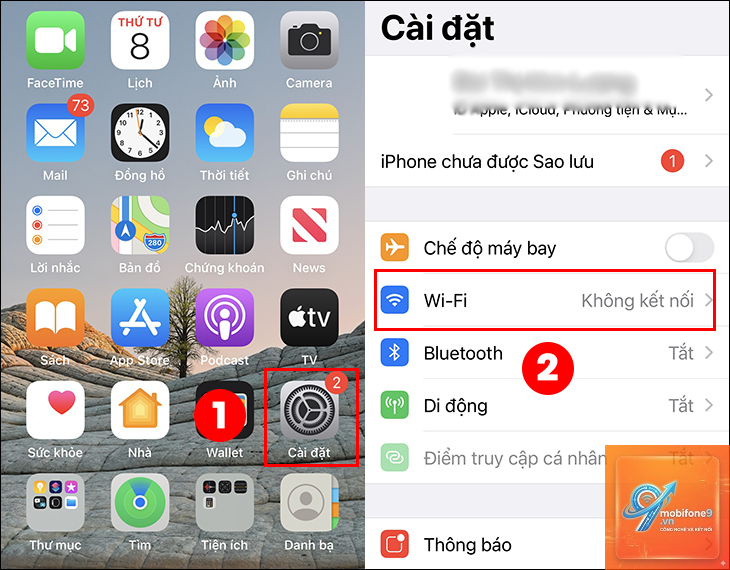
Tắt và bật lại WiFi trên iPhone: Vào Cài đặt > WiFi > Tắt công tắc, đợi 10 giây rồi bật lại.
Quên mạng WiFi và kết nối lại: Chọn biểu tượng (i) cạnh tên mạng > Chọn “Quên mạng này” > Kết nối lại bằng mật khẩu.
Khởi động lại iPhone: Nhấn giữ nút nguồn và nút âm lượng (iPhone X trở lên) hoặc chỉ nút nguồn (iPhone SE) để tắt máy, sau đó bật lại.
Bước 2: Reset cài đặt mạng trên iPhone
Reset cài đặt mạng xóa toàn bộ thông tin WiFi, Bluetooth và VPN đã lưu, đưa cấu hình mạng về trạng thái mặc định. Đây là giải pháp hiệu quả nhất cho lỗi iPhone WiFi không vào được internet.
Vào Cài đặt > Cài đặt chung > Chuyển hoặc Đặt lại iPhone.
Chọn “Đặt lại” > “Đặt lại cài đặt mạng”.
Nhập mật mã iPhone để xác nhận.
iPhone sẽ khởi động lại. Sau đó, kết nối lại WiFi và kiểm tra.
Lưu ý: Thao tác này không ảnh hưởng đến dữ liệu cá nhân như ảnh, danh bạ hay ứng dụng. Bạn chỉ cần nhập lại mật khẩu WiFi sau khi reset.
Bước 3: Thay đổi DNS server
DNS mặc định từ nhà mạng đôi khi chậm hoặc không ổn định. Chuyển sang DNS công cộng giúp cải thiện tốc độ và khắc phục lỗi không vào được internet.
DNS Server
Địa chỉ Primary
Địa chỉ Secondary
Google Public DNS
8.8.8.8
8.8.4.4
Cloudflare DNS
1.1.1.1
1.0.0.1
OpenDNS
208.67.222.222
208.67.220.220
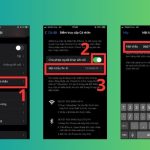
Cách thay đổi DNS trên iPhone: Vào Cài đặt > WiFi > Chọn biểu tượng (i) cạnh tên mạng > Kéo xuống “Cấu hình DNS” > Chọn “Thủ công” > Xóa DNS cũ và thêm địa chỉ mới > Lưu.
Bước 4: Kiểm tra và khởi động lại router
Router cần được khởi động lại định kỳ để giải phóng bộ nhớ đệm và làm mới kết nối. Thực hiện theo các bước:
Rút nguồn router và modem (nếu có) khỏi ổ điện.
Đợi ít nhất 30 giây để tụ điện xả hết.
Cắm lại nguồn modem trước, đợi 2 phút cho modem khởi động hoàn tất.
Cắm nguồn router, đợi đèn WiFi xanh ổn định.
Kết nối iPhone lại và kiểm tra internet.
Nếu router đã hoạt động trên 2 năm, hãy cân nhắc cập nhật firmware. Truy cập trang quản trị router (thường là 192.168.1.1 hoặc 192.168.0.1) bằng trình duyệt, đăng nhập tài khoản admin và tìm mục “Firmware Update”.
Bước 5: Cập nhật iOS lên phiên bản mới nhất
Apple thường xuyên phát hành bản vá lỗi cho các sự cố kết nối. Kiểm tra và cập nhật iOS:
Vào Cài đặt > Cài đặt chung > Cập nhật phần mềm.
Nếu có bản cập nhật, chọn “Tải về và Cài đặt”.
Đảm bảo iPhone có ít nhất 50% pin và kết nối WiFi ổn định trong quá trình cập nhật.
Bước 6: Tắt VPN và các ứng dụng bảo mật
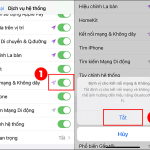
VPN thay đổi tuyến đường mạng và có thể gây xung đột. Tạm thời tắt VPN: Vào Cài đặt > Cài đặt chung > VPN & Quản lý thiết bị > Tắt trạng thái VPN. Nếu bạn dùng ứng dụng VPN bên thứ ba, hãy gỡ cài đặt tạm thời để kiểm tra.
Các ứng dụng bảo mật như AdGuard, Norton hay Kaspersky đôi khi chặn kết nối internet do cấu hình tường lửa quá mức. Vô hiệu hóa hoặc gỡ chúng trong 24 giờ để xác định nguyên nhân.
Sai lầm thường gặp khi xử lý lỗi iPhone WiFi không vào được internet
Chỉ khởi động lại iPhone mà không kiểm tra router
Nhiều người dùng chỉ tập trung vào iPhone và bỏ qua router. Trong khi đó, router mới là thiết bị trung tâm quản lý kết nối. Luôn kiểm tra cả hai thiết bị để xác định đúng nguồn gốc lỗi.
Reset toàn bộ iPhone khi chưa thử reset cài đặt mạng
Reset toàn bộ iPhone (xóa hết dữ liệu) là giải pháp quá mức cần thiết. Reset cài đặt mạng an toàn hơn và giải quyết được hầu hết các trường hợp. Chỉ reset toàn bộ khi đã thử mọi cách khác.
Không kiểm tra giới hạn băng thông từ nhà mạng
Một số nhà mạng giới hạn số lượng thiết bị kết nối hoặc tốc độ internet theo gói cước. Kiểm tra tài khoản internet hoặc liên hệ tổng đài để xác nhận bạn không bị chặn do vượt quá dung lượng.
Lưu ý quan trọng khi khắc phục lỗi kết nối WiFi trên iPhone
Sao lưu dữ liệu iPhone thường xuyên qua iCloud hoặc iTunes trước khi thực hiện các thao tác reset.
Ghi lại mật khẩu WiFi trước khi quên mạng hoặc reset cài đặt mạng.
Nếu lỗi chỉ xảy ra với một mạng WiFi cụ thể, vấn đề gần như chắc chắn đến từ router hoặc cấu hình mạng đó.
Kiểm tra chế độ máy bay: Bật chế độ máy bay trong 30 giây rồi tắt để làm mới kết nối không dây.
Đảm bảo ngày giờ trên iPhone chính xác: Vào Cài đặt > Cài đặt chung > Ngày & Giờ > Bật “Đặt tự động”. Sai lệch thời gian có thể gây lỗi xác thực SSL và DNS.
Câu hỏi thường gặp về iPhone WiFi không vào được internet
Tại sao iPhone kết nối WiFi nhưng không vào được internet dù các thiết bị khác vẫn dùng được?
Nguyên nhân thường do cấu hình mạng trên iPhone bị lỗi, DNS sai hoặc xung đột địa chỉ IP. Reset cài đặt mạng hoặc thay đổi DNS thường giải quyết triệt để.
Làm thế nào để biết lỗi do iPhone hay do router?
Kết nối một thiết bị khác (laptop, điện thoại Android) vào cùng mạng WiFi. Nếu thiết bị đó cũng không vào được internet, lỗi thuộc về router hoặc nhà mạng. Nếu chỉ iPhone gặp vấn đề, lỗi nằm ở iPhone.
Reset cài đặt mạng có mất dữ liệu không?
Reset cài đặt mạng chỉ xóa thông tin WiFi, Bluetooth và VPN đã lưu. Ảnh, danh bạ, ứng dụng và dữ liệu cá nhân khác vẫn được giữ nguyên.
Có cần mang iPhone đến trung tâm bảo hành không?
Chỉ mang đến trung tâm bảo hành khi đã thử tất cả các bước trên mà lỗi vẫn tiếp diễn. Đây có thể là dấu hiệu của lỗi phần cứng như chip WiFi bị hỏng hoặc anten kết nối yếu.
iPhone WiFi không vào được internet có phải do virus không?
iOS có cơ chế bảo mật chặt chẽ, rất hiếm khi bị virus ảnh hưởng đến kết nối mạng. Nguyên nhân thường là lỗi cấu hình hoặc phần mềm, không phải mã độc.
Kết luận
iPhone WiFi không vào được internet là lỗi có thể khắc phục bằng các bước đơn giản từ reset cài đặt mạng, thay đổi DNS đến khởi động lại router. Xác định đúng nguyên nhân giúp tiết kiệm thời gian và tránh các thao tác không cần thiết. Hãy bắt đầu từ kiểm tra cơ bản, sau đó nâng dần mức độ can thiệp. Nếu đã thử toàn bộ hướng dẫn mà vẫn không thành công, liên hệ nhà mạng hoặc trung tâm bảo hành Apple để được hỗ trợ chuyên sâu. Duy trì cập nhật iOS và khởi động router định kỳ là cách phòng ngừa hiệu quả nhất cho các sự cố kết nối trong tương lai.
Tôi là Như Ý, người đam mê công nghệ và hiện đang hoạt động trong lĩnh vực biên tập nội dung số. Trải qua hơn 5 năm làm việc, tôi đã tích lũy nhiều kinh nghiệm trong việc xây dựng nội dung về smartphone, thiết bị Apple, phần mềm, ứng dụng và các thủ thuật công nghệ hữu ích. Tôi luôn cố gắng cập nhật những thông tin mới nhất để mang đến cho người đọc các bài viết chất lượng, dễ hiểu và phù hợp với nhu cầu thực tế.