FaceTime là ứng dụng gọi video và âm thanh độc quyền của Apple, cho phép người dùng kết nối với nhau qua mạng internet. Khi sử dụng FaceTime trên WiFi, bạn hoàn toàn có thể thực hiện cuộc gọi chất lượng cao mà không lo tốn dung lượng dữ liệu di động. Bài viết này sẽ hướng dẫn bạn cách dùng FaceTime trên wifi một cách chi tiết, từ khâu thiết lập ban đầu đến những mẹo tối ưu trải nghiệm.
FaceTime là dịch vụ gọi video và âm thanh được tích hợp sẵn trên các thiết bị Apple như iPhone, iPad, Mac và iPod Touch. Ứng dụng này sử dụng kết nối internet để truyền tải dữ liệu, thay vì sử dụng mạng điện thoại truyền thống. Khi bạn dùng FaceTime trên WiFi, cuộc gọi sẽ ổn định hơn, hình ảnh sắc nét hơn và không bị giới hạn bởi gói cước dữ liệu.
Việc sử dụng WiFi cho FaceTime mang lại nhiều lợi ích thiết thực. Cuộc gọi video thường tiêu tốn từ 3 đến 5 MB dữ liệu mỗi phút, tương đương 180 đến 300 MB cho một giờ gọi. Nếu bạn không có gói dữ liệu không giới hạn, con số này có thể khiến hóa đơn điện thoại tăng vọt. Do đó, cách dùng FaceTime trên wifi là giải pháp tiết kiệm và hiệu quả nhất.
Điều kiện cần để sử dụng FaceTime trên WiFi
Trước khi bắt đầu, bạn cần đảm bảo thiết bị của mình đáp ứng các yêu cầu cơ bản sau:
Thiết bị Apple chạy iOS 7 trở lên (đối với iPhone/iPad) hoặc macOS 10.9 trở lên (đối với Mac)
Tài khoản Apple ID đã được kích hoạt
Kết nối WiFi ổn định với tốc độ tối thiểu 1 Mbps cho cuộc gọi âm thanh và 3 Mbps cho cuộc gọi video HD
FaceTime được bật trong phần Cài đặt (Settings)
Hướng dẫn cách dùng FaceTime trên WiFi cho iPhone và iPad
Bước 1: Kích hoạt FaceTime trên thiết bị
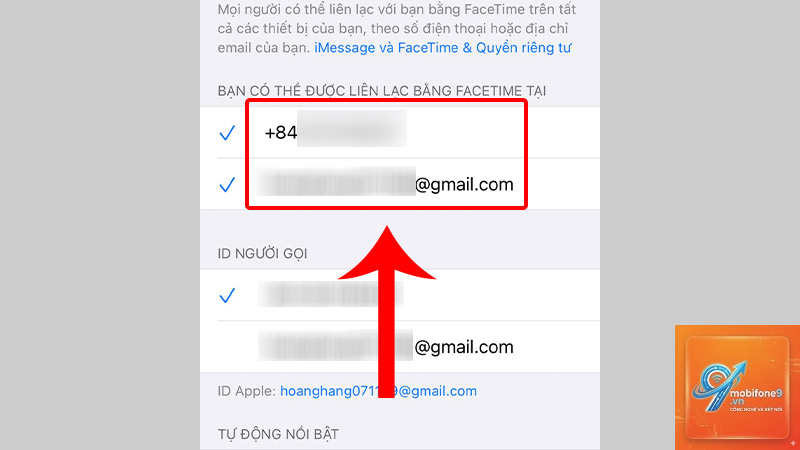
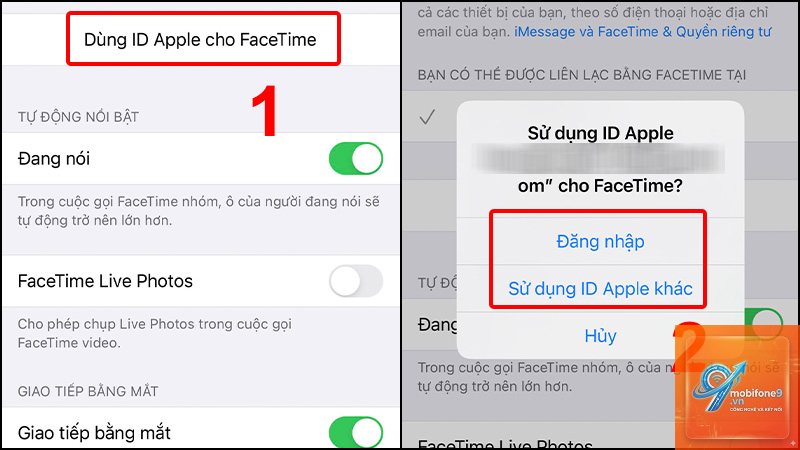
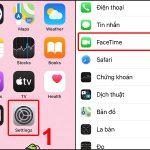
Để bắt đầu cách dùng FaceTime trên wifi, trước tiên bạn cần kích hoạt tính năng này. Trên iPhone hoặc iPad, vào ứng dụng Cài đặt (Settings), cuộn xuống tìm FaceTime và chạm vào đó. Gạt công tắc FaceTime sang vị trí bật (màu xanh). Đăng nhập bằng Apple ID của bạn nếu được yêu cầu.
Bước 2: Kết nối với mạng WiFi
Đảm bảo thiết bị của
Không cần thiết. Khi đã kết nối WiFi, FaceTime sẽ tự động sử dụng WiFi để thực hiện cuộc gọi. Tuy nhiên, nếu bạn muốn cuộc gọi không bị gián đoạn khi mất WiFi, hãy bật chế độ Cellular Data trong Cài đặt FaceTime.
Làm sao để biết FaceTime đang dùng WiFi hay dữ liệu di động?
Trên iPhone/iPad, kiểm tra thanh trạng thái. Nếu biểu tượng WiFi xuất hiện, FaceTime đang dùng WiFi. Nếu chỉ có biểu tượng 4G/5G, nó đang dùng dữ liệu di động. Trên Mac, biểu tượng WiFi ở góc trên bên phải màn hình cho biết trạng thái kết nối.
FaceTime trên WiFi có tốn phí không?
FaceTime hoàn toàn miễn phí khi sử dụng qua WiFi. Bạn chỉ cần trả phí cho dịch vụ internet gia đình hoặc WiFi công cộng. Không có phí ẩn hay phí đăng ký.
Tại sao FaceTime không gọi được dù đã kết nối WiFi?
Có nhiều nguyên nhân: FaceTime chưa được bật trong Cài đặt, Apple ID chưa được xác thực, tường lửa chặn kết nối, hoặc WiFi có tốc độ quá chậm. Hãy kiểm tra từng bước một để xác định nguyên nhân.
Có thể dùng FaceTime trên WiFi với người dùng Android không?
Không. FaceTime chỉ hoạt động giữa các thiết bị Apple. Người dùng Android không thể tham gia cuộc gọi FaceTime trực tiếp. Tuy nhiên, Apple đã giới thiệu tính năng FaceTime Web cho phép người dùng Android tham gia cuộc gọi qua link, nhưng vẫn yêu cầu người tạo cuộc gọi phải dùng thiết bị Apple.
Kết luận
Cách dùng FaceTime trên wifi không hề phức tạp như nhiều người vẫn nghĩ. Chỉ với vài bước thiết lập ban đầu, bạn đã có thể tận hưởng những cuộc gọi video chất lượng cao, miễn phí và ổn định. Việc sử dụng WiFi giúp bạn tiết kiệm đáng kể chi phí dữ liệu di động, đồng thời đảm bảo cuộc gọi không bị gián đoạn bởi sóng yếu.
Hãy nhớ kiểm tra kết nối WiFi trước mỗi cuộc gọi quan trọng, cập nhật thiết bị thường xuyên và bảo vệ quyền riêng tư bằng cách chỉ sử dụng mạng WiFi đáng tin cậy. Với những hướng dẫn chi tiết trong bài viết này, bạn hoàn toàn có thể tự tin thực hiện các cuộc gọi FaceTime trên WiFi một cách trơn tru và hiệu quả.
Tôi là Như Ý, người đam mê công nghệ và hiện đang hoạt động trong lĩnh vực biên tập nội dung số. Trải qua hơn 5 năm làm việc, tôi đã tích lũy nhiều kinh nghiệm trong việc xây dựng nội dung về smartphone, thiết bị Apple, phần mềm, ứng dụng và các thủ thuật công nghệ hữu ích. Tôi luôn cố gắng cập nhật những thông tin mới nhất để mang đến cho người đọc các bài viết chất lượng, dễ hiểu và phù hợp với nhu cầu thực tế.