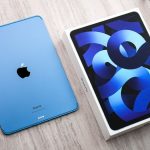
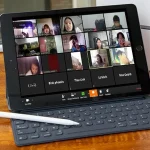
Nhiều người dùng iPad gặp phải tình trạng iPad sạc bằng laptop không vào, dù đã cắm đúng cổng USB. Đây là vấn đề phổ biến khi sử dụng máy tính để sạc iPad thay vì dùng bộ sạc chính hãng. Thiết bị có thể nhận kết nối nhưng pin không tăng, thậm chí còn giảm. Hiểu rõ nguyên nhân và giải pháp sẽ giúp bạn tránh hỏng pin, tiết kiệm thời gian và bảo vệ thiết bị. Bài viết này phân tích chi tiết mọi khía cạnh liên quan đến vấn đề iPad sạc bằng laptop không vào, từ cơ chế sạc, các yếu tố ảnh hưởng đến hướng dẫn thực tế.
iPad sử dụng pin lithium-ion với dung lượng lớn, thường từ 8000mAh đến hơn 10000mAh tùy dòng máy. Laptop cũng dùng pin hoặc nguồn điện xoay chiều, nhưng cổng USB trên laptop có giới hạn công suất đầu ra. Đa số cổng USB-A trên laptop chỉ cung cấp dòng điện 0,5A (2,5W) theo chuẩn USB 2.0, hoặc 0,9A (4,5W) với USB 3.0. Trong khi đó, iPad cần tối thiểu 5V/2A (10W) để sạc ổn định, và lý tưởng nhất là 5V/2.4A (12W) hoặc cao hơn với sạc nhanh.
Khi cổng USB laptop không đủ công suất, iPad sẽ tự động giảm tốc độ sạc hoặc ngừng nhận dòng điện để bảo vệ pin. Đây là cơ chế an toàn của iOS, khiến người dùng thấy biểu tượng sạc nhưng pin không tăng. Ngoài ra, một số laptop có cổng USB-C hỗ trợ Power Delivery (PD) có thể sạc tốt hơn, nhưng không phải cổng USB-C nào cũng cung cấp đủ điện áp cho iPad.
Phân loại nguyên nhân iPad sạc bằng laptop không vào
1. Nguyên nhân từ cổng USB laptop
Cổng USB-A chuẩn cũ: Hầu hết laptop đời cũ chỉ dùng chuẩn USB 2.0 hoặc 3.0 với dòng ra tối đa 0,5-0,9A. Dòng này quá thấp để sạc iPad, đặc biệt khi máy đang dùng.
Cổng USB-C không hỗ trợ PD: Nhiều laptop tích hợp cổng USB-C nhưng chỉ dùng cho dữ liệu, không có chip điều khiển sạc. iPad sẽ không nhận đủ dòng.
Cổng USB bị bẩn hoặc lỏng: Bụi bẩn, oxy hóa làm giảm tiếp xúc, gây sụt áp khiến iPad không sạc được.
Cổng USB bị giới hạn bởi BIOS: Một số laptop có cài đặt giới hạn dòng điện cho cổng USB khi chạy pin để tiết kiệm năng lượng.
2. Nguyên nhân từ cáp sạc
Cáp kém chất lượng hoặc không chính hãng: Cáp rẻ tiền thường có điện trở cao, không đạt chuẩn MFi, gây sụt áp lớn.
Cáp quá dài: Chiều dài cáp trên 1 mét làm tăng điện trở, giảm dòng điện thực tế đến iPad.
Cáp bị đứt ngầm bên trong: Dây cáp bị xoắn, gập nhiều lần dễ đứt lõi đồng, gây chập chờn.
3. Nguyên nhân từ iPad
iPad đang hoạt động nặng: Nếu đang chơi game, xem video hoặc dùng ứng dụng ngốn pin, lượng điện tiêu thụ vượt quá dòng vào từ laptop, khiến pin giảm dù cắm sạc.
Cổng Lightning hoặc USB-C trên iPad bị hỏng: Bụi bẩn, mảnh vụn trong cổng hoặc chân cắm bị mòn.
Pin iPad đã chai: Pin cũ có điện trở nội cao, khó nhận dòng sạc yếu từ laptop.
iOS có lỗi hoặc cài đặt sai: Một số bản iOS cũ có bug quản lý năng lượng khi sạc qua USB máy tính.
4. Nguyên nhân từ laptop
Pin laptop yếu hoặc đang sạc: Khi laptop dùng pin, hệ thống thường giảm điện áp cổng USB để tiết kiệm năng lượng.
Driver USB lỗi thời: Driver không tương thích với chuẩn sạc nhanh của iPad.
Phần mềm kiểm soát năng lượng: Các phần mềm tiết kiệm pin như Battery Saver có thể vô hiệu hóa sạc qua USB.
Lợi ích và hạn chế khi sạc iPad bằng laptop
Lợi ích
Hạn chế
Tiện lợi khi không có bộ sạc, chỉ cần cáp kết nối với laptop đang mang theo.
Tốc độ sạc rất chậm, có thể mất 6-8 tiếng để sạc đầy từ 0%.
Giảm số lượng phụ kiện cần mang theo khi đi công tác, du lịch.
Dễ gây hao pin laptop nếu laptop không cắm nguồn.
Có thể đồng bộ dữ liệu iTunes trong lúc sạc, tiết kiệm thời gian.
Nguy cơ hỏng cổng USB laptop nếu dòng sạc quá tải kéo dài.
An toàn hơn so với sạc dự phòng kém chất lượng nếu dùng cáp chính hãng và cổng USB đủ chuẩn.
Không thể sử dụng iPad nặng trong lúc sạc vì pin vẫn giảm.
So sánh sạc iPad qua laptop với các phương pháp khác
Phương pháp
Công suất điển hình
Thời gian sạc từ 0-100% (iPad Pro 12.9)
Đánh giá
Sạc qua laptop USB-A 2.0
2.5W (5V/0.5A)
Không thể sạc đầy, pin thường giảm
Không khả thi
Sạc qua laptop USB-C PD
15W-30W tùy laptop
Khoảng 3-4 giờ
Khả thi nếu laptop hỗ trợ PD
Adapter chính hãng 12W
12W (5V/2.4A)
Khoảng 4-5 giờ
Tốt, ổn định
Sạc nhanh 20W USB-C PD
20W (9V/2.22A)
Khoảng 2-2.5 giờ
Tối ưu nhất
Sạc dự phòng chất lượng cao
10W-18W
3-5 giờ
Tùy thuộc dung lượng pin dự phòng
Hướng dẫn chi tiết kiểm tra và khắc phục iPad sạc bằng laptop không vào
Bước 1: Kiểm tra kết nối phần cứng
Rút cáp, kiểm tra cổng Lightning/USB-C trên iPad có bụi không. Dùng tăm tre hoặc dụng cụ chuyên dụng để vệ sinh nhẹ nhàng.
Kiểm tra cáp: Dùng cáp Apple chính hãng hoặc cáp MFi đã được chứng nhận. Cáp có dây chống nhiễu thường cho dòng điện ổn định hơn.
Thử cắm vào cổng USB khác trên laptop. Nếu laptop có cổng USB 3.0 màu xanh, ưu tiên cắm vào đó.
Nếu laptop có cổng USB-C, hãy thử cắm cáp USB-C to Lightning (hoặc USB-C to USB-C tùy dòng iPad) và kiểm tra xem iPad có nhận sạc không.
Bước 2: Kiểm tra cài đặt nguồn trên laptop
Vào Control Panel > Hardware and Sound > Power Options. Chọn chế độ High Performance để tối ưu nguồn cho cổng USB.
Mở Device Manager, tìm mục Universal Serial Bus Controllers. Chuột phải vào từng USB Root Hub, chọn Properties, vào tab Power Management và bỏ chọn “Allow the computer to turn off this device to save power”.
Nếu laptop chạy pin, hãy cắm sạc laptop vào nguồn điện trước khi kết nối với iPad. Điều này giúp cổng USB nhận đủ điện áp.
Bước 3: Kiểm tra tình trạng iPad
Khởi động lại iPad: Nhấn giữ nút nguồn và nút Home (nếu có) hoặc nút giảm âm lượng rồi kéo thanh trượt tắt nguồn.
Vào Settings > Battery, xem biểu đồ sử dụng pin. Nếu thấy đường sạc phẳng (không tăng) dù đang cắm, nguyên nhân là dòng vào quá yếu.
Cập nhật iOS lên phiên bản mới nhất, vì Apple thường sửa lỗi quản lý năng lượng trong các bản cập nhật.
Thử sạc bằng adapter tường hoặc pin dự phòng để chắc chắn iPad không bị lỗi phần cứng.
Bước 4: Sử dụng phần mềm hỗ trợ
Trên Windows, tải ứng dụng “Ampère” hoặc “USB Device Tree Viewer” để đo dòng điện thực tế từ cổng USB. Nếu dòng dưới 500mA, cổng đó không đủ để sạc iPad.
Trên macOS, mở System Information > Hardware > USB, xem thông số “Current Available” của cổng. Nếu dưới 1000mA, sạc sẽ rất chậm.
Có thể dùng phần mềm “iMazing” để kiểm tra tình trạng pin iPad và xem nhật ký sạc.
Bước 5: Các giải pháp nâng cao
Dùng hub USB có nguồn ngoài: Hub USB có adapter riêng cấp nguồn cho cổng, giúp tăng dòng lên 2.1A hoặc hơn. Cắm iPad vào hub, hub cắm vào laptop và cắm nguồn cho hub.
Mua cáp Y (splitter) cho ổ cứng: Loại cáp này có hai đầu USB, một lấy dữ liệu, một lấy nguồn từ adapter, giúp tăng dòng vào iPad.
Nâng cấp laptop hỗ trợ PD: Nếu thường xuyên sạc iPad qua laptop, hãy chọn laptop có cổng USB-C PD 30W trở lên. Các dòng MacBook Pro 2016 trở về sau, Dell XPS, ThinkPad X1 đều hỗ trợ tốt.
Sai lầm thường gặp khi cố gắng sạc iPad bằng laptop
Để iPad hoạt động nặng trong khi sạc: Chơi game, stream video, hoặc dùng Apple Pencil liên tục sẽ khiến iPad tiêu thụ điện nhanh hơn lượng điện nhận từ laptop, dẫn đến pin giảm dù đang cắm sạc.
Dùng cáp USB dài hoặc cáp rẻ tiền: Nhiều người mua cáp 2 mét giá rẻ, không chứng nhận MFi, dẫn đến sụt áp nghiêm trọng. Chỉ nên dùng cáp dưới 1 mét và có chip MFI.
Cắm nhầm cổng USB chỉ dùng cho dữ liệu: Một số laptop có cổng USB màu đen (USB 2.0) hoặc cổng micro-USB chỉ dùng để cập nhật BIOS, không hỗ trợ sạc.
Không vệ sinh cổng sạc: Cổng Lightning bám bụi sau thời gian dài khiến tiếp xúc kém, dòng điện giảm mạnh. Dùng tăm bông hoặc công cụ chuyên dụng vệ sinh định kỳ.
Tin tưởng vào phần mềm hiển thị “Đang sạc”: iOS có thể hiển thị biểu tượng sạc dù dòng điện chỉ đủ để duy trì hoạt động, không đủ nạp pin. Cần kiểm tra bằng phần trăm pin thực tế sau 30 phút.
Lưu ý quan trọng khi sạc iPad qua laptop
Nhiệt độ: Sạc trong môi trường quá nóng (trên 35°C) hoặc quá lạnh (dưới 0°C) có thể làm iPad tự ngắt sạc để bảo vệ pin. Đặt laptop và iPad ở nơi thoáng mát.
Tuổi thọ pin: Sạc bằng dòng điện thấp trong thời gian dài không gây hại nghiêm trọng, nhưng nếu thường xuyên sạc dưới 5W, pin có thể bị chai nhanh hơn do hiệu suất sạc thấp. Tốt nhất chỉ dùng laptop sạc khi thực sự cần thiết.
Không để iPad và laptop cùng lúc sạc qua một ổ cắm điện: Nếu laptop đang sạc adapter, và iPad cắm vào laptop, laptop sẽ phải chia sẻ nguồn. Nên dùng adapter riêng cho từng thiết bị để đảm bảo hiệu suất.
Kiểm tra chứng nhận MFI: Cáp USB không có chip MFI có thể gây lỗi “Phụ kiện này không được hỗ trợ” và ngừng sạc. Luôn mua cáp có logo MFI trên bao bì.
Câu hỏi thường gặp (FAQ)
Tại sao iPad báo đang sạc nhưng pin không tăng?
iPad hiển thị biểu tượng sạc khi phát hiện điện áp từ cổng USB, nhưng nếu dòng điện quá thấp (dưới 0.5A), thiết bị chỉ đủ năng lượng để vận hành hệ thống, không còn dư để nạp vào pin. Nguyên nhân thường là do cổng USB laptop không cung cấp đủ 2A trở lên. Hãy thử dùng cổng USB 3.0 hoặc USB-C PD, đồng thời tắt các ứng dụng nặng để giảm tiêu thụ.
Có nên sạc iPad qua laptop thường xuyên không?
Không nên. Sạc qua laptop chỉ phù hợp khi bất đắc dĩ, vì tốc độ chậm và có thể gây hao pin laptop. Về lâu dài, sạc bằng adapter tường 12W hoặc 20W PD sẽ an toàn và nhanh hơn. Nếu thường xuyên sạc qua laptop, hãy đảm bảo laptop hỗ trợ USB-C PD và cổng USB-C có công suất từ 15W trở lên.
Làm sao để tăng dòng sạc từ laptop cho iPad?
Có hai cách hiệu quả. Thứ nhất, dùng hub USB có nguồn ngoài: hub cắm vào laptop và cắm adapter riêng, sau đó cắm iPad vào hub. Thứ hai, dùng cáp Y USB: một đầu lấy dữ liệu từ laptop, đầu kia lấy nguồn từ adapter tường, kết hợp cả hai để tăng dòng. Cách này giúp iPad nhận dòng 2.1A ổn định.
iPad Pro M1 có sạc được qua cổng Thunderbolt của laptop không?
Có thể, nếu cổng Thunderbolt trên laptop hỗ trợ Power Delivery. Thunderbolt 3/4 thường cung cấp tối đa 15W cho thiết bị kết nối, nhưng một số laptop cho phép xuất tới 30W qua cổng này. Tuy nhiên, để đạt tốc độ tối ưu, bạn nên dùng adapter sạc 20W riêng.
Tại sao iPad sạc qua laptop MacBook lại nhanh hơn qua laptop Windows?
MacBook sử dụng cổng USB-C/Thunderbolt có hỗ trợ PD mặc định, cung cấp dòng điện ổn định. Ngoài ra, macOS tối ưu việc phân phối năng lượng giữa các thiết bị tốt hơn Windows. Một số laptop Windows có cổng USB-C thụ động (chỉ dữ liệu) hoặc bị giới hạn bởi driver, dẫn đến sạc chậm hơn.
Kết luận
Tình trạng iPad sạc bằng laptop không vào chủ yếu xuất phát từ sự chênh lệch giữa công suất cung cấp của cổng USB laptop và nhu cầu năng lượng của iPad. Giải pháp đơn giản nhất là dùng bộ sạc chính hãng 12W hoặc 20W PD. Nếu bắt buộc phải sạc qua laptop, hãy chọn cổng USB 3.0 hoặc USB-C PD, sử dụng cáp MFi ngắn, tắt các ứng dụng nặng trên iPad, và cắm sạc laptop vào nguồn điện để đảm bảo hiệu suất. Tránh các sai lầm như dùng cáp dài kém chất lượng, sạc khi đang chơi game nặng, hoặc để thiết bị quá nóng. Kiểm tra phần cứng và cài đặt nguồn trên laptop cũng giúp khắc phục triệt để. Với những hướng dẫn chi tiết trên, bạn hoàn toàn có thể xử lý vấn đề một cách hiệu quả và bảo vệ pin iPad lâu dài.
Tôi là Như Ý, người đam mê công nghệ và hiện đang hoạt động trong lĩnh vực biên tập nội dung số. Trải qua hơn 5 năm làm việc, tôi đã tích lũy nhiều kinh nghiệm trong việc xây dựng nội dung về smartphone, thiết bị Apple, phần mềm, ứng dụng và các thủ thuật công nghệ hữu ích. Tôi luôn cố gắng cập nhật những thông tin mới nhất để mang đến cho người đọc các bài viết chất lượng, dễ hiểu và phù hợp với nhu cầu thực tế.