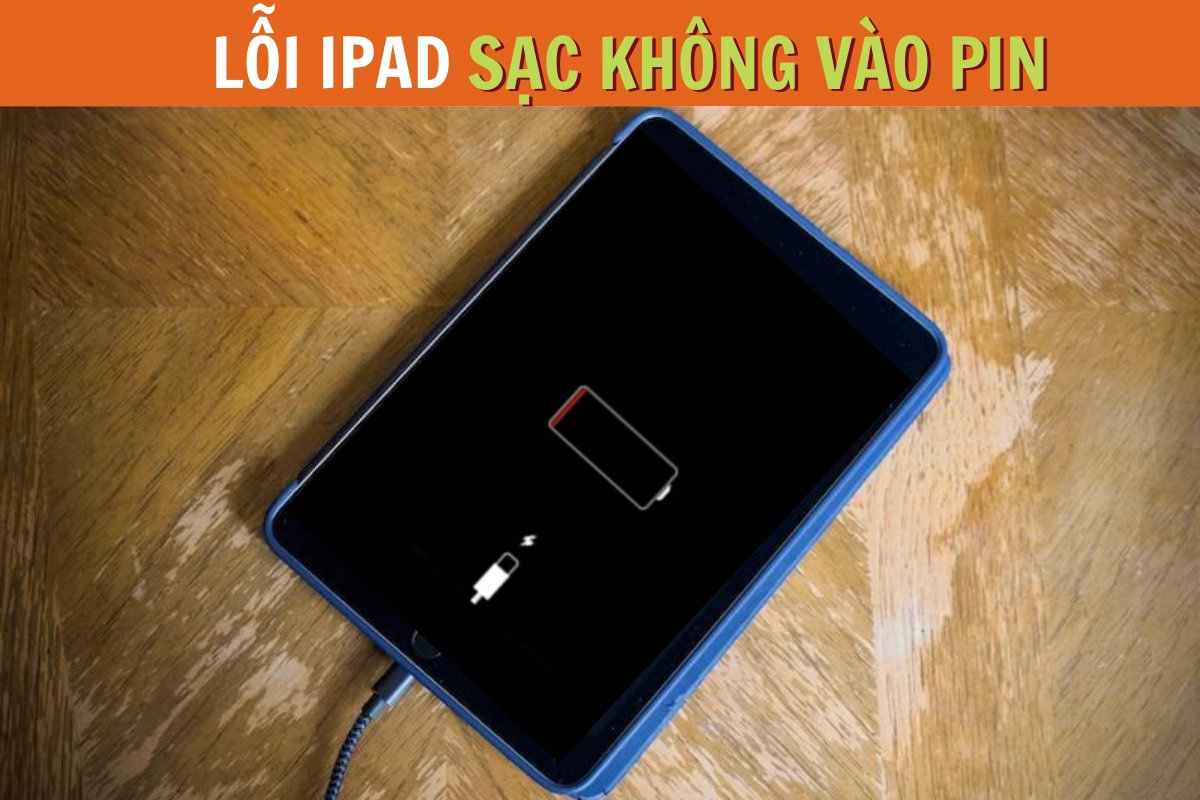
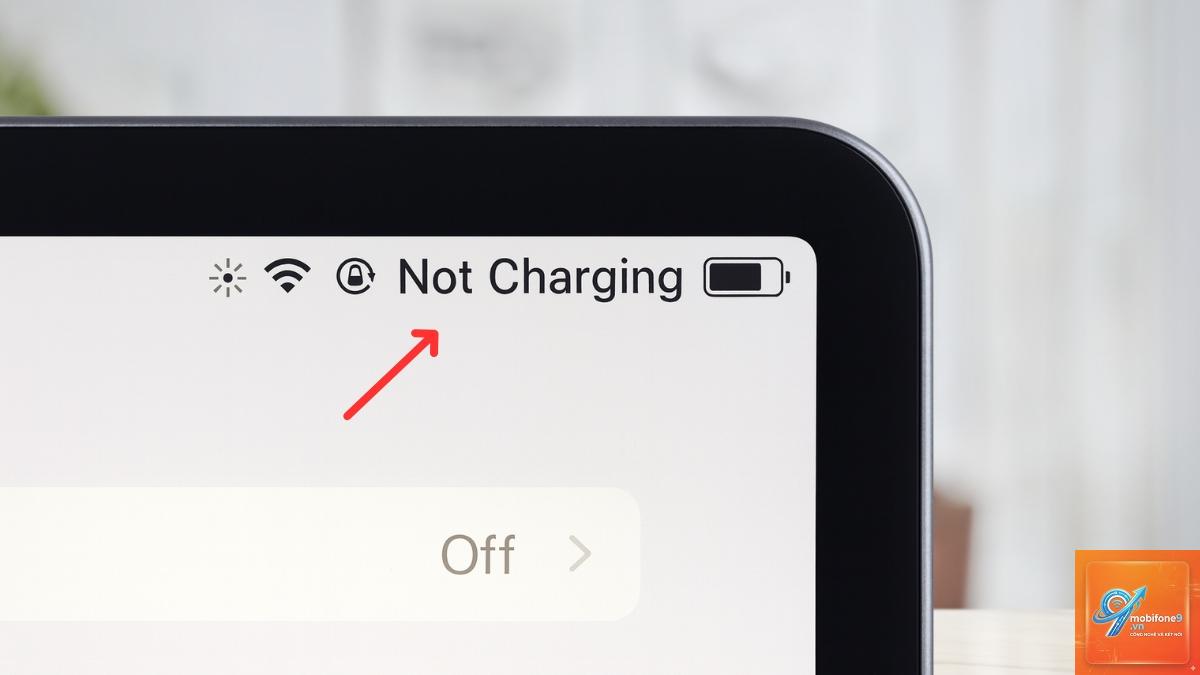
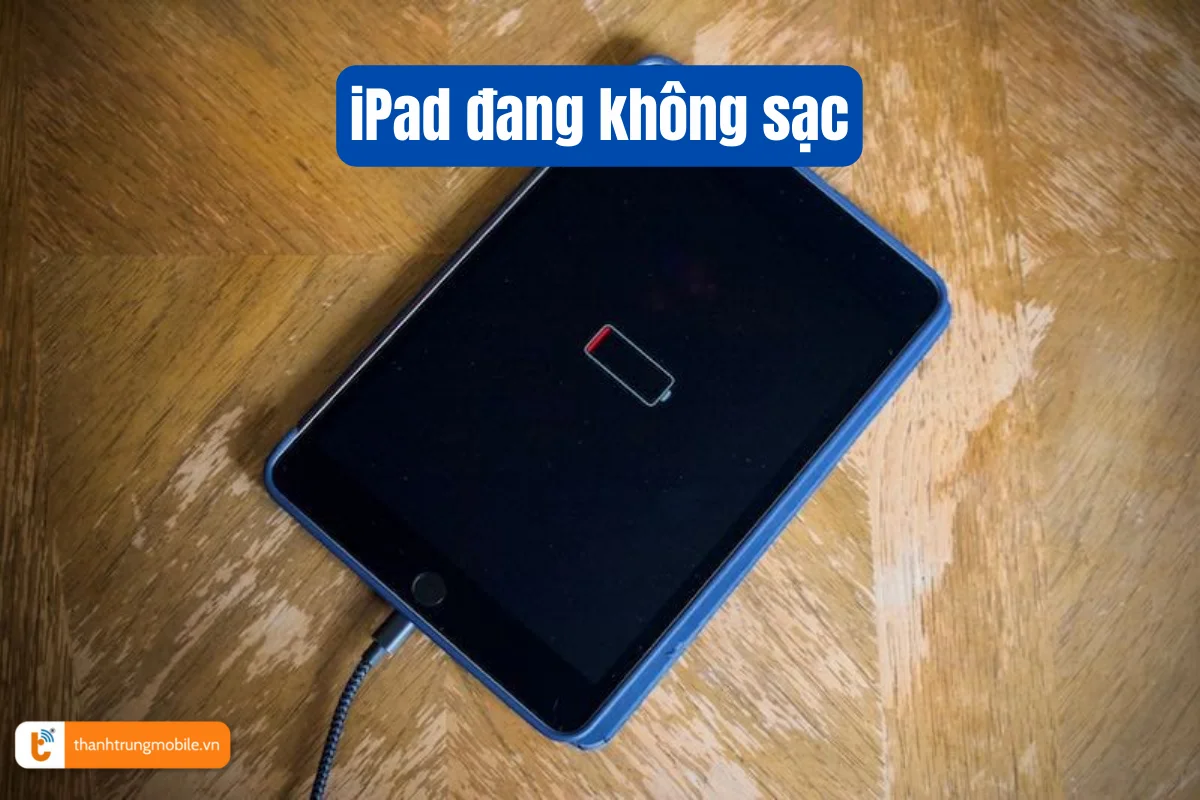
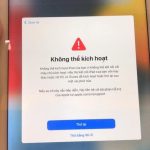
Thông báo “iPad sạc báo không hỗ trợ” xuất hiện trên màn hình khiến không ít người dùng hoang mang, nhất là khi máy đang yếu pin hoặc cần sạc gấp. Đây là tình trạng iPad từ chối nhận sạc và hiển thị dòng chữ “Phụ kiện không được hỗ trợ”. Lỗi này không chỉ gây khó chịu mà còn tiềm ẩn nguy cơ hư hỏng phần cứng nếu không xử lý đúng cách. Bài viết dưới đây phân tích toàn diện nguyên nhân, hướng dẫn khắc phục từ cơ bản đến nâng cao, giúp bạn tự tin giải quyết vấn đề ngay tại nhà.
Khi cắm sạc vào iPad, thay vì biểu tượng pin tăng lên, máy hiển thị thông báo “Phụ kiện này không được hỗ trợ” hoặc “Accessory Not Supported”. Điều này đồng nghĩa với việc bộ sạc, cáp Lightning/USB-C hoặc cổng sạc trên iPad không tương thích hoặc gặp trục trặc. Lỗi có thể xảy ra tức thì sau khi cắm hoặc xuất hiện ngắt quãng, khiến pin không được nạp điện.
Nguyên nhân iPad báo không hỗ trợ khi sạc
Có nhiều nguyên nhân dẫn đến tình trạng này, từ phần mềm đến phần cứng.
1. Sử dụng cáp sạc kém chất lượng
Cáp Lightning hoặc USB-C không chính hãng hoặc đã hỏng chiếm tới hơn 80% các trường hợp iPad sạc báo không hỗ trợ. Những sợi cáp giá rẻ thường thiếu chip MFI (Made for iPhone/iPad) hoặc có điện trở không đúng chuẩn, khiến iPad nhận diện thiết bị không an toàn và từ chối sạc.
2. Adapter sạc không đủ công suất hoặc lỗi
iPad yêu cầu nguồn điện ổn định, thường từ 10W đến 30W tùy dòng máy. Nếu dùng adapter của điện thoại Android (5W – 10W) hoặc adapter không rõ nguồn gốc, iPad có thể báo lỗi. Ngoài ra, chân cắm adapter bị mòn, chập chờn cũng gây ra hiện tượng tương tự.
3. Bụi bẩn hoặc dị vật trong cổng sạc iPad
Sau thời gian dài sử dụng, cổng Lightning hoặc USB-C dễ bị tích tụ bụi, xơ vải từ túi quần, khiến các chân tiếp xúc bị che khuất hoặc chập. Điều này làm iPad nhận sai tín hiệu và báo không hỗ trợ.
4. Lỗi phần mềm tạm thời
Đôi khi iPad gặp xung đột hệ điều hành, đặc biệt sau khi cập nhật iOS hoặc cài đặt ứng dụng lạ. Lỗi này thường đi kèm với hiện tượng iPad không nhận sạc dù cáp và adapter vẫn tốt.
5. Cáp Lightning/USB-C mòn hoặc đứt ngầm
Cáp bị gập, xoắn hoặc đứt lõi bên trong nhưng vẫn sáng đèn do lớp vỏ ngoài còn nguyên. Khi đó, iPad không đủ dòng điện để sạc và báo lỗi.
6. Nhiệt độ môi trường quá cao hoặc quá thấp
Apple khuyến cáo sạc iPad trong nhiệt độ từ 0°C đến 35°C. Nếu máy quá nóng (để ngoài nắng, sạc khi đang chơi game nặng) hoặc quá lạnh, phần mềm sẽ ngắt sạc để bảo vệ pin và hiển thị cảnh báo.
So sánh giữa cáp chính hãng và cáp không đạt chuẩn
Tiêu chí
Cáp chính hãng / MFI
Cáp không rõ nguồn gốc
Chíp xác thực
Đầy đủ, chống nhái
Thường bỏ qua hoặc giả mạo
Điện áp đầu ra
Ổn định 5V/2.4A trở lên
Sai lệch, dễ chập chờn
Tuổi thọ trung bình
2 – 3 năm nếu bảo quản tốt
3 – 6 tháng
Tỉ lệ gây lỗi “không hỗ trợ”
Dưới 2%
Trên 40%
Cách khắc phục iPad sạc báo không hỗ trợ
Áp dụng các bước dưới đây theo thứ tự từ đơn giản đến phức tạp để giải quyết vấn đề.
Bước 1: Kiểm tra lại cáp và adapter
Rút sạc ra khỏi iPad và nguồn điện. Kiểm tra kỹ đầu cáp Lightning/USB-C xem có bị móp, gãy chân hay không.
Thử sạc iPad bằng một bộ sạc chính hãng khác (mượn từ bạn bè hoặc gia đình). Nếu hết lỗi, nguyên nhân là do cáp hoặc adapter cũ.
Nếu có thể, cắm thử cáp đó vào iPhone hoặc máy tính bảng Android để xem thiết bị khác có nhận không.
Bước 2: Vệ sinh cổng sạc iPad
Tắt nguồn iPad hoàn toàn.
Dùng đèn pin soi vào cổng sạc để xem có bụi hoặc xơ vải không.
Sử dụng tăm tre hoặc dụng cụ nhựa mềm, nhẹ nhàng khều bụi bẩn ra ngoài. Tránh dùng vật kim loại vì dễ làm xước chân tiếp xúc.
Thổi nhẹ bằng bóng thổi hoặc dùng khí nén áp suất thấp để loại bỏ hoàn toàn mảnh vụn.
Bước 3: Khởi động lại iPad
Thao tác này giúp xóa các lỗi phần mềm tạm thời. Với các dòng iPad có nút Home, nhấn giữ đồng thời nút Nguồn và nút Home cho đến khi logo Apple xuất hiện. Với iPad không nút Home, nhấn tăng âm lượng, giảm âm lượng rồi giữ nút nguồn.
Bước 4: Cập nhật iOS
Vào Cài đặt > Cài đặt chung > Cập nhật phần mềm.
Nếu có phiên bản iOS mới, hãy tải về và cài đặt. Nhiều bản vá của Apple đã sửa lỗi tương thích phụ kiện sạc.
Bước 5: Reset cài đặt mạng (trong trường hợp liên quan đến phụ kiện Bluetooth)
Đôi khi xung đột giữa phụ kiện Bluetooth và cổng sạc gây nhầm lẫn. Vào Cài đặt > Cài đặt chung > Chuyển hoặc Đặt lại iPad > Đặt lại cài đặt mạng. Lưu ý thao tác này sẽ xóa mật khẩu Wi-Fi đã lưu.
Bước 6: Khôi phục iPad ở chế độ DFU (dành cho lỗi phần mềm sâu)
Chế độ DFU cho phép cài đặt lại iOS mà không giữ lại cấu hình lỗi. Kết nối iPad với máy tính, mở iTunes hoặc Finder và thực hiện các tổ hợp phím theo model. Sau đó chọn “Restore iPad”. Đây là biện pháp cuối cùng trước khi tính đến hư hỏng phần cứng.
Sai lầm thường gặp khi xử lý iPad báo không hỗ trợ
Dùng lực mạnh để cắm sạc: Nhiều người cố gắng đẩy mạnh đầu cáp vào cổng, có thể làm hỏng chân cắm trên iPad.
Vệ sinh cổng bằng kim loại: Kẹp giấy hoặc que sắt dễ gây đoản mạch vĩnh viễn cho bo mạch sạc.
Tiếp tục sử dụng cáp đã hỏng: Dùng cáp bong tróc vỏ hoặc cháy chân có thể làm cháy cổng sạc.
Bỏ qua cảnh báo nhiệt độ: Sạc iPad khi máy quá nóng dưới ánh nắng mặt trời là nguyên nhân chính gây hỏng pin và bo mạch.
Lưu ý quan trọng để tránh iPad sạc báo không hỗ trợ
Chỉ mua cáp và adapter có chứng nhận MFI từ Apple. Danh sách nhà sản xuất uy tín có trên trang support.apple.com.
Không sạc iPad khi máy đang ẩm ướt hoặc dùng trong phòng tắm, hơi nước dễ xâm nhập vào cổng sạc.
Kiểm tra cổng sạc định kỳ, nhất là nếu bạn thường để iPad trong túi xách hoặc balo nhiều bụi.
Khi cắm sạc, nếu thấy hiện thông báo, hãy lập tức rút ra và kiểm tra, đừng cố cắm đi cắm lại nhiều lần.
Câu hỏi thường gặp về iPad sạc báo không hỗ trợ
iPad báo không hỗ trợ có làm hỏng máy không?
Nếu chỉ là lỗi phần mềm hoặc cáp kém, iPad sẽ tự bảo vệ và không sạc nên không gây hại ngay. Tuy nhiên, nếu nguyên nhân là chập chờn cổng hoặc dùng adapter kém chất lượng trong thời gian dài, các linh kiện như IC sạc có thể bị ảnh hưởng.
Có thể sửa lỗi iPad báo không hỗ trợ tại nhà không?
Phần lớn trường hợp đều có thể tự khắc phục bằng các bước vệ sinh, thay cáp hoặc reset. Nếu đã thử toàn bộ mà vẫn báo lỗi, rất có thể cổng sạc hoặc bo mạch sạc đã hỏng, cần đem đến trung tâm bảo hành.
iPad sạc báo không hỗ trợ có liên quan đến pin yếu không?
Không. Pin quá yếu hay chai pin không phải nguyên nhân gây ra thông báo này. Lỗi đến từ việc giao tiếp giữa iPad và phụ kiện sạc.
Làm sao phân biệt cáp MFI thật và giả?
Cáp MFI chính hãng thường có logo “Made for iPad” trên bao bì, mã vạch và in thông số kỹ thuật chuẩn. Ngoài ra, cáp giả thường nhẹ hơn, đầu cắm lỏng lẻo và hay báo lỗi sau vài lần sử dụng.
Kết luận
iPad sạc báo không hỗ trợ là lỗi phổ biến nhưng hầu hết đều có thể xử lý nhanh chóng. Nguyên nhân chủ yếu đến từ cáp sạc kém chất lượng hoặc bụi bẩn trong cổng sạc. Bằng cách vệ sinh đúng cách, kiểm tra phụ kiện và khởi động lại máy, bạn có thể đưa iPad trở lại trạng thái sạc bình thường ngay lập tức. Nếu đã thực hiện đủ các bước trên nhưng tình trạng vẫn tiếp diễn, hãy liên hệ trung tâm bảo hành chính hãng để kiểm tra phần cứng sạc. Luôn ưu tiên sử dụng phụ kiện chính hãng và bảo quản cổng sạc sạch sẽ là cách tốt nhất để phòng tránh lỗi này trong tương lai.
Tôi là Như Ý, người đam mê công nghệ và hiện đang hoạt động trong lĩnh vực biên tập nội dung số. Trải qua hơn 5 năm làm việc, tôi đã tích lũy nhiều kinh nghiệm trong việc xây dựng nội dung về smartphone, thiết bị Apple, phần mềm, ứng dụng và các thủ thuật công nghệ hữu ích. Tôi luôn cố gắng cập nhật những thông tin mới nhất để mang đến cho người đọc các bài viết chất lượng, dễ hiểu và phù hợp với nhu cầu thực tế.