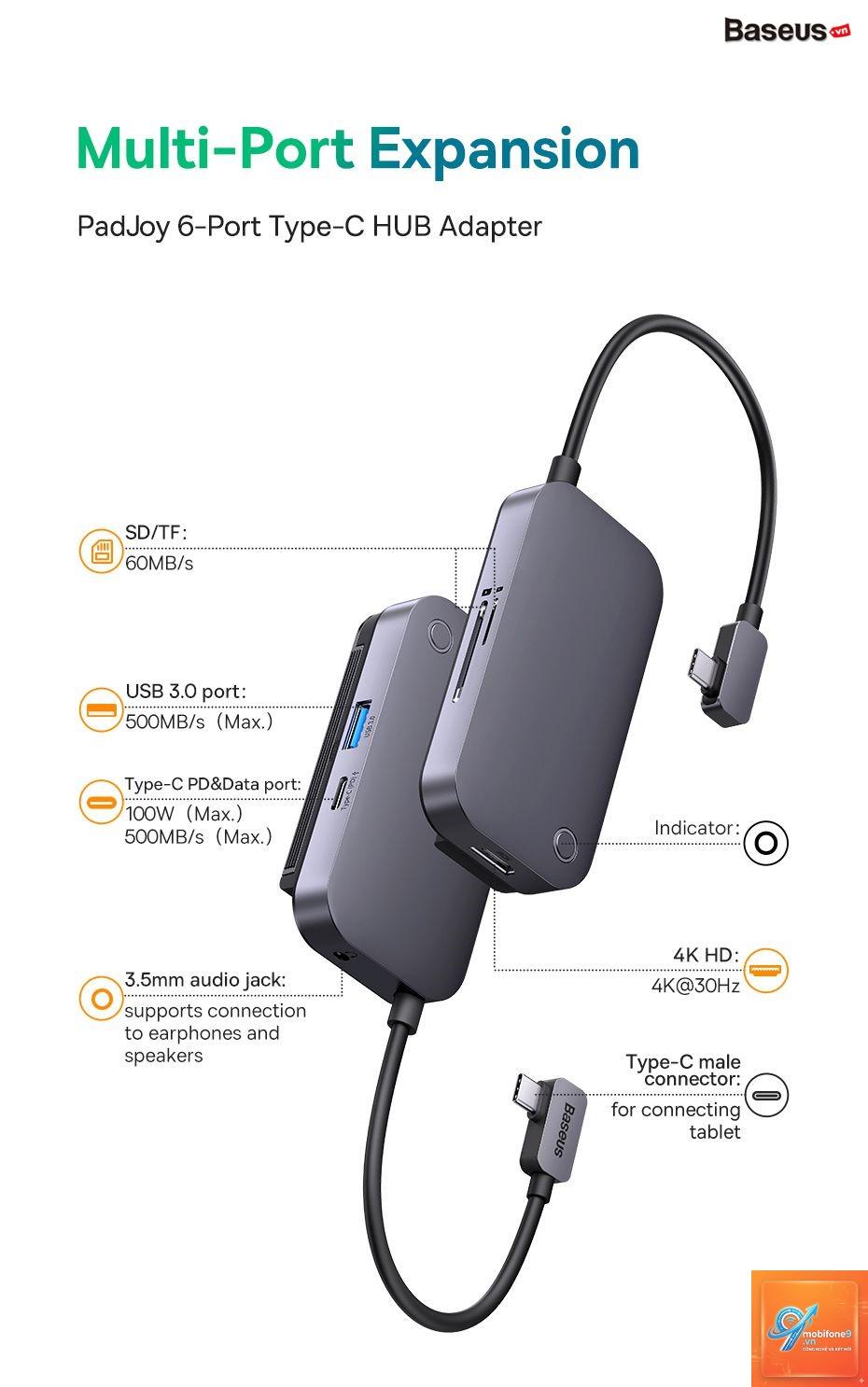
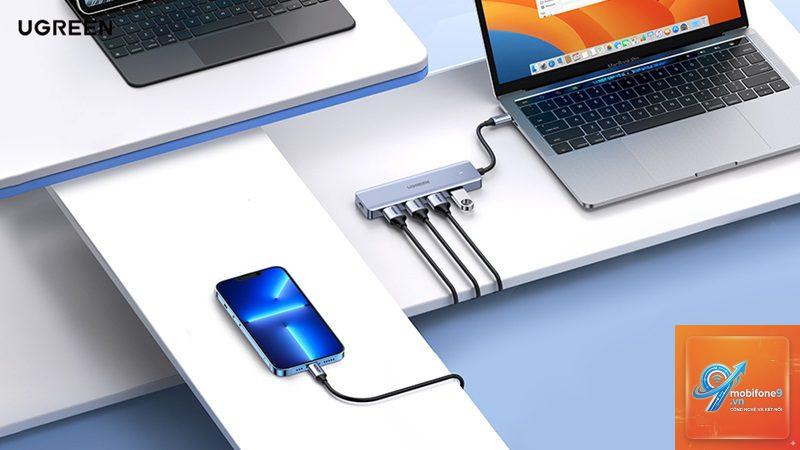
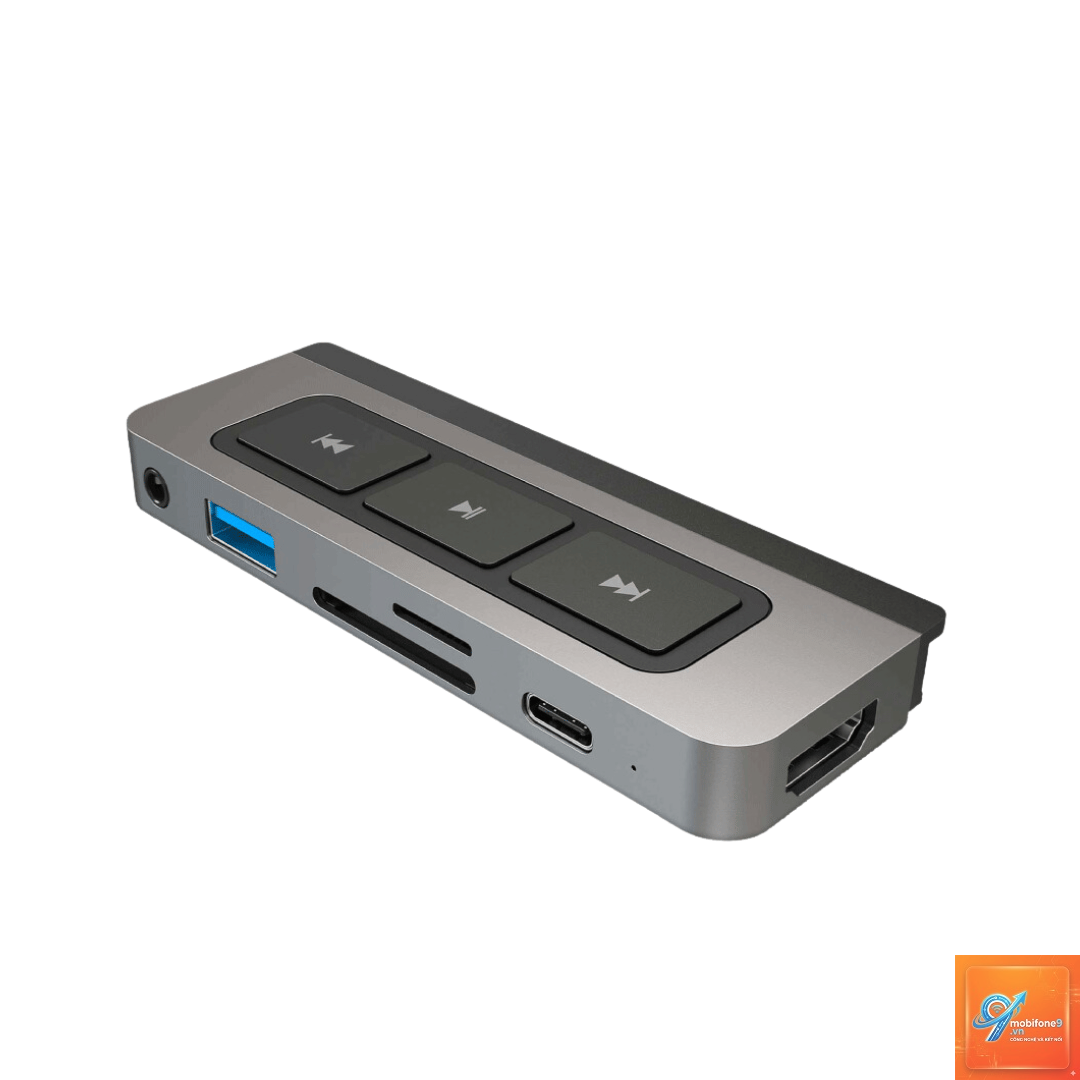
iPad ngày càng trở thành công cụ làm việc mạnh mẽ, nhưng không ít người dùng gặp phải tình trạng iPad không nhận USB-C Hub. Lỗi này khiến việc kết nối màn hình ngoài, ổ cứng, thẻ nhớ hay bàn phím trở nên bất khả thi. Bài viết này sẽ đi sâu vào phân tích nguyên nhân gốc rễ và cung cấp hướng dẫn khắc phục chi tiết, từ thao tác cơ bản đến kỹ thuật nâng cao, giúp bạn giải quyết triệt để vấn đề.
Trước khi tìm cách sửa, cần hiểu rõ bản chất sự cố. iPad không nhận USB-C Hub xảy ra khi thiết bị không thể giao tiếp với hub qua cổng USB-C. Điều này có thể đến từ phần cứng (cáp, cổng kết nối, chip điều khiển) hoặc phần mềm (iPadOS, driver, cài đặt nguồn điện).
Các nguyên nhân chính thường gặp bao gồm:
Hub không tương thích với iPadOS: Nhiều hub USB-C chỉ được thiết kế cho laptop Windows hoặc MacBook, không hỗ trợ giao thức truyền dữ liệu và cấp nguồn của iPad.
Cổng USB-C trên iPad bị bụi bẩn hoặc hỏng hóc vật lý: Bụi mịn hoặc mảnh vụn bên trong cổng có thể chặn tiếp xúc.
Nguồn điện cấp cho hub không đủ: iPad chỉ cung cấp một lượng điện năng nhất định qua cổng USB-C, nếu hub yêu cầu nhiều hơn sẽ không hoạt động.
Lỗi iPadOS hoặc xung đột phần mềm: Phiên bản iPadOS cũ, lỗi driver hoặc ứng dụng chạy nền gây xung đột.
Hub bị lỗi firmware hoặc phần cứng: Chất lượng hub kém, chip điều khiển không ổn định.
Phân loại và xác định dấu hiệu từng trường hợp
Không phải mọi trường hợp iPad không nhận USB-C Hub đều giống nhau. Dựa vào triệu chứng cụ thể, Trong khi iPad Air M1 lại nhận?
iPad Pro M1 có cổng Thunderbolt/USB 4, tương thích với nhiều hub hơn, nhưng một số hub chỉ hỗ trợ USB 3.0 thông thường lại không hoạt động do chip điều khiển không nhận diện đúng giao thức. Ngược lại, iPad Air M1 chỉ có USB-C 3.1, ít phức tạp hơn nên dễ tương thích với hub đơn giản. Cách khắc phục: kiểm tra hub có hỗ trợ Thunderbolt/USB 4 không, hoặc cập nhật firmware hub.
Có cách nào để iPad nhận USB-C Hub mà không cần nguồn ngoài không?
Có, nếu bạn chỉ kết nối các thiết bị tiêu thụ ít điện như bàn phím, chuột, thẻ nhớ USB-A, hoặc SSD NVMe dùng cáp USB-C. Tuy nhiên, với ổ cứng HDD hoặc nhiều thiết bị cùng lúc, bắt buộc phải có nguồn PD từ bộ sạc.
Làm sao để biết hub USB-C có tương thích với iPad không?
Kiểm tra bao bì sản phẩm hoặc trang web nhà sản xuất cho dòng chữ “Compatible with iPad”, “Made for iPad”, hoặc hỗ trợ iPadOS. Bạn cũng có thể tìm review từ người dùng iPad cụ thể trên YouTube hoặc diễn đàn như Reddit r/iPad.
iPad không nhận USB-C Hub sau khi cập nhật iPadOS – phải làm sao?
Đây là lỗi thường gặp do thay đổi driver. Cách xử lý: vào Cài đặt > Cài đặt chung > Giới thiệu > Nhấn vào “Phiên bản iPadOS” để kiểm tra. Nếu có bản cập nhật nhỏ (ví dụ 17.1.1), hãy cập nhật ngay. Nếu không, khởi động lại iPad, ngắt kết nối hub, cắm lại sau 30 giây. Nếu vẫn lỗi, hãy liên hệ nhà sản xuất hub để hỏi về bản cập nhật firmware tương thích.
iPad mini 6 có dùng được hub USB-C 10 trong 1 không?
iPad mini 6 có cổng USB-C 3.1 Gen 2, có thể dùng hub đa năng, nhưng lưu ý: do nguồn điện hạn chế (không hỗ trợ Thunderbolt), một số hub yêu cầu nguồn ngoài. Nên chọn hub có thiết kế nhỏ gọn, công suất thấp và có cổng PD riêng. Hạn chế cắm ổ cứng HDD hoặc nhiều thiết bị cùng lúc.
Kết luận
Lỗi iPad không nhận USB-C Hub thường xuất phát từ sự không tương thích phần cứng, thiếu nguồn điện, hoặc vấn đề phần mềm. Bằng cách làm theo các bước kiểm tra vật lý, đảm bảo nguồn điện, cập nhật iPadOS và chọn hub phù hợp, bạn hoàn toàn có thể khắc phục thành công. Hãy đầu tư vào hub chất lượng từ thương hiệu uy tín và luôn kiểm tra danh sách tương thích trước khi mua. Với một hub phù hợp, iPad của bạn sẽ trở thành trạm làm việc di động thực sự mạnh mẽ, giúp tối ưu hóa công việc sáng tạo và giải trí.
Tôi là Như Ý, người đam mê công nghệ và hiện đang hoạt động trong lĩnh vực biên tập nội dung số. Trải qua hơn 5 năm làm việc, tôi đã tích lũy nhiều kinh nghiệm trong việc xây dựng nội dung về smartphone, thiết bị Apple, phần mềm, ứng dụng và các thủ thuật công nghệ hữu ích. Tôi luôn cố gắng cập nhật những thông tin mới nhất để mang đến cho người đọc các bài viết chất lượng, dễ hiểu và phù hợp với nhu cầu thực tế.