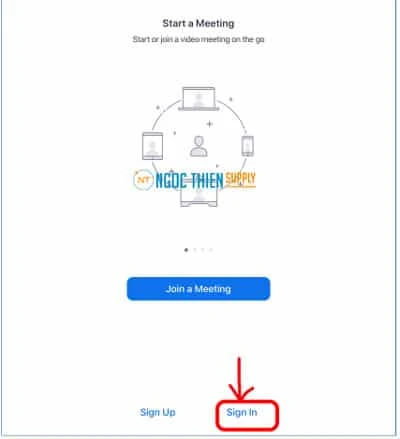
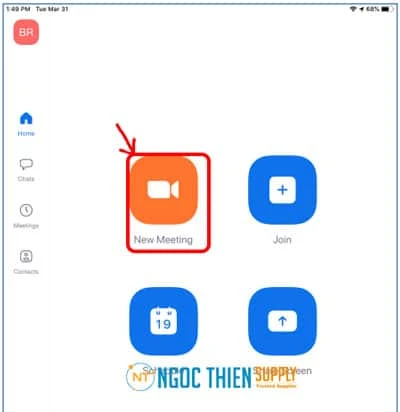
Làm việc từ xa hay học online qua iPad đã trở nên phổ biến hơn bao giờ hết, và Zoom chính là công cụ không thể thiếu trên chiếc máy tính bảng của bạn. Việc làm chủ cách sử dụng Zoom trên iPad không chỉ giúp cuộc họp trực tuyến diễn ra suôn sẻ mà còn tận dụng tối đa màn hình cảm ứng linh hoạt. Bài viết này sẽ hướng dẫn bạn từ những bước cài đặt cơ bản đến các thao tác nâng cao, giúp bạn tự tin điều khiển mọi cuộc họp ngay trên iPad.
Zoom là một nền tảng hội nghị truyền hình đám mây, cho phép người dùng tổ chức các cuộc họp trực tuyến, hội thảo web, lớp học ảo và trò chuyện nhóm. Trên iPad, ứng dụng Zoom được tối ưu hóa hoàn toàn cho màn hình cảm ứng, mang đến trải nghiệm trực quan và dễ thao tác.
Khi bạn nhấn “Chia sẻ màn hình”, trên màn hình sẽ xuất hiện một thanh công cụ nhỏ. Nhấn vào biểu tượng “Âm thanh” (hình loa) hoặc tùy chọn “Chia sẻ âm thanh” nếu có. Zoom sẽ yêu cầu bật “Ghi màn hình” với âm thanh. Bạn cần cấp quyền trong Settings > Control Center > Customize Controls > thêm “Screen Recording” và bật âm thanh.
Có thể dùng Apple Pencil để viết trên bảng trắng Zoom không?
Có, Apple Pencil hoạt động hoàn hảo với bảng trắng Zoom trên iPad.
Kiểm tra: âm lượng iPad đã bật chưa? Zoom có đang sử dụng loa ngoài hay không? Vào Zoom Settings > Meeting > Audio > chọn “Speaker” là loa ngoài. Nếu vẫn không được, thử thoát cuộc họp và vào lại.
Làm cách nào để bật chế độ nền ảo trên iPad?
Trong cuộc họp, nhấn vào biểu tượng “Thêm” (More) hoặc nhấn giữ vào biểu tượng video, chọn “Nền & bộ lọc” (Background & Filters).
Không, ứng dụng Zoom trên iPad chỉ cho phép tham gia một cuộc họp duy nhất tại một thời điểm. Nếu bạn muốn tham gia cuộc họp khác, bạn phải rời cuộc họp hiện tại.
Kết luận
Việc nắm vững cách sử dụng Zoom trên iPad mở ra nhiều cơ hội làm việc và học tập linh hoạt. Từ những thao tác cơ bản như tham gia cuộc họp, bật tắt mic, đến các tính năng nâng cao như chia sẻ màn hình, bảng trắng và ghi hình, bạn hoàn toàn có thể biến iPad thành một trung tâm hội nghị di động hiệu quả. Hãy áp dụng những hướng dẫn chi tiết trong bài viết này để tối ưu hóa trải nghiệm Zoom của bạn, tránh các sai lầm phổ biến và luôn sẵn sàng cho mọi cuộc họp trực tuyến dù ở bất cứ đâu. Đừng quên cập nhật ứng dụng thường xuyên và khám phá thêm các tính năng mới mà Zoom bổ sung cho iPad để không bỏ lỡ những công cụ hữu ích.
Tôi là Như Ý, người đam mê công nghệ và hiện đang hoạt động trong lĩnh vực biên tập nội dung số. Trải qua hơn 5 năm làm việc, tôi đã tích lũy nhiều kinh nghiệm trong việc xây dựng nội dung về smartphone, thiết bị Apple, phần mềm, ứng dụng và các thủ thuật công nghệ hữu ích. Tôi luôn cố gắng cập nhật những thông tin mới nhất để mang đến cho người đọc các bài viết chất lượng, dễ hiểu và phù hợp với nhu cầu thực tế.