DaVinci Resolve trên iPad đã mở ra một kỷ nguyên mới cho những người làm video chuyên nghiệp khi mang trọn vẹn sức mạnh của một phần mềm dựng phim hàng đầu thế giới lên thiết bị di động. Việc làm chủ cách sử dụng DaVinci Resolve trên iPad không chỉ giúp bạn tối ưu quy trình làm việc mà còn tận dụng tối đa hiệu năng của iPad Pro với chip M-series. Bài viết này sẽ hướng dẫn bạn từ những bước cơ bản nhất đến các kỹ thuật nâng cao, giúp bạn khai thác triệt để phần mềm này ngay trên chiếc máy tính bảng của mình.
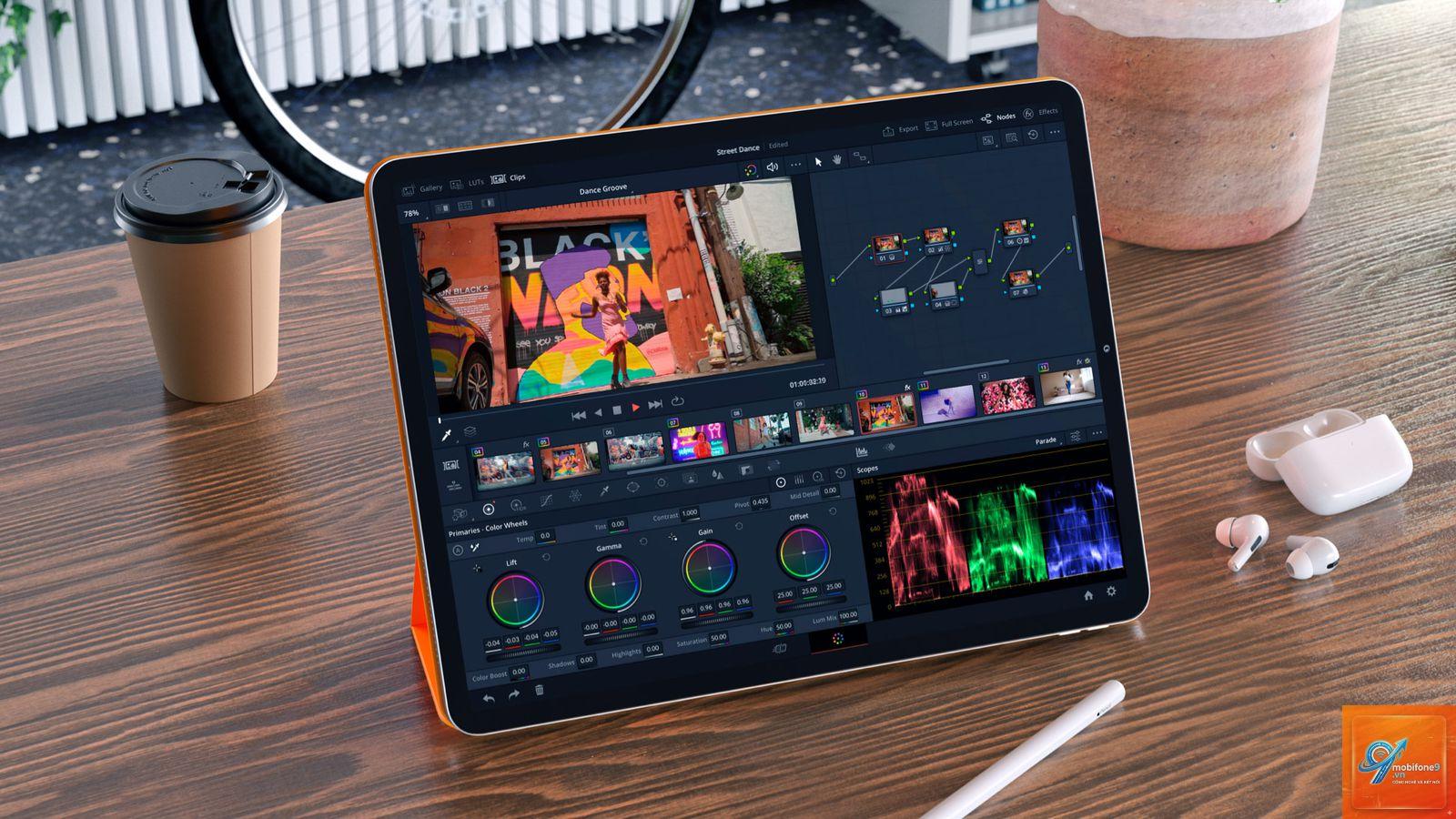
DaVinci Resolve là phần mềm chỉnh sửa video, grading màu, hiệu ứng hình ảnh và hậu kỳ âm thanh được sử dụng rộng rãi trong ngành điện ảnh và truyền hình. Phiên bản dành cho iPad được phát hành vào cuối năm 2022, mang đến giao diện cảm ứng được tối ưu hóa hoàn chỉnh cùng bộ công cụ mạnh mẽ không thua kém phiên bản desktop. Người dùng có thể thực hiện các tác vụ từ cắt ghép cơ bản đến chỉnh màu phim trường, compositing và xuất video 4K trực tiếp trên iPad.
Phiên bản này hỗ trợ đầy đủ các trang làm việc chính: Media, Cut, Edit, Fusion, Color, Fairlight và Deliver. Tuy nhiên, một số tính năng nâng cao như NeRF, một số plugin của Fusion hay xuất file trong suốt qua QuickTime vẫn chưa có mặt. Dẫu vậy, DaVinci Resolve cho iPad vẫn là lựa chọn hàng đầu cho những ai cần một workflow di động chuyên nghiệp.
Yêu cầu hệ thống và cài đặt DaVinci Resolve trên iPad
Để sử dụng DaVinci Resolve trên iPad một cách mượt mà, thiết bị của bạn cần đáp ứng các yêu cầu tối thiểu sau:
iPad chạy iPadOS 16.0 trở lên (khuyến nghị iPadOS 17 hoặc mới hơn để có trải nghiệm tốt nhất).
iPad có chip Apple M1, M2, M4 hoặc các dòng iPad Pro 12.9 inch 2021 trở lên. Các iPad thế hệ cũ hơn không được hỗ trợ chính thức.
Dung lượng trống tối thiểu 5GB cho ứng dụng và đủ không gian cho cache, media.
Tài khoản Apple ID để tải ứng dụng từ App Store (miễn phí, có mua trong ứng dụng cho các tính năng studio).
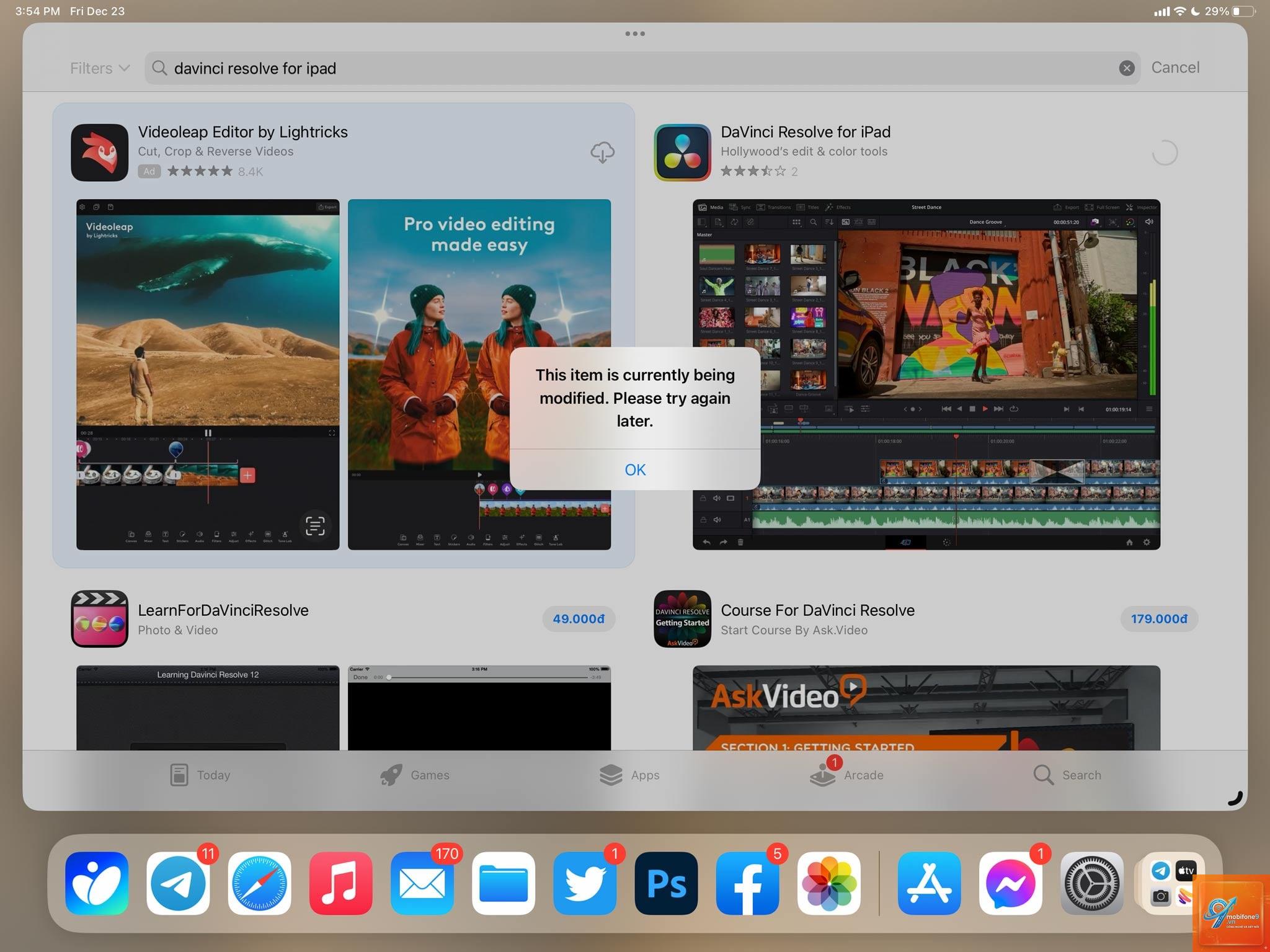
Quá trình cài đặt rất đơn giản: bạn vào App Store, tìm kiếm “DaVinci Resolve” và tải về. Sau khi cài đặt, ứng dụng sẽ yêu cầu cấp quyền truy cập vào thư viện ảnh và bộ nhớ trong. Bạn nên cấp đầy đủ quyền để có thể import video từ Camera Roll hoặc file từ ứng dụng Files.
Làm quen với giao diện DaVinci Resolve trên iPad
Giao diện DaVinci Resolve trên iPad được thiết kế lại hoàn toàn cho thao tác cảm ứng, nhưng vẫn giữ được logic làm việc quen thuộc với người dùng desktop. Ở phía dưới cùng màn hình là thanh công cụ với các biểu tượng tương ứng với từng trang làm việc.
DaVinci Resolve trên iPad có bản miễn phí với hầu hết tính năng cốt lõi. Bản miễn phí không có watermark, không giới hạn thời gian. Một số tính năng studio như NeRF, các hiệu ứng Facial Recognition yêu cầu mua trong ứng dụng với giá khoảng 119.000 VND/tháng hoặc 949.000 VND/năm.
Tôi có thể xuất video 4K từ DaVinci Resolve trên iPad không?
Có,
Bạn copy file LUT (.cube) vào iPad qua Files, sau đó trong trang Color, chạm vào nút LUT, chọn Import và duyệt đến file LUT. Sau khi import, LUT sẽ xuất hiện trong danh sách và
Có,
Có,
DaVinci Resolve tự động lưu project sau mỗi vài phút. Khi crash và mở lại, ứng dụng sẽ hiển thị danh sách các autosave. Bạn chọn bản gần nhất và tiếp tục. Để an toàn, bạn nên vào Preferences và tăng tần suất autosave lên 1 phút.
Kết luận
Cách sử dụng DaVinci Resolve trên iPad không hề phức tạp như nhiều người nghĩ. Với giao diện cảm ứng thông minh và sức mạnh phần cứng từ chip Apple, bạn hoàn toàn có thể thực hiện quy trình chỉnh sửa video chuyên nghiệp ngay trên thiết bị di động. Từ việc import media, cắt ghép, thêm hiệu ứng, chỉnh màu cho đến xuất file chất lượng cao, mọi thao tác đều nhanh chóng và trực quan. Hãy bắt đầu với các dự án nhỏ, làm quen với từng trang làm việc, sau đó dần nâng cao kỹ năng. DaVinci Resolve trên iPad là công cụ đắc lực cho bất kỳ ai muốn sáng tạo nội dung ở bất cứ đâu.
Tôi là Như Ý, người đam mê công nghệ và hiện đang hoạt động trong lĩnh vực biên tập nội dung số. Trải qua hơn 5 năm làm việc, tôi đã tích lũy nhiều kinh nghiệm trong việc xây dựng nội dung về smartphone, thiết bị Apple, phần mềm, ứng dụng và các thủ thuật công nghệ hữu ích. Tôi luôn cố gắng cập nhật những thông tin mới nhất để mang đến cho người đọc các bài viết chất lượng, dễ hiểu và phù hợp với nhu cầu thực tế.