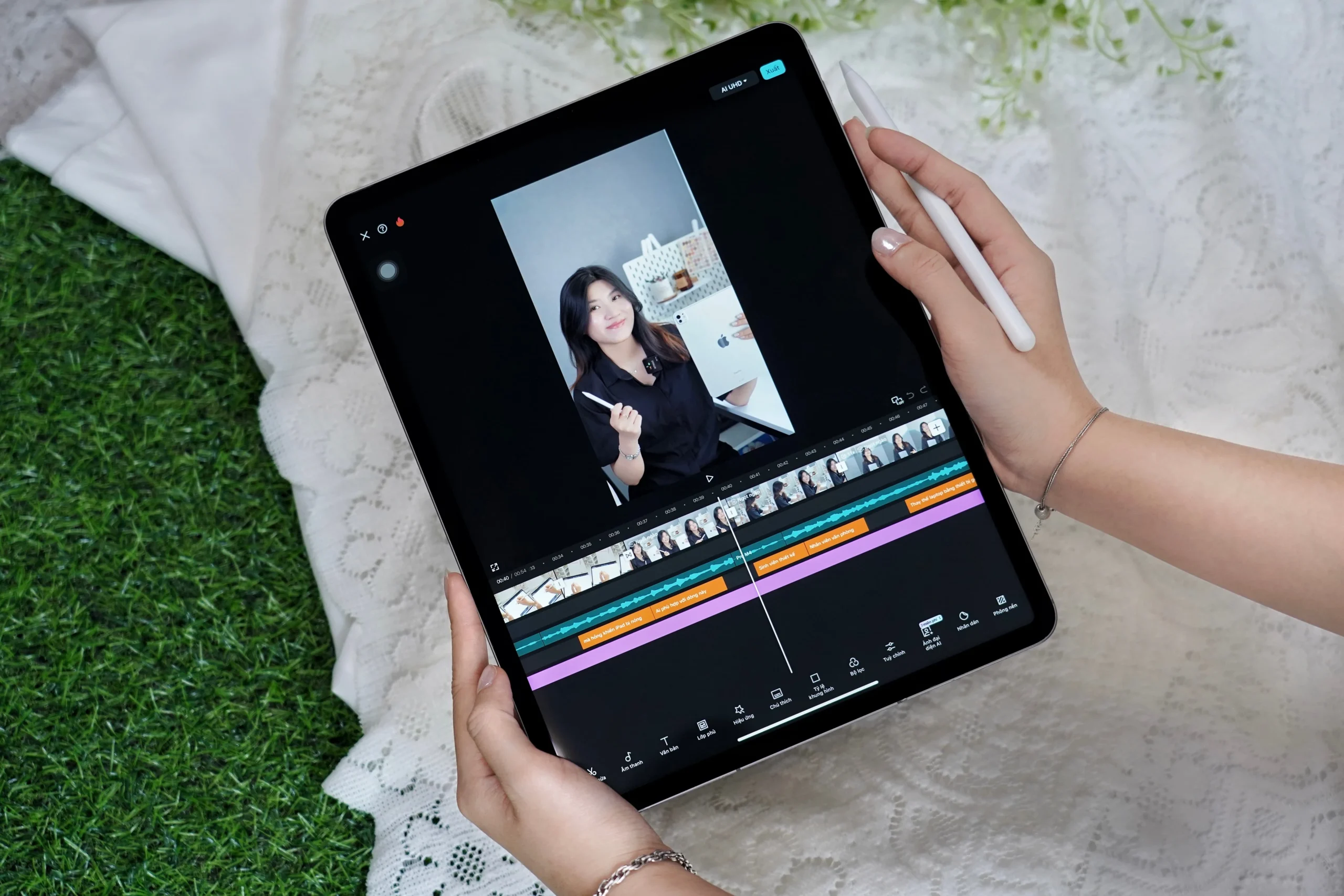
LumaFusion là một trong những ứng dụng chỉnh sửa video chuyên nghiệp mạnh mẽ nhất hiện có trên iPad. Với khả năng xử lý đa luồng timeline, hỗ trợ nhiều lớp video, âm thanh, hiệu ứng và keyframe, phần mềm này đã trở thành lựa chọn hàng đầu cho các nhà sáng tạo nội dung di động. Bài viết này sẽ hướng dẫn chi tiết cách sử dụng LumaFusion trên iPad, từ khâu thiết lập dự án, quản lý media, chỉnh sửa cơ bản đến các kỹ thuật nâng cao như màu sắc, âm thanh và xuất file.
LumaFusion là ứng dụng chỉnh sửa video phi tuyến tính (NLE) dành riêng cho iOS và iPadOS. Được phát triển bởi Luma Touch, ứng dụng này mang đến trải nghiệm tương tự các phần mềm chuyên nghiệp trên desktop như Final Cut Pro hay Adobe Premiere Pro nhưng được tối ưu hóa cho thao tác cảm ứng. Phiên bản mới nhất hỗ trợ đầy đủ Apple Pencil, bàn phím ngoài và chuột, giúp tăng tốc quy trình làm việc đáng kể.
Với LumaFusion, người dùng có thể làm việc với tối đa 6 track video và 6 track âm thanh trên cùng một timeline. Ứng dụng hỗ trợ hầu hết các định dạng video phổ biến như H.264, H.265, ProRes, cũng như các định dạng ảnh RAW và âm thanh đa kênh. Tính năng từ khóa và thư viện media thông minh giúp quản lý hàng trăm file một cách hiệu quả.
Cài đặt và thiết lập ban đầu
Cài đặt ứng dụng và yêu cầu hệ thống
LumaFusion có giá khoảng 29.99 USD trên App Store (thường xuyên có giảm giá). Ứng dụng yêu cầu iPad chạy iOS 15.0 trở lên, RAM tối thiểu 4GB để làm việc mượt mà với các dự án Full HD. Với các dự án 4K hoặc ProRes, nên sử dụng iPad Pro M1 hoặc M2 để có hiệu suất tốt nhất.
Sau khi tải về, ứng dụng sẽ yêu cầu cấp quyền truy cập vào thư viện ảnh, microphone và iCloud Drive. Nên bật tất cả để có thể import file từ nhiều nguồn khác nhau.
Giao diện chính và các khu vực làm việc
Giao diện LumaFusion được chia thành ba khu vực chính:
Project Manager: Nơi quản lý tất cả dự án, cho phép tạo mới, sao chép, đổi tên và xóa dự án.
Media Library: Thư viện chứa toàn bộ video, ảnh, âm thanh đã import. Có thể tạo thư mục, đánh dấu yêu thích và gắn từ khóa.
Timeline và Viewer: Phần trung tâm với timeline đa track và cửa sổ xem trước (preview).
Thanh công cụ ở dưới cùng chứa các nút Undo/Redo, công cụ cắt, thêm hiệu ứng, điều chỉnh tốc độ và xuất file. Người mới bắt đầu nên dành vài phút để làm quen với bố cục này.
Cách sử dụng LumaFusion trên iPad: Hướng dẫn từng bước
Tạo dự án mới và cài đặt thông số
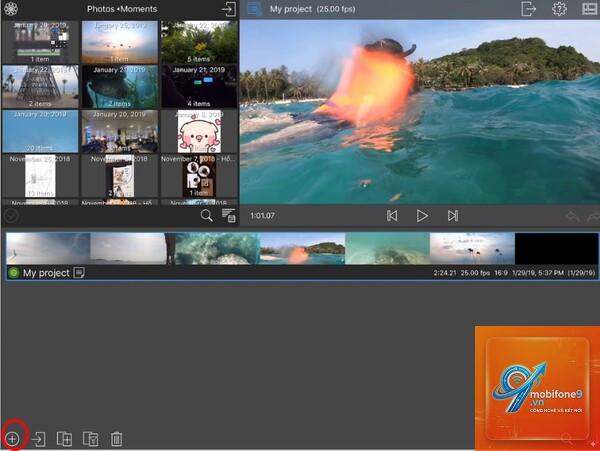
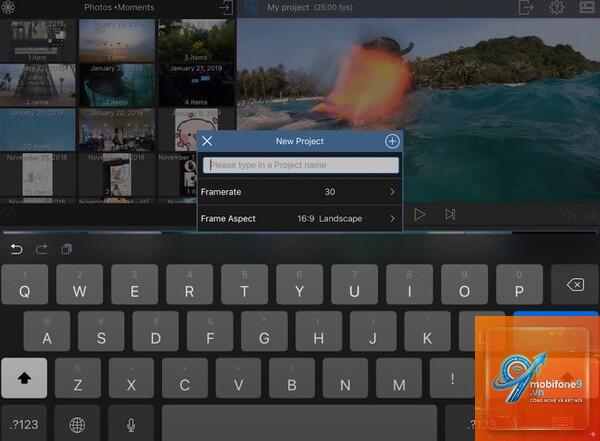
Nhấn vào dấu “+” tại Project Manager. Đặt tên dự án, chọn tỷ lệ khung hình (16:9, 1:1, 4:5, 9:16…), khung hình trên giây (24, 30, 60 fps) và độ phân giải (1080p, 4K). Lưu ý: nếu chọn 4K 60fps, iPad cần có hiệu năng cao để timeline không bị giật.
Sau khi tạo, bạn sẽ vào giao diện chỉnh sửa. Tại đây, có thể thay đổi cài đặt dự án bất kỳ lúc nào thông qua biểu tượng bánh răng.
Import media vào thư viện
Nhấn vào biểu tượng Media Library (hình cuộn phim). Có ba cách import:
Từ Photos: Chọn ảnh/video từ thư viện hệ thống.
Từ Files: Truy cập vào iCloud Drive, Google Drive, Dropbox hoặc bộ nhớ ngoài.
Từ Camera: Quay trực tiếp từ iPad và tự động import.
LumaFusion sao chép file vào thư mục riêng của ứng dụng để tránh mất kết nối với nguồn gốc. Sau khi import, media sẽ xuất hiện dưới dạng các clip nhỏ. Có thể nhấn giữ để xem trước, đánh dấu và gắn từ khóa cho từng clip.
Sắp xếp clip lên timeline cơ bản
Kéo clip từ thư viện thả vào timeline. Mỗi clip tự động nằm trên một track. Để di chuyển clip, chạm và giữ, sau đó kéo sang vị trí mong muốn. Dùng ngón tay hoặc Apple Pencil để chọn điểm đầu/cuối clip khi cần cắt.
Timeline mặc định có 3 track video và 3 track âm thanh. Nhấn vào nút “+” bên trái timeline để thêm track. Track trên cùng là lớp trên cùng, sẽ đè lên các lớp dưới (overlay).
Cắt, chia và nối clip
Có nhiều cách để chỉnh sửa clip trên timeline:
Cắt (Trim): Kéo cạnh trái hoặc phải của clip để rút ngắn hoặc kéo dài.
Chia (Split): Đặt playhead tại vị trí muốn cắt, chọn biểu tượng kéo (scissors) hoặc dùng lệnh Split trên menu. Clip sẽ được chia thành hai.
Nối (Join): Kéo hai clip sát cạnh nhau, chúng sẽ tự động nối (không có hiệu ứng chuyển tiếp).
Xóa (Delete): Chọn clip, nhấn Delete. Lưu ý có thể dùng phím Backspace trên bàn phím ngoài.
Kỹ thuật Ripple Delete (xóa và tự động kéo clip phía sau lấp đầy) thực hiện bằng cách nhấn giữ clip đã chọn, kéo và chọn Ripple Delete.
Thêm hiệu ứng chuyển tiếp (Transition)
Kéo thả vào giữa hai clip trên timeline, hoặc chọn clip, vào tab Transitions. LumaFusion cung cấp các hiệu ứng như Cross Dissolve, Fade to Black, Wipe, Zoom. Mỗi hiệu ứng có thể tùy chỉnh thời gian kéo dài (mặc định 0.5 giây).
Để áp dụng đồng loạt, chọn nhiều clip, sau đó thả transition vào bất kỳ điểm nào giữa chúng.
Điều chỉnh tốc độ clip (Speed)
Chọn clip trên timeline, nhấn vào biểu tượng Speed (hình đồng hồ). Có thể chọn tốc độ chậm (Slow motion) hoặc nhanh (Time-lapse). Nhập giá trị phần trăm: 50% là chậm gấp đôi, 200% là nhanh gấp đôi.
Tính năng Speed Ramp (tăng/giảm tốc độ dần) có sẵn trong phiên bản Pro, cho phép tạo hiệu ứng chuyển tốc độ mượt mà.
Chỉnh sửa nâng cao với nhiều lớp và hiệu ứng
Overlay và hình ảnh trong hình (PIP)
Kéo một clip lên track phía trên, nó sẽ tự động trở thành lớp phủ. Trong cửa sổ Viewer, có thể dùng tay hoặc Apple Pencil để kéo, zoom, xoay lớp overlay. Nhấn đôi vào clip để vào menu Transform, nơi có thể điều chỉnh kích thước, vị trí, góc xoay và độ mờ (Opacity) bằng các giá trị số chính xác.
Để tạo hiệu ứng ảnh trong ảnh (PiP), chỉ cần kéo clip lên track thứ hai và thay đổi kích thước. Màn hình nền vẫn hiển thị clip dưới cùng.
Keyframe và animation
Keyframe cho phép tạo chuyển động cho bất kỳ thuộc tính nào (vị trí, kích thước, xoay, độ mờ, hiệu ứng màu). Cách thực hiện:
Chọn clip, nhấn vào tab Keyframe (hình quả trám).
Di chuyển playhead đến thời điểm bắt đầu, đặt keyframe (dấu “+”).
Di chuyển playhead đến thời điểm kết thúc, thay đổi thuộc tính (ví dụ kéo clip sang phải).
LumaFusion tự động tạo keyframe thứ hai và tạo chuyển động mượt giữa hai điểm.
Có thể thêm nhiều keyframe ở giữa để tạo đường chuyển động phức tạp. Để xóa keyframe, chọn nó và nhấn dấu “-“.
Chỉnh màu sắc và hiệu ứng video
Vào tab Color & Effects. Các công cụ chính:
Auto Color: Cân bằng màu tự động cho clip.
Color Wheels: Điều chỉnh Shadow, Midtone, Highlight riêng biệt (giống DaVinci Resolve).
Curves: Điều chỉnh độ tương phản theo kênh RGB.
LUT: Import file.cube để áp dụng Look Up Table chuyên nghiệp.
Filters: Các bộ lọc có sẵn như Monochrome, Sepia, Vintage.
Để áp dụng một hiệu ứng màu cho toàn bộ dự án, tạo một Adjustment Layer (thêm track, chọn New Adjustment Layer) và áp dụng hiệu ứng lên layer này.
Xử lý âm thanh chuyên nghiệp
Mỗi clip video đều có track âm thanh riêng. Nhấn vào clip âm thanh để vào menu Audio. Các tùy chọn:
Volume: Điều chỉnh âm lượng theo dB.
Pan: Cân bằng trái/phải.
Ducking: Tự động giảm âm nền khi có giọng nói.
Equalizer: Cân bằng tần số (bass, treble).
Noise Gate: Loại bỏ tiếng ồn nền.
Để đồng bộ âm thanh từ nhiều nguồn, sử dụng tính năng Sync (chọn nhiều clip âm thanh, nhấn Sync and Align).
Hiệu ứng văn bản và tiêu đề
Vào tab Titles, LumaFusion cung cấp nhiều mẫu tiêu đề động. Kéo thả vào timeline (thường ở track trên cùng). Nhấn đôi vào text trong Viewer để thay đổi nội dung, font, kích thước, màu sắc, bóng đổ, viền.
Cũng có thể tạo văn bản tùy chỉnh với keyframe animation cho từng ký tự. Sử dụng tính năng Text Styles để lưu lại định dạng yêu thích.
So sánh LumaFusion với các ứng dụng chỉnh sửa video trên iPad
Tính năng
LumaFusion
iMovie
CapCut
Số track video tối đa
6+
2
10+
Keyframe animation
Có (mọi thuộc tính)
Không
Có (giới hạn)
Color grading nâng cao
Có (wheels, curves, LUT)
Cơ bản
Cơ bản
Âm thanh đa track
6 track
2 track
Nhiều track
Xuất ProRes, HDR
Có
Không
Không
Chi phí
Trả phí một lần (~30$)
Miễn phí
Miễn phí (có mua trong app)
LumaFusion chiếm ưu thế về tính chuyên nghiệp và kiểm soát chi tiết. iMovie phù hợp cho người mới, CapCut mạnh về hiệu ứng dễ dùng nhưng thiếu độ chính xác khi làm việc với timeline đa lớp phức tạp.
Lợi ích và hạn chế khi sử dụng LumaFusion trên iPad
Lợi ích
Di động và linh hoạt: Có thể chỉnh sửa mọi lúc mọi nơi, không cần máy tính.
Hiệu suất cao: Tận dụng chip Apple Silicon, xử lý 4K mượt mà.
Đa dạng tính năng: Keyframe, color grading, multicam, proxy editing.
Hỗ trợ Apple Pencil và bàn phím: Thao tác chính xác và nhanh hơn.
Cộng đồng lớn: Nhiều tài liệu, template và plugin từ bên thứ ba.
Hạn chế
Giá thành: Cao hơn so với ứng dụng miễn phí.
Học tập ban đầu: Giao diện phức tạp, cần thời gian làm quen.
Giới hạn phần cứng: Các dự án 4K dài có thể gây nóng iPad và hao pin.
Thiếu một số hiệu ứng: Không có tích hợp sẵn hiệu ứng động đồ họa chuyển động mạnh như After Effects.
Sai lầm thường gặp khi dùng LumaFusion và cách tránh
Không backup dự án thường xuyên: Nên bật tự động backup lên iCloud hoặc Dropbox. LumaFusion hỗ trợ sao lưu toàn bộ dự án.
Lạm dụng quá nhiều track: Càng nhiều track càng tốn tài nguyên. Chỉ nên dùng 3-4 track cho dự án thông thường.
Không dùng proxy: Với video 4K, nên bật chế độ proxy để giảm tải cho iPad. Vào Project Settings -> Proxy -> Generate Proxy.
Quên hiệu chỉnh âm thanh: Nhiều người chỉ tập trung vào hình ảnh. Nên kiểm tra âm thanh sau khi ghép clip, sử dụng ducking để giọng nói rõ ràng.
Xuất sai cài đặt: Nếu xuất lên YouTube, chọn preset YouTube 4K. Nếu để lưu lại, chọn Export để giữ chất lượng gốc.
Lưu ý quan trọng khi sử dụng LumaFusion trên iPad
Luôn sử dụng cáp Lightning/USB-C chất lượng cao khi kết nối ổ cứng ngoài để tránh mất dữ liệu.
Khi làm việc với dự án dài, nên chia nhỏ thành nhiều dự án con và ghép lại bằng tính năng Multi-Cam hoặc Export từng phần.
Nếu iPad bị nóng, tạm dừng một lúc hoặc giảm độ phân giải preview xuống 720p.
Luôn kiểm tra cập nhật ứng dụng vì mỗi bản cập nhật thường vá lỗi và bổ sung tính năng mới.
Học cách sử dụng phím tắt trên bàn phím ngoài: Space (play/pause), I/O (mark in/out), Cmd+Z (undo), Cmd+B (split).
Câu hỏi thường gặp (FAQ)
LumaFusion có hỗ trợ tiếng Việt không?
LumaFusion hiện chỉ hỗ trợ giao diện tiếng Anh. Tuy nhiên các thao tác đơn giản và từ khóa quen thuộc giúp người dùng Việt dễ dàng làm quen. Có thể tìm kiếm hướng dẫn tiếng Việt trên YouTube và blog.
Có thể xuất video 4K từ LumaFusion không?
Hoàn toàn có thể. LumaFusion hỗ trợ xuất video lên đến 4K 60fps và 5K nếu iPad hỗ trợ. Có thể chọn codec H.264, H.265 hoặc ProRes.
Làm thế nào để chia sẻ dự án giữa iPad và máy tính?
LumaFusion hỗ trợ xuất dự án dưới dạng file.luma. File này có thể mở lại trên iPad khác hoặc trên phiên bản LumaFusion dành cho iPhone (nếu có). Chưa có phiên bản dành cho macOS, nhưng có thể export XML để mở trên Final Cut Pro hoặc DaVinci Resolve.
LumaFusion có hỗ trợ chỉnh sửa 360 VR không?
Phiên bản hiện tại không hỗ trợ video 360 VR. Tuy nhiên, LumaFusion có các công cụ ổn định hình ảnh và hiệu chỉnh méo cho ống kính góc rộng.
Tôi có thể dùng LumaFusion mà không cần mua phải không?
LumaFusion là ứng dụng trả phí. Bạn có thể dùng thử qua một số tính năng miễn phí giới hạn hoặc tải bản dùng thử (trial) từ website của nhà phát triển. Tuy nhiên bản đầy đủ là lựa chọn tối ưu nhất.
Kết luận
LumaFusion là công cụ chỉnh sửa video chuyên nghiệp đáng giá nhất trên iPad hiện nay. Với hướng dẫn chi tiết về cách sử dụng LumaFusion trên iPad trong bài viết này, người dùng có thể tự tin bắt đầu từ những thao tác cơ bản như tạo dự án, cắt clip, thêm hiệu ứng, cho đến các kỹ thuật nâng cao như keyframe, color grading và âm thanh đa track. Dù có một số hạn chế về phần cứng và chi phí, nhưng lợi ích mang lại về tính di động, hiệu suất và khả năng kiểm soát chi tiết là không thể phủ nhận. Hãy thực hành thường xuyên, tận dụng các phím tắt và thủ thuật để nâng cao tốc độ làm việc. Với LumaFusion, chiếc iPad của bạn thực sự trở thành một studio chỉnh sửa video di động mạnh mẽ.
Tôi là Như Ý, người đam mê công nghệ và hiện đang hoạt động trong lĩnh vực biên tập nội dung số. Trải qua hơn 5 năm làm việc, tôi đã tích lũy nhiều kinh nghiệm trong việc xây dựng nội dung về smartphone, thiết bị Apple, phần mềm, ứng dụng và các thủ thuật công nghệ hữu ích. Tôi luôn cố gắng cập nhật những thông tin mới nhất để mang đến cho người đọc các bài viết chất lượng, dễ hiểu và phù hợp với nhu cầu thực tế.