Nhiều người dùng iPad gặp tình trạng iPad không ghi âm được dù đã mở ứng dụng Voice Memos hay các app ghi âm bên thứ ba. Vấn đề này xuất phát từ nhiều nguyên nhân khác nhau, từ cài đặt đơn giản cho đến lỗi phần cứng nghiêm trọng. Trong bài viết này,
Khi iPad không ghi âm được, trước tiên bạn cần xác định chính xác nguyên nhân gốc rễ. Có bốn nhóm nguyên nhân phổ biến bao gồm: vấn đề về cấu hình quyền riêng tư, lỗi phần mềm hệ thống, hỏng hóc phần cứng micrô, và xung đột từ ứng dụng bên thứ ba.
Vấn Đề Quyền Riêng Tư Và Cài Đặt Micrô
iPad chạy iOS/iPadOS có cơ chế bảo vệ quyền riêng tư nghiêm ngặt. Mỗi ứng dụng muốn truy cập micrô đều phải được người dùng cấp phép. Nếu bạn vô tình tắt quyền ghi âm của ứng dụng Voice Memos hoặc ứng dụng ghi âm khác, iPad sẽ không thu được bất kỳ âm thanh nào.
Ngoài ra, trong phần Cài đặt > Âm thanh, nếu bạn bật chế độ im lặng hoặc giảm âm lượng xuống mức thấp nhất, có thể khiến bạn nghĩ rằng iPad không ghi âm được. Thực tế, micrô vẫn hoạt động nhưng âm lượng đầu ra quá nhỏ.
Lỗi Phần Mềm Hệ Thống
Các phiên bản iOS/iPadOS cũ có thể tồn tại lỗi liên quan đến driver âm thanh hoặc xung đột giữa các tiến trình nền. Khi hệ điều hành gặp lỗi, chức năng ghi âm có thể bị treo hoặc không nhận diện được micrô. Người dùng thường gặp tình trạng này sau khi cập nhật hệ thống không hoàn chỉnh hoặc khi bộ nhớ trong gần đầy.
Phần Cứng Micrô Bị Che Khuất Hoặc Hỏng
iPad có nhiều micrô tích hợp ở các vị trí khác nhau tùy theo dòng máy. Ví dụ, iPad Pro có micrô ở cạnh trên và cạnh dưới, trong khi iPad thường chỉ có micrô ở cạnh trên. Nếu bạn dùng ốp lưng không phù hợp, keo dán màn hình, hoặc bụi bẩn bám vào lỗ micrô, âm thanh sẽ không thể đi vào thiết bị. Trường hợp nặng hơn, linh kiện micrô bị hỏng do va đập hoặc ngấm nước dẫn đến iPad không ghi âm được.
Xung Đột Với Ứng Dụng Bên Thứ Ba
Một số ứng dụng ghi âm từ bên thứ ba có thể can thiệp sâu vào quyền truy cập micrô. Nếu
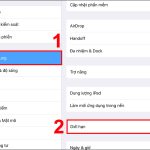
Sau khi cập nhật, hệ thống cần thời gian để hoàn tất cấu hình. Hãy khởi động lại iPad, kiểm tra quyền micrô. Nếu vẫn lỗi, hãy vào Cài đặt > Cài đặt chung > Chuyển hoặc đặt lại iPad > Đặt lại tất cả cài đặt.
Làm sao phân biệt lỗi micrô hay lỗi phần mềm?
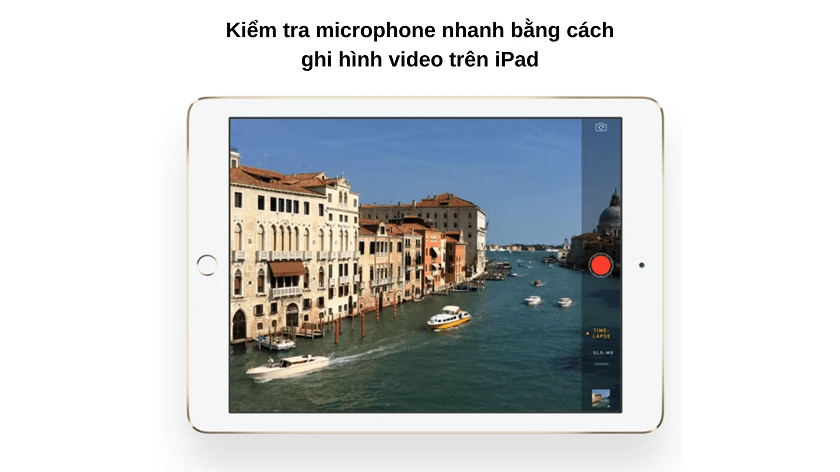
Nếu quay video không có âm thanh, gọi FaceTime đối phương không nghe thấy, Siri không phản hồi, rất có thể là lỗi phần cứng. Nếu chỉ một ứng dụng bị lỗi, khả năng cao là vấn đề phần mềm.
Có nên tự tháo iPad ra vệ sinh micrô không?
Không nên. iPad được thiết kế kín, việc tự tháo có thể làm hỏng các linh kiện khác và mất bảo hành. Hãy mang đến trung tâm sửa chữa chuyên nghiệp.
Kết Luận
iPad không ghi âm được là lỗi phổ biến nhưng có thể khắc phục dễ dàng nếu bạn đi đúng hướng. Bắt đầu từ việc kiểm tra quyền riêng tư, khởi động lại thiết bị, vệ sinh micrô, cập nhật phần mềm. Nếu mọi cách đều thất bại, hãy tìm đến dịch vụ sửa chữa chuyên nghiệp.
Việc hiểu rõ vị trí micrô trên từng dòng iPad và tránh các sai lầm phổ biến sẽ giúp bạn tiết kiệm thời gian và tiền bạc. Đừng quên thường xuyên sao lưu dữ liệu và cập nhật iOS để hạn chế tối đa các lỗi phát sinh. Nếu bạn còn thắc mắc, hãy để lại bình luận bên dưới để được hỗ trợ kịp thời.
Tôi là Như Ý, người đam mê công nghệ và hiện đang hoạt động trong lĩnh vực biên tập nội dung số. Trải qua hơn 5 năm làm việc, tôi đã tích lũy nhiều kinh nghiệm trong việc xây dựng nội dung về smartphone, thiết bị Apple, phần mềm, ứng dụng và các thủ thuật công nghệ hữu ích. Tôi luôn cố gắng cập nhật những thông tin mới nhất để mang đến cho người đọc các bài viết chất lượng, dễ hiểu và phù hợp với nhu cầu thực tế.