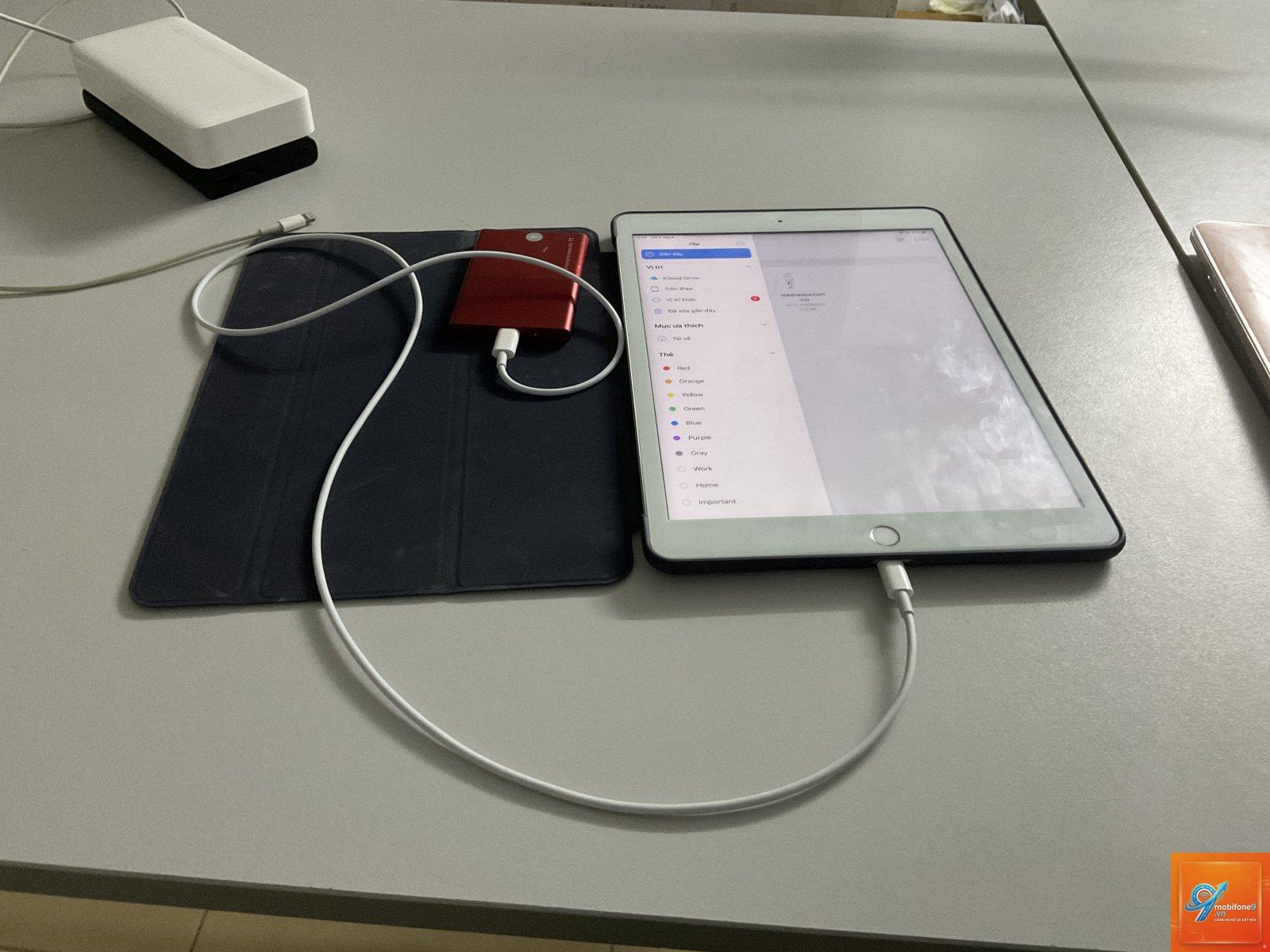
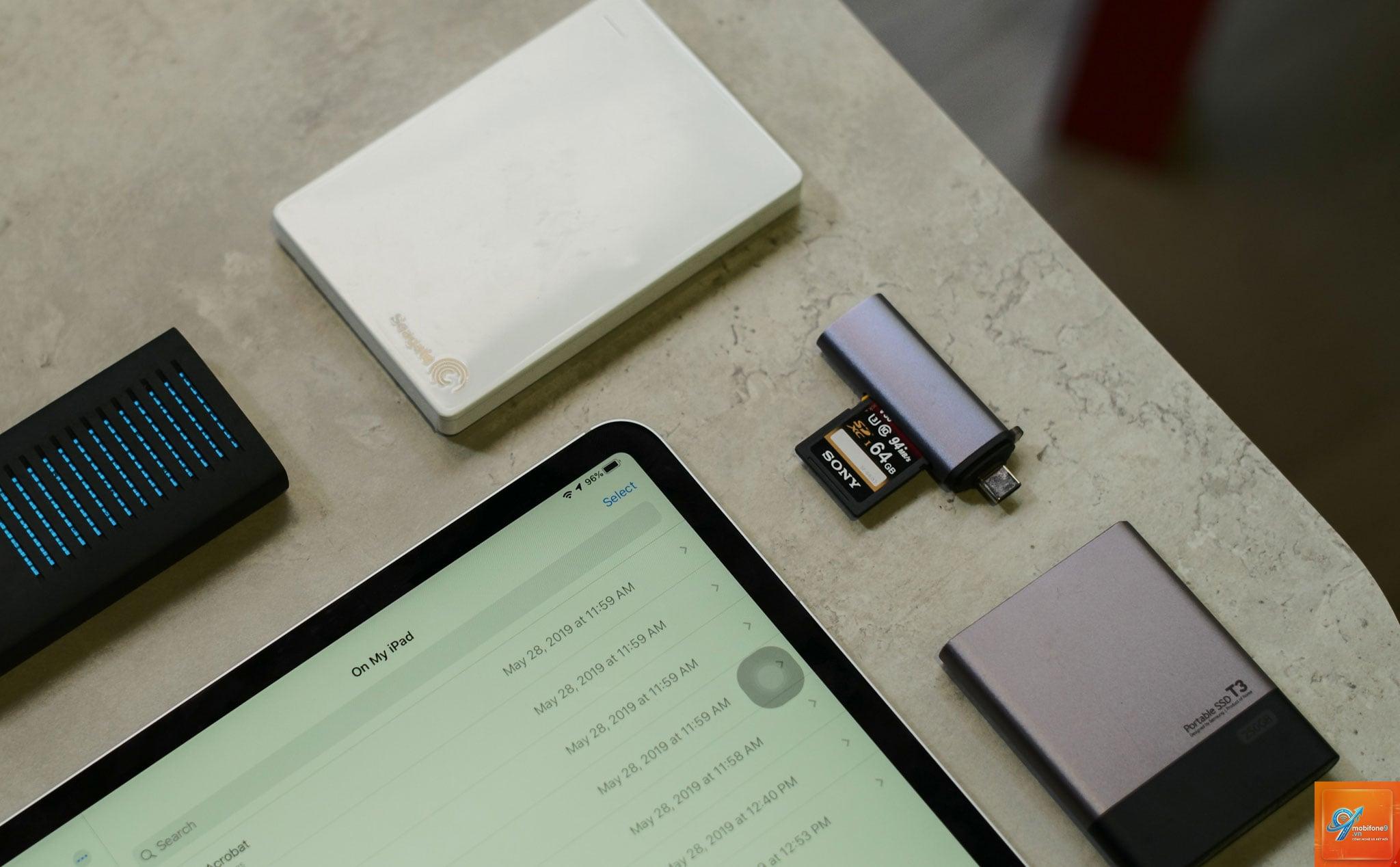
Nhiều người dùng iPad thắc mắc liệu thiết bị này có thể kết nối trực tiếp với ổ cứng SSD hay không, đặc biệt khi nhu cầu lưu trữ ảnh, video và tài liệu ngày càng lớn. Câu trả lời là có, nhưng tùy thuộc vào dòng iPad, phiên bản iPadOS và cách bạn kết nối. Bài viết này sẽ giải đáp chi tiết về khả năng kết nối ổ cứng SSD với iPad, từ các loại cổng hỗ trợ, adapter cần thiết, đến những lưu ý quan trọng để bạn tận dụng tối đa không gian lưu trữ ngoài.
iPad có kết nối ổ cứng SSD được không? Tổng quan khả năng tương thích
iPad chạy hệ điều hành iPadOS đã hỗ trợ kết nối thiết bị lưu trữ ngoài từ phiên bản iPadOS 13 trở đi. Tuy nhiên, không phải mọi iPad đều có thể kết nối SSD một cách dễ dàng. Yếu tố quyết định chính là loại cổng kết nối vật lý và phiên bản iPadOS.
Các dòng iPad hiện đại sử dụng cổng USB-C (iPad Pro, iPad Air thế hệ 4/5, iPad mini thế hệ 6) có thể kết nối trực tiếp với ổ SSD thông qua cáp USB-C. Những iPad đời cũ hơn có cổng Lightning sẽ cần bộ chuyển đổi Camera Connection Kit hoặc adapter Lightning sang USB. Ngoài ra, ổ SSD cần được định dạng ở hệ thống file tương thích với iPadOS như exFAT, FAT32 hoặc APFS.
Điều kiện để kết nối SSD với iPad
Phiên bản iPadOS hỗ trợ
iPadOS 13 trở lên mới có tính năng quản lý file nâng cao và hỗ trợ kết nối thiết bị USB ngoài. Nếu iPad của bạn đang chạy phiên bản cũ hơn, hãy cập nhật lên phiên bản mới nhất.
Cổng kết nối vật lý
iPad cổng USB-C: Hỗ trợ kết nối trực tiếp với mọi loại SSD USB-C (cả chuẩn USB 3.2 Gen 2, Thunderbolt 3/4). Tốc độ truyền tải tối đa phụ thuộc vào chuẩn USB của iPad và ổ SSD.
iPad cổng Lightning: Cần adapter chính hãng hoặc bên thứ ba (Camera Connection Kit, Lightning to USB 3 Camera Adapter). Tốc độ bị giới hạn bởi chuẩn USB 2.0 của Lightning (tối đa 480 Mbps).
Định dạng ổ cứng SSD
iPadOS hỗ trợ đọc/ghi các định dạng sau:
Định dạng
Hỗ trợ
Ghi chú
exFAT
Có (đọc/ghi)
Lý tưởng cho SSD lớn hơn 32GB, tương thích cả Windows và Mac
FAT32
Có (đọc/ghi)
Giới hạn kích thước file 4GB, không phù hợp với video 4K
APFS
Có (đọc/ghi)
Định dạng gốc của Apple, hỗ trợ mã hóa và snapshot
NTFS
Chỉ đọc
Không thể ghi dữ liệu từ iPad vào ổ NTFS nếu không có ứng dụng bên thứ ba
HFS+
Chỉ đọc
Cũ hơn, ít dùng
Các loại ổ cứng SSD phù hợp với iPad
SSD di động USB-C (Portable SSD)
Đây là lựa chọn phổ biến nhất. Các dòng như Samsung T7, SanDisk Extreme Pro, WD My Passport SSD có kích thước nhỏ gọn, tốc độ cao (lên tới 1050MB/s đọc/ghi) và hoạt động ổn định với iPad Pro USB-C. Chỉ cần cắm cáp USB-C là iPad nhận ngay.
SSD gắn trong + enclosure (vỏ case)
iPad Pro M1/M2 (11”, 12.9”)
USB-C / Thunderbolt
40 Gbps
Không cần (cáp USB-C chuẩn)
SSD USB-C tốc độ cao, Thunderbolt
iPad Pro 2018/2020
USB-C (USB 3.1 Gen2)
10 Gbps
Không cần
SSD USB-C
iPad Air 4/5
USB-C
5-10 Gbps
Không cần
SSD USB-C
iPad mini 6
USB-C
5 Gbps
Không cần
SSD USB-C
iPad (thế hệ 7-9)
Lightning
480 Mbps
Lightning to USB Camera Adapter
SSD USB-A hoặc USB-C qua adapter
iPad (thế hệ 10)
USB-C
5 Gbps
Không cần
SSD USB-C
Sai lầm thường gặp khi kết nối SSD với iPad
Không định dạng ổ đúng cách: Ổ NTFS không thể ghi trên iPad, dẫn đến lỗi không copy được. Hãy format lại thành exFAT.
Dùng cáp kém chất lượng: Cáp USB-C data chậm (USB 2.0) làm giảm tốc độ, thậm chí không nhận ổ. Chọn cáp USB 3.0 trở lên.
Không cập nhật iPadOS: Phiên bản cũ có bug nhận diện thiết bị ngoài, gây mất kết nối đột ngột.
Cắm SSD khi iPad đang sạc: Đôi khi gây xung đột nguồn, nên sạc riêng hoặc dùng hub có PD.
Rút ổ khi chưa eject: Có thể hỏng dữ liệu hoặc ổ bị lỗi file system.
Lưu ý quan trọng khi sử dụng SSD với iPad
Kiểm tra mức tiêu thụ điện của SSD (thường ghi trên nhãn). Dưới 3W là an toàn cho iPad.
Nếu iPad không nhận ổ, thử cắm qua hub USB-C có nguồn hoặc khởi động lại iPad.
Đối với iPad Lightning, nên mua adapter chính hãng Apple Lightning to USB 3 Camera Adapter (có cổng Lightning phụ sạc) để đảm bảo ổn định.
Không nên dùng ổ cứng HDD quay truyền thống vì tốc độ thấp và yêu cầu nhiều điện hơn.
Luôn sao lưu dữ liệu quan trọng trên SSD sang ít nhất hai nơi.
Ứng dụng thực tế: Kết nối SSD với iPad cho dân sáng tạo
Nhiếp ảnh gia có thể cắm ổ SSD chứa hàng nghìn ảnh RAW, dùng Lightroom Mobile để chỉnh sửa trực tiếp. Editor video chuyên nghiệp kết nối SSD NVMe để edit timeline 4K/8K trong LumaFusion. Nhân viên văn phòng dùng iPad với ổ SSD để quản lý tài liệu, backup bản vẽ CAD, hoặc demo sản phẩm khách hàng. Tất cả đều khả thi nếu thiết lập đúng.
Câu hỏi thường gặp (FAQ)
Có thể kết nối ổ SSD không dây với iPad không?
Có, qua hub AirPort, Thunderbolt Dock, hoặc các ổ SSD hỗ trợ Wi-Fi như WD My Passport Wireless Pro. Tuy nhiên tốc độ chậm hơn kết nối có dây.
iPad có hỗ trợ ổ SSD dung lượng 2TB không?
Có. iPadOS hỗ trợ thiết bị lưu trữ ngoài lên đến 2TB (thực tế kiểm tra với ổ 4TB cũng hoạt động, nhưng Apple khuyến nghị tối đa 2TB cho tương thích).
Tôi có thể cài đặt ứng dụng lên ổ SSD không?
Không. iPadOS không cho phép cài đặt ứng dụng lên ổ ngoài. Chỉ lưu dữ liệu (file, ảnh, video, tài liệu).
Tại sao iPad không nhận ổ SSD mới mua?
Kiểm tra: đã format đúng chưa? Cáp có hỗ trợ data không? Cắm thử vào máy tính xem ổ có hoạt động không? Nếu ổ dùng chuẩn USB-A, cần adapter OTG.
Kết nối SSD có làm hao pin iPad nhanh không?
Có, nhưng không đáng kể. Ổ SSD tiêu thụ khoảng 2-4W, tương đương với việc sạc không dây. Với iPad pin 30Wh, bạn có thể dùng liên tục 6-8 tiếng.
Kết luận
iPad hoàn toàn có thể kết nối ổ cứng SSD, miễn là bạn chọn đúng loại ổ, cáp và định dạng tương thích. Đối với người dùng có nhu cầu lưu trữ lớn và làm việc chuyên nghiệp, đầu tư một ổ SSD di động USB-C là giải pháp đáng giá. Hãy kiểm tra phiên bản iPadOS, cổng kết nối của iPad và làm theo hướng dẫn trong bài để trải nghiệm việc mở rộng bộ nhớ suôn sẻ. Kết nối SSD giúp iPad trở thành công cụ mạnh mẽ hơn cho công việc và giải trí.
{“@context”:”https://schema.org”,”@type”:”Article”,”headline”:”iPad có kết nối ổ cứng SSD được không”,”articleSection”:”General”,”keywords”:”iPad có kết nối ổ cứng SSD được không”,”datePublished”:”2026-07-04T20:40:09+07:00″,”dateModified”:”2026-07-04T20:40:09+07:00″}
Tôi là Như Ý, người đam mê công nghệ và hiện đang hoạt động trong lĩnh vực biên tập nội dung số. Trải qua hơn 5 năm làm việc, tôi đã tích lũy nhiều kinh nghiệm trong việc xây dựng nội dung về smartphone, thiết bị Apple, phần mềm, ứng dụng và các thủ thuật công nghệ hữu ích. Tôi luôn cố gắng cập nhật những thông tin mới nhất để mang đến cho người đọc các bài viết chất lượng, dễ hiểu và phù hợp với nhu cầu thực tế.