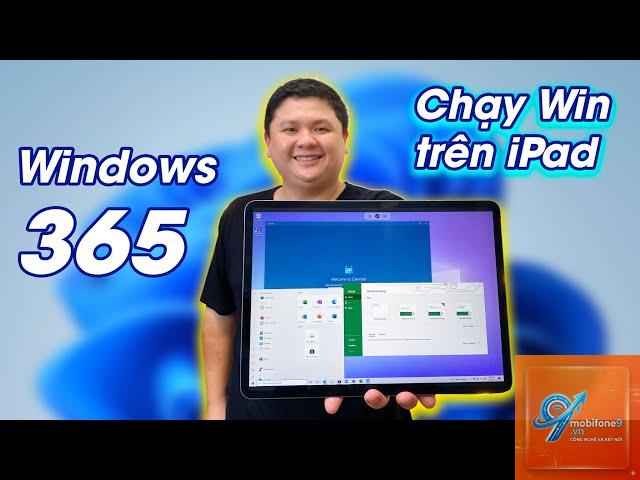
iPad có chạy máy ảo được không là câu hỏi mà nhiều người dùng chuyên nghiệp đặt ra khi muốn chạy các hệ điều hành như Windows, Linux trên thiết bị Apple. Thực tế, iPadOS không cho phép chạy máy ảo hypervisor truyền thống như trên máy tính do những hạn chế về kiến trúc hệ điều hành và chính sách bảo mật của Apple. Tuy nhiên, vẫn có những giải pháp thay thế mạnh mẽ giúp bạn mô phỏng hoặc truy cập từ xa các hệ điều hành khác, đáp ứng nhu cầu làm việc và học tập.
Bản chất của máy ảo trên iPad và những giới hạn kỹ thuật
Máy ảo (virtual machine) hoạt động dựa trên cơ chế hypervisor – phần mềm cho phép nhiều hệ điều hành cùng chạy trên một phần cứng vật lý. Trên Windows và macOS, hypervisor được tích hợp sẵn trong kernel (Hyper-V, KVM, VirtualBox). iPadOS dựa trên nền tảng Darwin (nhân XNU) không hỗ trợ đầy đủ các API cần thiết để chạy hypervisor ở chế độ kernel.
Nguyên nhân chính iPad không chạy được máy ảo truyền thống
Kiến trúc chip Apple Silicon: Dòng chip M1/M2/M4 có khả năng ảo hóa nhưng chỉ dành riêng cho macOS. Apple khóa chức năng này trên iPadOS thông qua firmware.
Chính sách App Store: Apple cấm các ứng dụng chứa hypervisor (VD: VMware, VirtualBox) trên iPad vì lý do bảo mật và trải nghiệm người dùng.
Giới hạn bộ nhớ RAM và lưu trữ: iPad có dung lượng RAM từ 8GB đến 16GB, đủ cho máy ảo nhẹ nhưng không thể chạy Windows 11 với nhiều ứng dụng nặng.
Những giải pháp thay thế cho máy ảo trên iPad
Dù không thể chạy máy ảo trực tiếp, bạn vẫn có những lựa chọn thay thế hiệu quả. Các giải pháp này đều hoạt động tốt trên iPad Pro M-series, iPad Air M1 trở lên.
1. Ứng dụng mô phỏng máy chủ từ xa (Remote Desktop)
Sử dụng ứng dụng Microsoft Remote Desktop, Jump Desktop hoặc Parsec để kết nối đến máy tính Windows/Linux có cấu hình mạnh. iPad chỉ đóng vai trò như màn hình đầu cuối, mọi xử lý diễn ra trên máy chủ.
Ưu điểm: Chạy được mọi hệ điều hành, không giới hạn phần mềm.
Nhược điểm: Yêu cầu kết nối internet ổn định (tối thiểu 10Mbps).
Phần cứng yêu cầu: iPad có kết nối Wi-Fi hoặc 5G.
2. Ứng dụng UTM – Công cụ mô phỏng hệ thống gần nhất với máy ảo
UTM là ứng dụng mã nguồn mở cho phép chạy các hệ điều hành cũ (Windows 98/XP, Linux nhẹ, FreeDOS) bằng cách sử dụng tính năng JIT (Just-In-Time compilation). Tuy nhiên, bạn cần sideload ứng dụng qua AltStore hoặc TrollStore, không có trên App Store chính thức.
Tính năng
UTM trên iPad
UTM trên macOS
Hỗ trợ Windows 10/11
Không (chỉ chạy Windows 95/98/XP)
Có (Windows 10/11)
Tốc độ mô phỏng
Rất chậm (dùng QEMU)
Trung bình
Yêu cầu jailbreak
Không cần jailbreak nhưng cần side-load
Không
Khả năng tương thích
Giới hạn driver đồ họa
Tốt
3. Dịch vụ đám mây chạy máy ảo (Cloud Virtual Machine)
Sử dụng các dịch vụ như Amazon WorkSpaces, Microsoft Windows 365, hoặc Shadow.tech để stream nguyên một máy tính Windows từ đám mây. iPad chỉ cần cài ứng dụng tương ứng để kết nối.
Chi phí: Từ 15-30 USD/tháng tùy cấu hình.
Hiệu năng: Tương đương máy tính tầm trung (4 CPU, 8GB RAM).
Độ trễ: Dưới 30ms nếu gần server.
Hướng dẫn chi tiết: Cách chạy Windows trên iPad bằng Parallels Access
Parallels Access là giải pháp lai ghép: bạn cài Parallels Desktop trên Mac, sau đó từ iPad kết nối vào máy ảo Windows đang chạy trên Mac. Đây là cách duy nhất để có trải nghiệm Windows gần như native trên iPad.
Các bước thực hiện
Trên Mac: Cài Parallels Desktop bản mới nhất, tạo máy ảo Windows 11 với ít nhất 8GB RAM.
Cấu hình mạng: Chọn chế độ Bridged Network để iPad và Mac cùng mạng LAN.
Trên iPad: Tải Parallels Access từ App Store, đăng nhập cùng tài khoản Parallels.
Kết nối: Chọn máy ảo Windows, giao diện iPad sẽ hiển thị desktop Windows với thanh công cụ cảm ứng.
Hiệu năng thực tế
Với iPad Pro M4 và Mac Studio M2 Ultra, thời gian phản hồi khoảng 10-15ms. Có thể chạy AutoCAD, Visual Studio Code và Office 365 mượt mà. Tuy nhiên, các tác vụ render 3D hoặc game nặng sẽ bị giật do giới hạn bandwidth mạng nội bộ.
So sánh các phương pháp thay thế cho câu hỏi iPad có chạy máy ảo được không
Phương pháp
Chi phí
Hiệu năng
Độ phức tạp
Phù hợp cho
Remote Desktop (RDP)
Miễn phí (có máy tính)
Cao (phụ thuộc máy tính)
Thấp
Lập trình, văn phòng
UTM (sideload)
Miễn phí
Thấp (hệ điều hành cũ)
Cao (cần AltStore)
Chạy phần mềm DOS, Linux nhẹ
Cloud VM (Shadow, Microsoft 365)
15-30 USD/tháng
Trung bình đến cao
Trung bình
Design, chơi game nhẹ
Parallels Access + Mac
100 USD/năm (Parallels Desktop)
Cao (phụ thuộc Mac)
Trung bình
Chuyên nghiệp, chạy Windows đầy đủ
Lợi ích và hạn chế khi sử dụng các giải pháp thay thế máy ảo trên iPad
Lợi ích
Tận dụng tối đa iPad: Biến iPad thành thiết bị lai giữa tablet và workstation.
Tiết kiệm phần cứng: Không cần mua thêm laptop Windows.
Bảo mật dữ liệu: Dữ liệu máy ảo nằm trên máy chủ, giảm rủi ro mất cắp iPad.
Hạn chế
Phụ thuộc mạng: Tất cả giải pháp đều cần internet hoặc mạng LAN ổn định.
Giới hạn cảm ứng: iPad không có chuột phải, một số thao tác Windows khó thực hiện.
Hao pin: Stream video từ máy tính qua mạng tiêu tốn nhiều năng lượng hơn chạy native iOS.
Sai lầm thường gặp khi muốn iPad chạy máy ảo
Cố gắng jailbreak để chạy hypervisor: Jailbreak iPad Pro M-series làm mất bảo hành, dễ brick máy. Hiệu năng cũng rất kém vì không có driver ảo hóa tối ưu.
Tải ứng dụng “máy ảo” từ App Store: Các app như VMWare Horizon hay Citrix Workspace chỉ là client kết nối đến máy chủ, không phải máy ảo thực thụ.
Kỳ vọng chạy Windows 11 mượt qua UTM: UTM dùng QEMU mô phỏng, tốc độ chỉ bằng 5-10% native, chỉ phù hợp hệ điều hành nhẹ.
Lưu ý quan trọng trước khi quyết định giải pháp
iPad Pro M1/M2/M4 có hỗ trợ ảo hóa partion? Không. Apple chỉ mở hypervisor cho macOS, iPadOS hoàn toàn không hỗ trợ chạy guest OS trực tiếp.
Dung lượng RAM tối thiểu cho giải pháp từ xa: 6GB RAM iPad đủ cho RDP, nhưng Cloud VM yêu cầu 8GB để tránh lag.
Bàn phím và chuột Bluetooth là bắt buộc nếu muốn thao tác hiệu quả với Windows từ xa.
Câu hỏi thường gặp về iPad có chạy máy ảo được không
iPad có thể chạy máy ảo Windows 10 không?
Không thể chạy trực tiếp Windows 10 bằng hypervisor. Cách duy nhất là dùng Remote Desktop kết nối đến máy tính Windows hoặc dùng Cloud VM.
Có ứng dụng nào biến iPad thành máy tính Windows không?
Jump Desktop và Microsoft Remote Desktop cho phép điều khiển máy tính Windows từ iPad. Bạn sẽ thấy desktop Windows hoàn chỉnh trên màn hình iPad.
UTM có an toàn không, có cần jailbreak không?
UTM không yêu cầu jailbreak nhưng cần sideload qua AltStore. An toàn nếu tải từ nguồn chính thức (getutm.app). Tuy nhiên, ứng dụng có thể bị Apple thu hồi chứng chỉ sau vài tuần.
iPad Pro M4 có khả năng ảo hóa tốt hơn không?
Dù chip M4 mạnh hơn M1, nhưng iPadOS vẫn không cho phép hypervisor. Hiệu năng stream từ xa có thể cải thiện nhờ codec video HEVC, nhưng không có thay đổi về mặt kỹ thuật ảo hóa.
Chi phí nào là tối ưu nhất cho sinh viên muốn dùng iPad thay laptop?
Giải pháp Remote Desktop kết nối đến máy tính ở phòng lab hoặc sử dụng Microsoft Windows 365 (khoảng 20 USD/tháng) là hợp lý. Không cần đầu tư thêm phần cứng.
Kết luận
Câu trả lời cho thắc mắc iPad có chạy máy ảo được không là không thể chạy máy ảo truyền thống do giới hạn từ Apple. Nhưng những giải pháp thay thế như Remote Desktop, Cloud VM hay kết hợp Parallels Access hoàn toàn đáp ứng được nhu cầu làm việc với Windows, Linux ngay trên iPad. Tùy vào ngân sách và yêu cầu hiệu năng, bạn có thể chọn phương án phù hợp: miễn phí với RDP, trả phí hàng tháng với Cloud VM, hoặc đầu tư ban đầu cho hệ thống Mac + Parallels nếu cần hiệu suất cao. Với sự phát triển của mạng 5G và điện toán đám mây, khoảng cách giữa iPad và máy tính truyền thống ngày càng thu hẹp.
{“@context”:”https://schema.org”,”@type”:”Article”,”headline”:”iPad có chạy máy ảo được không”,”articleSection”:”General”,”keywords”:”iPad có chạy máy ảo được không”,”datePublished”:”2026-07-04T18:33:45+07:00″,”dateModified”:”2026-07-04T18:33:45+07:00″}
Tôi là Như Ý, người đam mê công nghệ và hiện đang hoạt động trong lĩnh vực biên tập nội dung số. Trải qua hơn 5 năm làm việc, tôi đã tích lũy nhiều kinh nghiệm trong việc xây dựng nội dung về smartphone, thiết bị Apple, phần mềm, ứng dụng và các thủ thuật công nghệ hữu ích. Tôi luôn cố gắng cập nhật những thông tin mới nhất để mang đến cho người đọc các bài viết chất lượng, dễ hiểu và phù hợp với nhu cầu thực tế.