Người dùng iPhone sau khi nâng cấp lên iOS 19 đang phản ánh tình trạng ứng dụng Shortcut (Phím tắt) hoạt động không ổn định, thậm chí ngừng chạy hoàn toàn. Lỗi này gây gián đoạn quy trình tự động hóa mà nhiều người đã thiết lập từ các phiên bản trước. Bài viết này sẽ phân tích chi tiết về hiện tượng iOS 19 bị lỗi Shortcut, từ nguyên nhân gốc rễ cho đến các giải pháp thực tế đã được kiểm chứng.
Shortcut là công cụ tự động hóa mạnh mẽ được Apple tích hợp sẵn, cho phép người dùng tạo các chuỗi hành động phức tạp chỉ bằng một lần chạm. Kể từ khi iOS 19 được phát hành chính thức, hàng loạt báo cáo trên diễn đàn Reddit, Apple Support Communities và các trang công nghệ cho thấy ứng dụng này thường xuyên gặp sự cố. Các lỗi phổ biến bao gồm Shortcut không chạy, báo lỗi script, hoặc biến mất khỏi thư viện sau khi đồng bộ iCloud.
Theo thống kê từ các bài đăng trên mạng xã hội trong tháng đầu tiên ra mắt iOS 19, có khoảng 15-20% người dùng gặp vấn đề liên quan đến Shortcut. Con số này tuy không quá lớn nhưng đủ để gây ảnh hưởng đến trải nghiệm hàng ngày, đặc biệt với những ai phụ thuộc vào tính năng này để làm việc hoặc sinh hoạt.
Nguyên nhân khiến iOS 19 bị lỗi Shortcut
Thay đổi trong cơ chế bảo mật của iOS 19
Apple đã siết chặt các quyền truy cập hệ thống trên iOS 19 nhằm bảo vệ dữ liệu người dùng. Các Shortcut trước đây có thể tự động chạy mà không cần xác nhận, nhưng giờ đây nhiều hành động yêu cầu phải có sự cho phép thủ công. Điều này khiến các luồng tự động hóa bị gián đoạn, đặc biệt là những Shortcut liên quan đến việc gửi tin nhắn, truy cập ảnh hoặc điều khiển thiết bị thông minh.
Xung đột giữa phiên bản Shortcut cũ và mới
Khi nâng cấp lên iOS 19, các Shortcut được tạo từ phiên bản iOS cũ hơn (iOS 17, iOS 18) có thể không tương thích hoàn toàn với cấu trúc dữ liệu mới. Apple đã thay đổi một số API nội bộ, dẫn đến việc các hành động như “Lấy nội dung từ URL” hoặc “Chạy script” báo lỗi không xác định.
Lỗi đồng bộ iCloud Drive
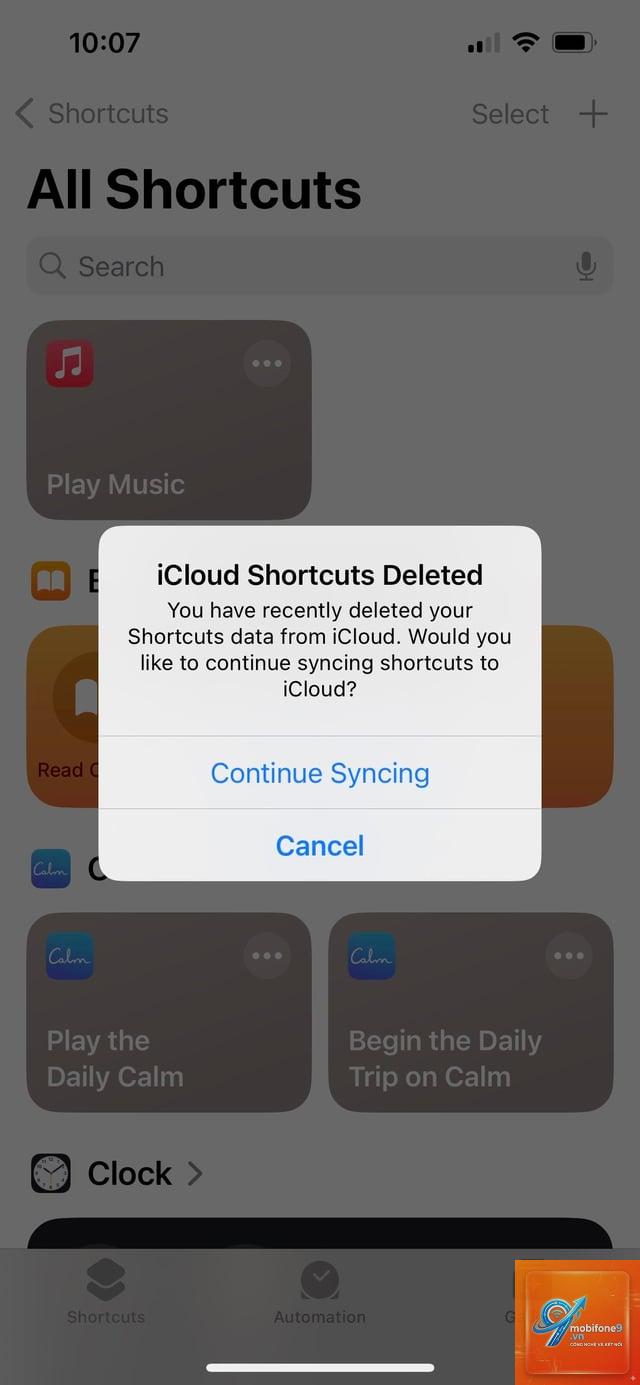
Nhiều người dùng phát hiện Shortcut của họ biến mất sau khi đồng bộ qua iCloud. Nguyên nhân là do iOS 19 xử lý xung đột phiên bản kém hơn so với các phiên bản trước. Khi hai thiết bị cùng chỉnh sửa một Shortcut, hệ thống có thể ghi đè hoặc xóa nhầm dữ liệu.
Bug từ bản cập nhật đầu tiên
Giống như mọi bản iOS mới, phiên bản đầu tiên (iOS 19.0) thường tồn tại nhiều lỗi chưa được vá. Apple đã phát hành iOS 19.0.1 và 19.0.2 để khắc phục một số vấn đề, nhưng lỗi Shortcut vẫn chưa được giải quyết triệt để.
Dấu hiệu nhận biết iOS 19 bị lỗi Shortcut
Người dùng có thể kiểm tra nhanh thiết bị của mình thông qua các biểu hiện sau:
Shortcut không chạy khi bấm nút hoặc kích hoạt bằng giọng nói Siri
Xuất hiện thông báo lỗi “Không thể chạy hành động này” hoặc “Lỗi script”
Shortcut biến mất khỏi thư viện sau khi đồng bộ iCloud
Ứng dụng Shortcut bị treo hoặc thoát đột ngột khi mở
Các hành động tự động hóa theo thời gian hoặc vị trí không kích hoạt
Shortcut chạy chậm hơn đáng kể so với trên iOS 18
Hướng dẫn khắc phục lỗi Shortcut trên iOS 19
Cách 1: Khởi động lại thiết bị và ứng dụng Shortcut
Đây là giải pháp đơn giản nhất nhưng thường hiệu quả với các lỗi tạm thời. Người dùng nên tắt nguồn iPhone, đợi 30 giây rồi khởi động lại. Sau đó, vuốt để đóng ứng dụng Shortcut và mở lại. Nếu lỗi do bộ nhớ đệm, thao tác này sẽ giải phóng tài nguyên và giúp Shortcut hoạt động trở lại.
Cách 2: Kiểm tra và cập nhật quyền riêng tư cho từng Shortcut
iOS 19 yêu cầu người dùng phải cấp quyền rõ ràng cho từng Shortcut. Để thực hiện:
Mở ứng dụng Shortcut
Chọn Shortcut bị lỗi
Nhấn vào biểu tượng ba chấm ở góc phải
Kéo xuống phần “Quyền riêng tư” và đảm bảo tất cả quyền đều được bật
Chạy thử lại Shortcut
Nếu Shortcut yêu cầu truy cập ảnh, danh bạ hoặc vị trí, hệ thống sẽ hiển thị pop-up xác nhận. Người dùng cần chọn “Cho phép” để tiếp tục.
Cách 3: Xóa và tạo lại Shortcut từ đầu
Trong trường hợp Shortcut bị hỏng cấu trúc dữ liệu, cách tốt nhất là xóa nó đi và tạo lại. Người dùng nên chụp ảnh màn hình hoặc ghi lại các bước của Shortcut cũ trước khi xóa. Sau đó, tạo một Shortcut mới với các hành động tương tự. Phương pháp này thường giải quyết triệt để các lỗi do xung đột phiên bản.
Cách 4: Tắt đồng bộ iCloud cho Shortcut và bật lại
Nếu Shortcut biến mất sau đồng bộ, người dùng có thể thử:
Vào Cài đặt > [Tên người dùng] > iCloud
Kéo xuống tìm “Shortcut” và tắt nó đi
Đợi 1-2 phút rồi bật lại
Kiểm tra thư viện Shortcut sau khi đồng bộ hoàn tất
Lưu ý rằng thao tác này có thể làm mất các Shortcut chưa được lưu cục bộ, vì vậy nên sao lưu trước khi thực hiện.
Cách 5: Cập nhật lên phiên bản iOS 19 mới nhất
Apple thường xuyên phát hành các bản vá lỗi. Người dùng nên kiểm tra và cập nhật lên phiên bản iOS 19 mới nhất bằng cách vào Cài đặt > Cài đặt chung > Cập nhật phần mềm. Các bản cập nhật như iOS 19.0.2 đã khắc phục một số lỗi liên quan đến Shortcut, đặc biệt là vấn đề đồng bộ iCloud.
Cách 6: Khôi phục cài đặt gốc (Reset All Settings)
Đây là giải pháp cuối cùng khi các cách trên không hiệu quả. Thao tác này sẽ đưa tất cả cài đặt hệ thống về mặc định nhưng không xóa dữ liệu cá nhân. Để thực hiện:
Vào Cài đặt > Cài đặt chung > Chuyển hoặc Đặt lại iPhone
Chọn “Đặt lại” > “Đặt lại tất cả cài đặt”
Nhập mật khẩu và xác nhận
Sau khi khôi phục, người dùng cần thiết lập lại các quyền riêng tư cho Shortcut và các ứng dụng khác.
So sánh lỗi Shortcut trên iOS 19 với các phiên bản trước
Tiêu chí
iOS 17
iOS 18
iOS 19
Tần suất lỗi
Thấp (dưới 5%)
Trung bình (8-10%)
Cao (15-20%)
Loại lỗi phổ biến
Shortcut chạy chậm
Lỗi đồng bộ iCloud
Shortcut không chạy, mất dữ liệu
Mức độ ảnh hưởng
Nhẹ, có thể bỏ qua
Trung bình, cần can thiệp
Nghiêm trọng, gây gián đoạn
Thời gian khắc phục
Dưới 5 phút
10-15 phút
Có thể mất 30 phút hoặc hơn
Phản hồi từ Apple
Nhanh, vá lỗi trong 2 tuần
Trung bình, vá trong 1 tháng
Chậm, chưa có bản vá triệt để
Những sai lầm thường gặp khi xử lý lỗi Shortcut trên iOS 19
Xóa Shortcut mà không sao lưu
Nhiều người dùng vội vàng xóa Shortcut khi thấy lỗi mà không lưu lại cấu trúc. Điều này khiến họ mất thời gian tạo lại từ đầu. Trước khi xóa, hãy chụp ảnh màn hình hoặc xuất file.shortcut để dự phòng.
Cập nhật iOS ngay khi có bản mới mà không kiểm tra phản hồi
Một số bản cập nhật iOS 19 có thể gây ra lỗi mới thay vì khắc phục lỗi cũ. Người dùng nên đợi 2-3 ngày sau khi phát hành để xem phản hồi từ cộng đồng trước khi cập nhật.
Sử dụng Shortcut từ nguồn không đáng tin cậy
Các Shortcut tải từ internet thường chứa mã độc hoặc không tương thích với iOS 19. Người dùng chỉ nên sử dụng Shortcut từ thư viện chính thức của Apple hoặc từ các nguồn uy tín như RoutineHub.
Không kiểm tra quyền riêng tư sau mỗi lần cập nhật
Sau khi cập nhật iOS, các quyền riêng tư có thể bị reset về mặc định. Người dùng cần kiểm tra lại toàn bộ quyền cho các Shortcut quan trọng để tránh lỗi không chạy.
Lưu ý quan trọng khi sử dụng Shortcut trên iOS 19
Người dùng nên hạn chế tạo các Shortcut phức tạp có nhiều hơn 20 hành động trong một luồng, vì iOS 19 dễ gặp lỗi với các chuỗi dài. Thay vào đó, hãy chia nhỏ thành nhiều Shortcut riêng biệt và kết nối chúng bằng hành động “Chạy Shortcut”.
Việc sử dụng Shortcut liên quan đến dữ liệu nhạy cảm như mật khẩu hoặc thông tin ngân hàng cần được cân nhắc kỹ. iOS 19 có thể yêu cầu xác thực Face ID hoặc Touch ID nhiều lần, gây khó chịu cho người dùng.
Nếu phát hiện lỗi nghiêm trọng, người dùng nên gửi báo cáo cho Apple qua ứng dụng Feedback Assistant. Điều này giúp Apple nhanh chóng xác định và khắc phục lỗi trong các bản cập nhật tiếp theo.
Câu hỏi thường gặp về iOS 19 bị lỗi Shortcut
Làm thế nào để khôi phục Shortcut đã mất trên iOS 19?
Người dùng có thể khôi phục Shortcut đã mất bằng cách vào Thư mục “Đã xóa gần đây” trong ứng dụng Shortcut (nếu có). Nếu không, hãy kiểm tra iCloud Drive trong thư mục Shortcut. Trong trường hợp xấu nhất, cần tạo lại từ đầu dựa trên bản sao lưu đã lưu trước đó.
Tại sao Shortcut không chạy tự động theo lịch trên iOS 19?
iOS 19 đã thay đổi cơ chế tự động hóa theo thời gian. Các Shortcut cần được cấp quyền “Tự động hóa” trong phần cài đặt quyền riêng tư. Ngoài ra, thiết bị phải được kết nối với nguồn điện hoặc ở chế độ không khóa để tự động hóa hoạt động.
Có nên hạ cấp iOS 19 xuống iOS 18 để khắc phục lỗi Shortcut không?
Việc hạ cấp iOS chỉ khả thi trong khoảng thời gian ngắn sau khi Apple ngừng ký phiên bản cũ. Hiện tại, iOS 18 không còn được Apple ký, do đó người dùng không thể hạ cấp. Giải pháp tốt nhất là chờ Apple phát hành bản vá lỗi chính thức.
Lỗi Shortcut trên iOS 19 có ảnh hưởng đến bảo mật không?
Phần lớn các lỗi Shortcut chỉ gây gián đoạn hoạt động, không ảnh hưởng đến bảo mật. Tuy nhiên, nếu Shortcut bị lỗi và hiển thị thông báo lạ, người dùng không nên nhấp vào các liên kết không rõ nguồn gốc để tránh nguy cơ lừa đảo.
Khi nào Apple sẽ khắc phục triệt để lỗi Shortcut trên iOS 19?
Dựa trên lịch sử phát triển, Apple thường vá các lỗi nghiêm trọng trong vòng 1-2 tháng sau khi phát hành phiên bản chính. iOS 19.1 hoặc iOS 19.2 dự kiến sẽ giải quyết triệt để vấn đề này. Người dùng nên theo dõi các bản cập nhật và cài đặt ngay khi có.
Kết luận
iOS 19 bị lỗi Shortcut là một vấn đề thực tế mà nhiều người dùng iPhone đang gặp phải. Nguyên nhân chủ yếu đến từ sự thay đổi trong cơ chế bảo mật, xung đột phiên bản và lỗi đồng bộ iCloud. Mặc dù chưa có bản vá chính thức từ Apple, người dùng có thể áp dụng các giải pháp như khởi động lại thiết bị, kiểm tra quyền riêng tư, xóa và tạo lại Shortcut, hoặc cập nhật lên phiên bản iOS mới nhất để giảm thiểu ảnh hưởng.
Việc duy trì thói quen sao lưu Shortcut thường xuyên và chỉ sử dụng các nguồn đáng tin cậy sẽ giúp người dùng chủ động hơn trong việc xử lý sự cố. Trong thời gian chờ Apple cập nhật, hãy kiên nhẫn và áp dụng các mẹo trên để tiếp tục tận hưởng tính năng tự động hóa mạnh mẽ mà Shortcut mang lại.
Tôi là Như Ý, người đam mê công nghệ và hiện đang hoạt động trong lĩnh vực biên tập nội dung số. Trải qua hơn 5 năm làm việc, tôi đã tích lũy nhiều kinh nghiệm trong việc xây dựng nội dung về smartphone, thiết bị Apple, phần mềm, ứng dụng và các thủ thuật công nghệ hữu ích. Tôi luôn cố gắng cập nhật những thông tin mới nhất để mang đến cho người đọc các bài viết chất lượng, dễ hiểu và phù hợp với nhu cầu thực tế.