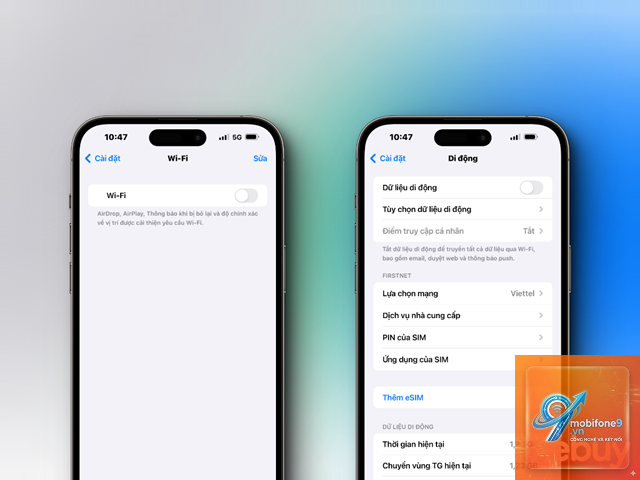
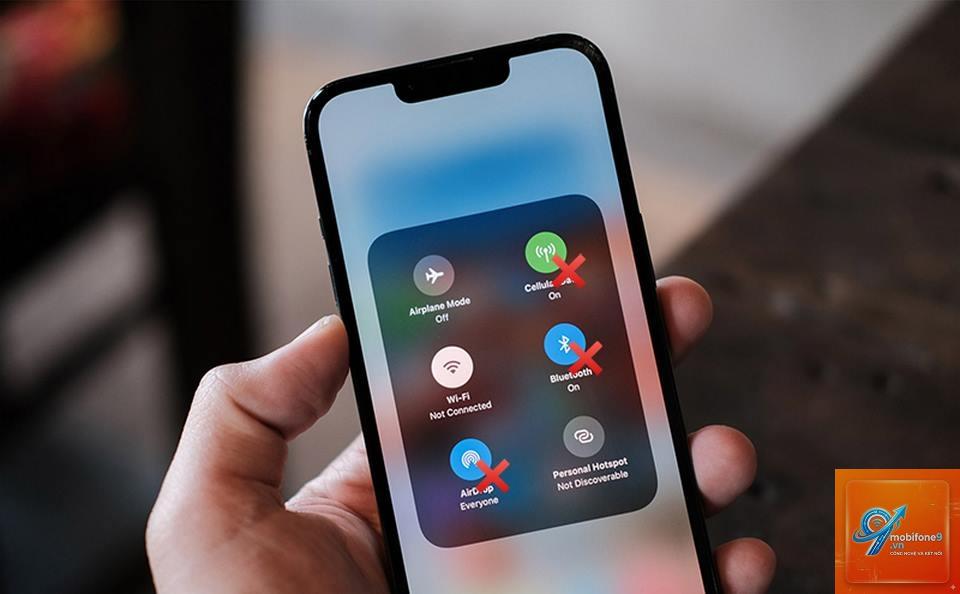
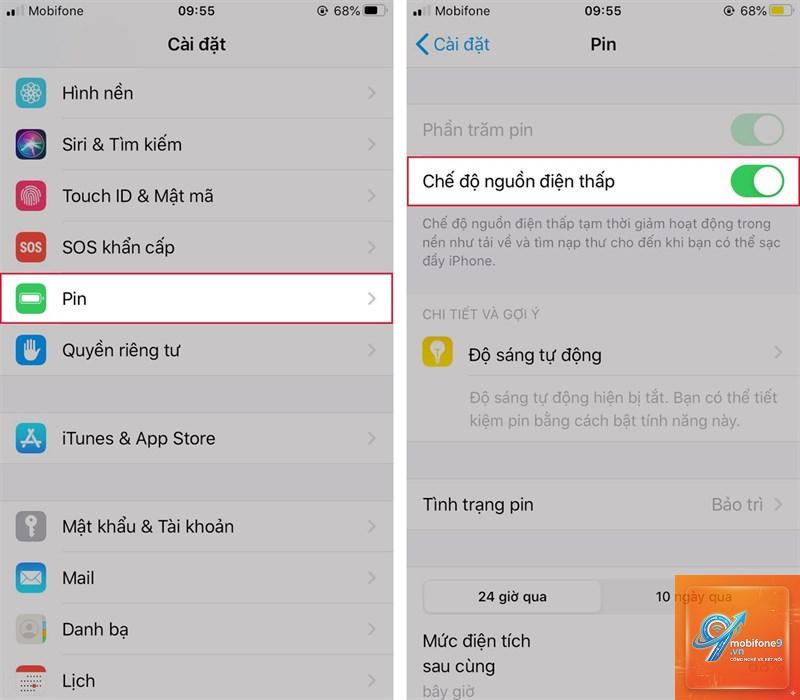
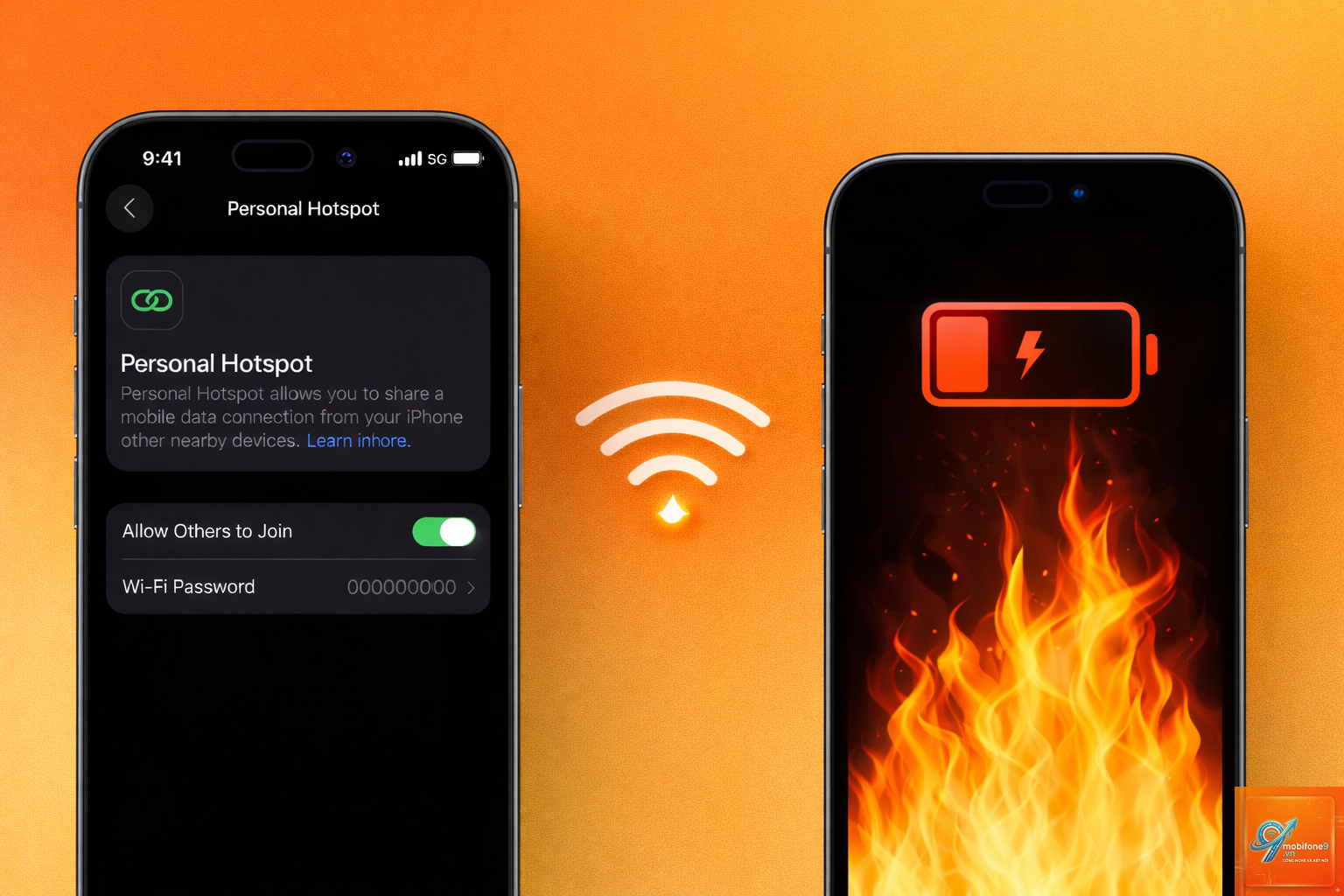
Việc sử dụng tính năng hotspot trên iPhone để chia sẻ kết nối internet cho các thiết bị khác là một tiện ích không thể thiếu trong cuộc sống hiện đại. Tuy nhiên, nhiều người dùng gặp phải tình trạng hotspot iPhone hao pin một cách nhanh chóng, thậm chí chỉ sau vài phút sử dụng. Bài viết này sẽ phân tích chi tiết nguyên nhân gây hao pin khi bật hotspot, đồng thời cung cấp các giải pháp tối ưu giúp bạn kiểm soát và kéo dài thời lượng pin hiệu quả.
Hotspot trên iPhone hoạt động như một trạm phát sóng Wi-Fi di động. Khi kích hoạt, thiết bị phải thực hiện đồng thời nhiều tác vụ nặng: duy trì kết nối dữ liệu di động (4G/5G), phát tín hiệu Wi-Fi, xử lý lưu lượng mạng hai chiều và quản lý kết nối từ các thiết bị bên ngoài. Quá trình này đòi hỏi CPU, modem và chip Wi-Fi phải hoạt động liên tục ở công suất cao, dẫn đến mức tiêu thụ năng lượng tăng đột biến.
Thực tế, một chiếc iPhone khi bật hotspot có thể tiêu hao pin nhanh gấp 2-3 lần so với sử dụng thông thường. Nếu bạn đang xem video trực tuyến hoặc tải file dung lượng lớn qua hotspot, tốc độ hao pin còn cao hơn nữa do băng thông bị chiếm dụng tối đa.
Nguyên Nhân Chính Khiến Hotspot iPhone Hao Pin
Cường Độ Sử Dụng Dữ Liệu Cao
Khi có nhiều thiết bị kết nối vào hotspot cùng lúc, iPhone phải xử lý lượng dữ liệu khổng lồ. Mỗi thiết bị gửi và nhận gói tin đều làm tăng tải cho bộ xử lý trung tâm. Đặc biệt, nếu các thiết bị này thực hiện các tác vụ nặng như stream video 4K, chơi game online hoặc tải torrent, pin sẽ giảm nhanh chóng.
Sóng Wi-Fi Phát Liên Tục Ở Công Suất Tối Đa
iPhone phải duy trì tín hiệu Wi-Fi ổn định để các thiết bị khác có thể kết nối. Chip Wi-Fi hoạt động không ngừng nghỉ, phát sóng ở băng tần 2.4GHz hoặc 5GHz, tiêu tốn một lượng điện năng đáng kể. Khoảng cách giữa iPhone và thiết bị kết nối càng xa, công suất phát càng phải tăng lên để đảm bảo tín hiệu, kéo theo pin hao hụt nhiều hơn.
Nhiệt Độ Máy Tăng Cao
Hoạt động hotspot kéo dài khiến iPhone nóng lên rõ rệt. Nhiệt độ cao làm giảm hiệu suất pin, đồng thời kích hoạt cơ chế tự bảo vệ của hệ thống, khiến máy phải điều chỉnh xung nhịp CPU. Điều này vô tình tạo ra vòng luẩn quẩn: máy nóng → hao pin nhanh hơn → máy càng nóng thêm.
Kết Nối Mạng Di Động Yếu
Nếu iPhone đang ở khu vực sóng yếu, modem phải tăng công suất để duy trì kết nối với trạm BTS. Kết hợp với việc phát hotspot, thiết bị phải làm việc gấp đôi, dẫn đến mức tiêu thụ pin tăng vọt. Đây là nguyên nhân phổ biến khiến nhiều người dùng thấy pin tụt nhanh bất thường khi đi du lịch hoặc ở vùng sâu vùng xa.
So Sánh Mức Hao Pin Giữa Các Dòng iPhone Khi Bật Hotspot
Dòng iPhone
Dung lượng pin (mAh)
Thời gian hotspot trung bình (giờ)
Mức hao pin mỗi giờ
iPhone 14 Pro Max
4323
8-10
10-12%
iPhone 14 Pro
3200
5-7
14-16%
iPhone 13
3095
4-6
15-18%
iPhone 12
2815
3-5
18-22%
iPhone SE (thế hệ 3)
2018
2-3
25-30%
Bảng trên cho thấy các dòng iPhone có pin lớn hơn như Pro Max sẽ trụ được lâu hơn khi bật hotspot. Tuy nhiên, mức hao pin vẫn ở mức đáng kể so với sử dụng thông thường.
Lợi Ích Và Hạn Chế Khi Sử Dụng Hotspot Trên iPhone
Lợi Ích
Chia sẻ internet linh hoạt cho laptop, máy tính bảng hoặc các thiết bị khác khi không có Wi-Fi công cộng
Bảo mật cao hơn so với Wi-Fi công cộng vì bạn kiểm soát được mật khẩu và thiết bị kết nối
Không cần mang theo thiết bị phát Wi-Fi riêng, tiết kiệm chi phí đầu tư
Dễ dàng bật/tắt và quản lý trực tiếp từ trung tâm điều khiển
Hạn Chế
Tiêu hao pin nhanh chóng, đặc biệt khi sử dụng kéo dài
iPhone nóng lên đáng kể, có thể ảnh hưởng đến tuổi thọ pin về lâu dài
Giảm hiệu suất tổng thể của máy do CPU phải xử lý nhiều tác vụ cùng lúc
Dung lượng dữ liệu di động bị tiêu tốn nhanh nếu không có gói cước không giới hạn
Hướng Dẫn Chi Tiết Cách Khắc Phục Hotspot iPhone Hao Pin
Giới Hạn Số Lượng Thiết Bị Kết Nối
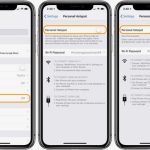
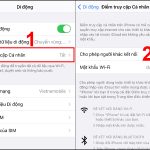
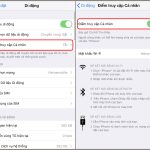
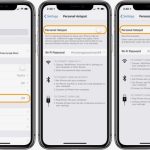
Vào Cài đặt > Điểm truy cập cá nhân và giới hạn số thiết bị tối đa được kết nối. Chỉ cho phép đúng thiết bị cần dùng, tránh kết nối không cần thiết. Mỗi thiết bị bổ sung đều làm tăng tải cho iPhone và đẩy nhanh tốc độ hao pin.
Tắt Các Ứng Dụng Chạy Nền Không Cần Thiết
Trước khi bật hotspot, hãy đóng tất cả ứng dụng không sử dụng bằng cách vuốt lên từ cạnh dưới màn hình. Các ứng dụng chạy nền như email, mạng xã hội, nhắn tin vẫn tiêu tốn dữ liệu và năng lượng, làm trầm trọng thêm tình trạng hao pin.
Giảm Độ Sáng Màn Hình
Màn hình là một trong những bộ phận tiêu tốn nhiều pin nhất. Khi bật hotspot, hãy giảm độ sáng màn hình xuống mức tối thiểu có thể nhìn thấy được. Vào Cài đặt > Màn hình & Độ sáng để điều chỉnh hoặc sử dụng thanh trượt trong Trung tâm điều khiển.
Chọn Băng Tần Wi-Fi Phù Hợp
Trên các dòng iPhone hỗ trợ,
Việc bật hotspot thường xuyên không trực tiếp làm hỏng pin, nhưng nhiệt độ cao kéo dài có thể đẩy nhanh quá trình suy giảm hóa học bên trong pin. Nếu sử dụng hotspot liên tục trong nhiều giờ mỗi ngày, tuổi thọ pin có thể giảm nhanh hơn so với sử dụng thông thường.
Làm sao để biết thiết bị nào đang kết nối hotspot của tôi?
Vào Cài đặt > Điểm truy cập cá nhân, bạn sẽ thấy danh sách các thiết bị đang kết nối. Nếu phát hiện thiết bị lạ, hãy thay đổi mật khẩu hotspot ngay lập tức để đảm bảo an toàn.
Tại sao hotspot iPhone tự động tắt?
iPhone có cơ chế tự động tắt hotspot khi không có thiết bị nào kết nối trong một khoảng thời gian nhất định (thường là 5-10 phút). Đây là tính năng tiết kiệm pin được tích hợp sẵn.
Có thể sử dụng, nhưng không khuyến khích vì nhiệt độ máy sẽ tăng cao do cả sạc và hotspot cùng hoạt động. Nếu bắt buộc phải dùng, hãy tháo ốp lưng và đặt máy ở nơi thoáng mát.
Hotspot iPhone có tốn pin hơn Android không?
Mức hao pin khi bật hotspot phụ thuộc vào nhiều yếu tố như dung lượng pin, chip xử lý và tối ưu phần mềm. Nhìn chung, iPhone có xu hướng tối ưu năng lượng tốt hơn, nhưng vẫn hao pin đáng kể khi hotspot hoạt động ở cường độ cao.
Kết Luận
Hotspot iPhone hao pin là vấn đề kỹ thuật không thể tránh khỏi do bản chất của tính năng này. Tuy nhiên, với những biện pháp tối ưu đã trình bày, bạn hoàn toàn có thể kiểm soát và giảm thiểu mức tiêu thụ năng lượng một cách hiệu quả. Quan trọng nhất là hiểu rõ nguyên nhân gốc rễ, từ đó áp dụng đúng giải pháp cho từng tình huống cụ thể.
Hãy luôn theo dõi tình trạng pin iPhone của bạn thông qua Cài đặt > Pin để nắm được mức tiêu thụ chi tiết. Nếu thấy pin tụt bất thường ngay cả khi không bật hotspot, có thể thiết bị đang gặp vấn đề phần cứng hoặc phần mềm cần được kiểm tra. Việc duy trì thói quen sử dụng hotspot thông minh không chỉ giúp kéo dài thời gian sử dụng mà còn bảo vệ tuổi thọ pin lâu dài cho chiếc iPhone của bạn.
Tôi là Như Ý, người đam mê công nghệ và hiện đang hoạt động trong lĩnh vực biên tập nội dung số. Trải qua hơn 5 năm làm việc, tôi đã tích lũy nhiều kinh nghiệm trong việc xây dựng nội dung về smartphone, thiết bị Apple, phần mềm, ứng dụng và các thủ thuật công nghệ hữu ích. Tôi luôn cố gắng cập nhật những thông tin mới nhất để mang đến cho người đọc các bài viết chất lượng, dễ hiểu và phù hợp với nhu cầu thực tế.