Khi nhắc đến chơi game trên hệ sinh thái Apple, nhiều người dùng thường e ngại về khả năng tương thích và hiệu năng so với PC Windows. Tuy nhiên, với sự ra đời của chip Apple Silicon cùng các công nghệ tối ưu chuyên sâu, game optimization apple đã trở thành một lĩnh vực được đầu tư mạnh mẽ, mang lại trải nghiệm mượt mà và tiết kiệm năng lượng đáng kinh ngạc. Bài viết này sẽ giúp bạn hiểu rõ bản chất, các phương pháp và công cụ để tận dụng tối đa sức mạnh game trên Mac, iPhone và iPad.
Game Optimization Apple Là Gì? Bản Chất Và Tầm Quan Trọng
Game optimization apple không chỉ đơn thuần là việc giảm đồ họa hay tắt bớt hiệu ứng. Đây là quá trình tinh chỉnh toàn diện từ phần cứng, hệ điều hành đến mã nguồn game nhằm đạt được sự cân bằng giữa hiệu năng khung hình (FPS), độ phân giải, nhiệt độ và thời lượng pin. Trên các thiết bị Apple, việc tối ưu đặc biệt quan trọng vì kiến trúc ARM của chip Apple Silicon (M1, M2, M3, M4) có cách quản lý bộ nhớ và đồ họa khác biệt so với kiến trúc x86 truyền thống.
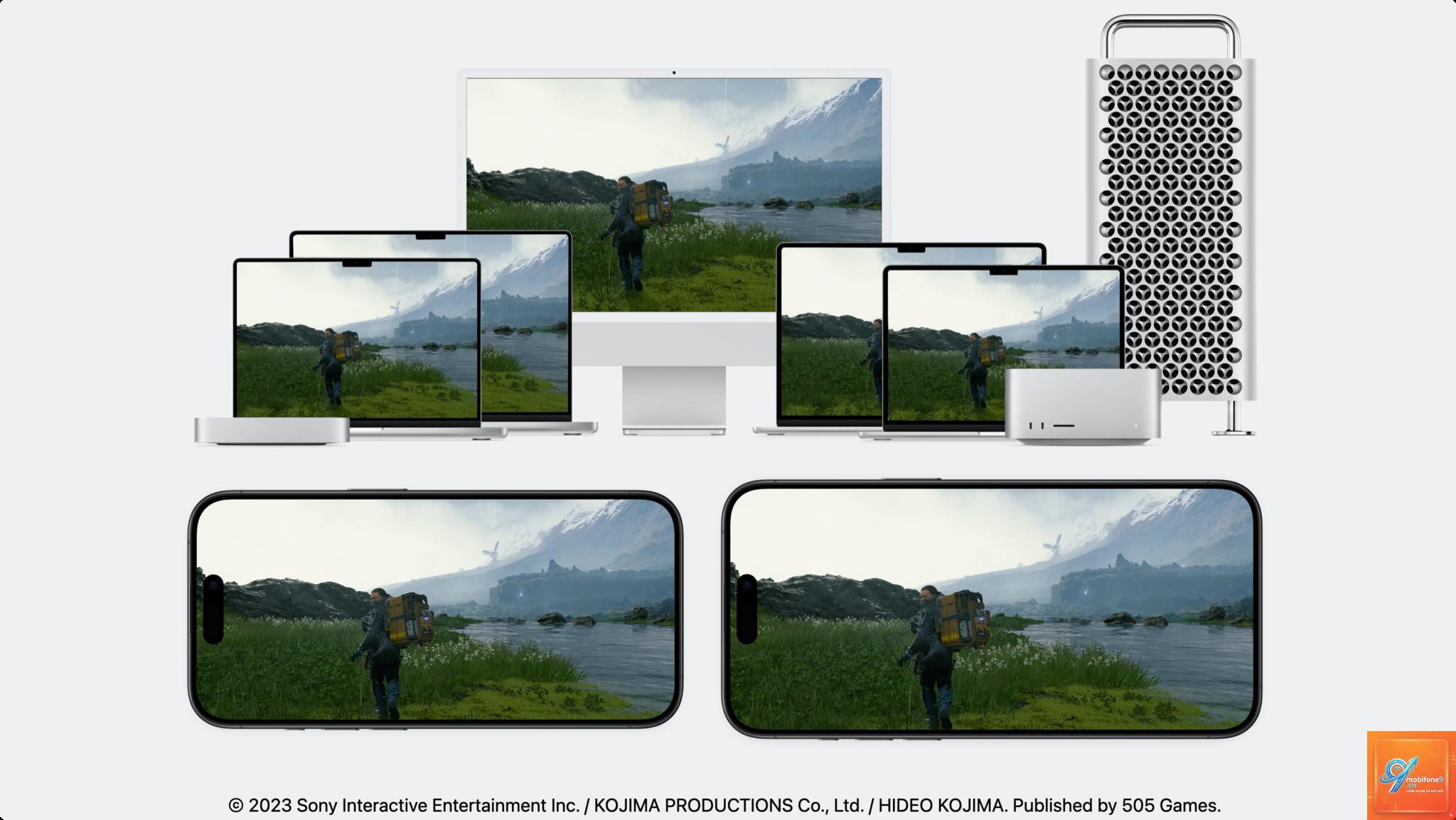
Apple đã xây dựng một hệ sinh thái khép kín, cho phép các nhà phát triển tận dụng sâu các API độc quyền như Metal 3, giúp giảm overhead đồ họa và tăng tốc độ xử lý. Nhờ đó, ngay cả những tựa game AAA như Resident Evil Village, Death Stranding hay No Man’s Sky có thể chạy ổn định trên MacBook Air fanless mà không bị giật lag, miễn là được tối ưu đúng cách.
Các Yếu Tố Cốt Lõi Trong Game Optimization Trên Apple
Phần Cứng: Apple Silicon Và GPU Thống Nhất
Khác với PC thường có RAM riêng và VRAM riêng, chip Apple Silicon sở hữu kiến trúc bộ nhớ thống nhất (Unified Memory). GPU và CPU có thể truy cập cùng một pool bộ nhớ mà không cần sao chép dữ liệu qua lại. Điều này giảm độ trễ đáng kể trong game, nhưng đòi hỏi game optimization apple phải tính toán lượng băng thông và dung lượng bộ nhớ phù hợp. Ví dụ, với chip M2 Max có băng thông 400 GB/s, game có thể load texture siêu nét mà không gây nghẽn cổ chai.
Phần Mềm: Metal API, Game Mode Và Rosetta 2
Metal 3 là API đồ họa cấp thấp do Apple phát triển, cung cấp quyền kiểm soát trực tiếp lên GPU. Các tính năng như MetalFX Upscaling cho phép game render ở độ phân giải thấp hơn rồi nâng cấp thông minh lên 4K, giúp tăng FPS lên đến 40% mà không hy sinh chất lượng hình ảnh. Trên macOS Sonoma trở đi, Game Mode tự động ưu tiên CPU và GPU cho game đang chạy, giảm xung nhịp các tác vụ nền như Bluetooth hay AirDrop.
Đối với các game được build cho x86, Rosetta 2 dịch mã lệnh từ Intel sang ARM. Mặc dù hiệu năng vẫn rất tốt (khoảng 80-90% so với native), nhưng game optimization apple khuyến khích các nhà phát triển viết native cho Apple Silicon để tận dụng tối đa sức mạnh.
Lợi Ích Của Game Optimization Apple Đối Với Người Dùng
FPS ổn định hơn: Nhờ tận dụng GPU thống nhất và Metal, nhiều tựa game đạt 60 FPS liên tục ngay cả trên MacBook Air.
Tiết kiệm pin đáng kể: Khi tối ưu đúng, game có thể chơi lâu hơn 30-50% so với khi không chỉnh cấu hình.
Nhiệt độ thấp hơn: Giảm tình trạng throttle nhiệt, đặc biệt trên các thiết bị không quạt như MacBook Air.
Trải nghiệm đa nền tảng: Nhiều game hỗ trợ Crossplay giữa Mac, iPhone và iPad nhờ cùng kiến trúc chip.
Không cần card đồ họa rời: Chip tích hợp Apple Silicon mạnh ngang GPU tầm trung trên PC, giúp người dùng tiết kiệm chi phí.
Hướng Dẫn Tối Ưu Game Trên Từng Dòng Thiết Bị Apple
Trên Mac (macOS)
Cập nhật macOS và driver: Luôn dùng phiên bản macOS mới nhất vì Apple thường xuyên cập nhật driver GPU Metal qua các bản cập nhật hệ thống.
Kích hoạt Game Mode: Vào System Settings > Game > Game Mode. Tính năng này tự động giảm tải background.
Điều chỉnh đồ họa trong game: Ưu tiên sử dụng MetalFX Upscaling (nếu có) thay vì TAA. Chọn độ phân giải native hoặc hơi thấp hơn một chút (ví dụ 1800p thay vì 2160p).
Quản lý nhiệt: Sử dụng ứng dụng như TG Pro hoặc iStat Menus để theo dõi nhiệt độ. Nếu MacBook Pro, hãy đặt trên bề mặt tản nhiệt tốt.
Tinh chỉnh qua terminal (nâng cao): Giảm hiệu ứng trong suốt, tắt động nền desktop, hoặc dùng sudo pmset -a hibernatemode 0 để giảm tiêu thụ khi chơi game.
Trên iPhone / iPad (iOS / iPadOS)
Bật chế độ Game Center: Vào Settings > Game Center > bật. Mặc dù không trực tiếp tối ưu, nhưng nó quản lý các yêu cầu mạng và đồng bộ.
Chế độ Low Power Mode? Không nên bật vì nó hạn chế hiệu năng CPU/GPU. Thay vào đó, hãy tắt các app chạy nền trước khi chơi.
Sử dụng Game Controller có dây: Để giảm độ trễ Bluetooth và tiết kiệm pin.
Giới hạn FPS nếu cần: Trên iPhone 15 Pro trở lên, có thể giới hạn 60 FPS trong phần cài đặt game để tiết kiệm pin và giảm nhiệt.
So Sánh Game Optimization Trên Apple VS PC Windows
Tiêu chí
Apple (Apple Silicon + macOS)
PC Windows (x86 + GPU rời)
Kiến trúc bộ nhớ
Unified Memory – chia sẻ giữa CPU và GPU, giảm latency
RAM + VRAM riêng – phải sao chép dữ liệu qua PCIe
API đồ họa
Metal 3 – overhead thấp, tối ưu cho game
DirectX 12 / Vulkan – linh hoạt nhưng phức tạp
Khả năng nâng cấp
Không thể nâng cấp RAM/GPU
Có thể nâng cấp linh kiện
Hiệu năng watt
Cao – hiệu suất trên mỗi watt vượt trội
Thấp hơn, tiêu thụ nhiều điện năng
Game AAA hỗ trợ
Đang tăng nhanh (Resident Evil, Death Stranding, Lies of P)
Lớn nhất, hầu hết game có sẵn
Nhiệt độ khi chơi game
Thấp hơn nhờ kiến trúc 3nm/5nm và quản lý nhiệt thông minh
Cao hơn, cần tản nhiệt lớn
Sai Lầm Thường Gặp Khi Tối Ưu Game Trên Apple
Không cập nhật game lên phiên bản Apple Silicon native: Nhiều game vẫn chạy qua Rosetta 2, gây hao pin và hiệu năng thấp hơn. Kiểm tra cột “Supported” trong App Store hoặc Steam.
Chạy game trên máy tính quá nóng: Đặt MacBook trên đệm giường hoặc đùi khiến nhiệt độ tăng, dẫn đến throttle. Luôn dùng bề mặt cứng và thoáng.
Ép cài đặt đồ họa quá cao: Ví dụ bật ray tracing ở mức Ultra trên MacBook Air sẽ gây giật lag. Nên chọn mức Medium hoặc High tùy vào thiết bị.
Quên tắt các ứng dụng nền: Photoshop, Chrome hay các tab Safari chiếm RAM và CPU, ảnh hưởng đến game optimization apple.
Dùng sai độ phân giải: Chọn độ phân giải không native (ví dụ 720p trên màn hình Retina) có thể gây mờ hoặc giảm FPS do scaling không hiệu quả.
Lưu Ý Quan Trọng Khi Thực Hiện Game Optimization Apple
Không có giải pháp chung cho mọi thiết bị và mọi tựa game. Mỗi game có engine riêng (Unity, Unreal, custom) và cách tương tác với Metal khác nhau. Luôn kiểm tra các trang như MacGamerHQ, Apple Gaming Wiki hoặc các bài đánh giá chuyên sâu để biết cấu hình tối ưu cho từng game.
Ngoài ra, hãy ghi nhớ rằng game optimization apple cũng phụ thuộc vào phiên bản game. Một bản cập nhật có thể cải thiện hiệu năng hoặc gây ra lỗi mới. Nếu gặp vấn đề, hãy xóa cache game và cài lại.
Câu Hỏi Thường Gặp Về Game Optimization Apple
Game optimization apple có thực sự cần thiết với chip M3 Max không?
Có. Ngay cả với chip mạnh nhất, việc tối ưu vẫn quan trọng để duy trì FPS ổn định và tránh quá nhiệt trong những phiên chơi dài.
Tôi có thể chơi game Windows trên Mac thông qua CrossOver không?
Có. CrossOver và Parallels Desktop cho phép chạy game Windows, nhưng hiệu năng chỉ đạt 60-80% so với native. Để game optimization apple tốt nhất, bạn nên chọn game có sẵn bản Mac.
Làm thế nào để biết game có hỗ trợ Apple Silicon hay không?
Trên Steam, kiểm tra phần “System Requirements” xem có dòng “Apple Silicon” hay “M1” không. Trên App Store, game native sẽ ghi “Optimized for M1” hoặc tương tự.
MetalFX Upscaling có giống DLSS hay FSR không?
Về nguyên lý thì tương tự: render ở độ phân giải thấp, dùng AI nâng lên. Tuy nhiên, MetalFX chỉ hoạt động trên Apple Silicon và thường cho chất ảnh sắc nét hơn FSR 2.0 nhưng kém DLSS 3.0 về khử ghosting.
Chơi game trên MacBook Air có bị nhanh hết pin không?
Nếu đã tối ưu đúng, thời lượng pin khi chơi game có thể đạt 3-5 giờ tùy tựa game. Hãy giảm độ sáng màn hình xuống 70% và tắt bàn phím LED để tiết kiệm thêm.
Kết Luận
Game optimization apple không phải là điều xa vời mà là một kỹ năng cần thiết cho bất kỳ game thủ nào sở hữu thiết bị Apple. Từ việc hiểu kiến trúc Unified Memory, tận dụng Metal 3 và Game Mode, cho đến điều chỉnh cài đặt đồ họa phù hợp, bạn hoàn toàn có thể biến MacBook hay iPhone thành một cỗ máy chơi game mượt mà, tiết kiệm pin và mát mẻ. Hãy bắt đầu áp dụng những hướng dẫn trong bài viết này để trải nghiệm game trên Apple đạt đẳng cấp mới.
Tôi là Như Ý, người đam mê công nghệ và hiện đang hoạt động trong lĩnh vực biên tập nội dung số. Trải qua hơn 5 năm làm việc, tôi đã tích lũy nhiều kinh nghiệm trong việc xây dựng nội dung về smartphone, thiết bị Apple, phần mềm, ứng dụng và các thủ thuật công nghệ hữu ích. Tôi luôn cố gắng cập nhật những thông tin mới nhất để mang đến cho người đọc các bài viết chất lượng, dễ hiểu và phù hợp với nhu cầu thực tế.