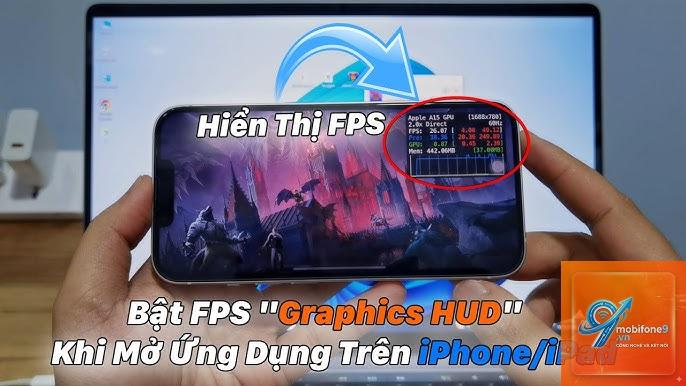
FPS optimization trên Apple là một chủ đề ngày càng được quan tâm khi nhiều người dùng Mac chuyển sang chơi game, chỉnh sửa video hoặc làm việc với đồ họa 3D. Việc tối ưu FPS (số khung hình trên giây) trên hệ sinh thái Apple không đơn thuần chỉ là nâng cấp phần cứng, mà còn bao gồm hàng loạt cài đặt phần mềm, quản lý nhiệt độ, và hiểu rõ đặc thù của cả Apple Silicon lẫn Intel Mac. Bài viết này sẽ phân tích mọi yếu tố ảnh hưởng đến fps optimization trên Apple, từ nguyên lý cơ bản đến các kỹ thuật nâng cao giúp bạn đạt mượt mà tối đa.
FPS (Frames Per Second) đo lường số khung hình được hiển thị trong mỗi giây. Trên Mac, FPS quyết định trải nghiệm khi chơi game, xem video 4K, hoặc chạy các ứng dụng đồ họa nặng như Final Cut Pro, Blender. FPS cao hơn đồng nghĩa với chuyển động mượt mà hơn, giảm hiện tượng giật lag, và tăng độ nhạy khi điều khiển. Đặc biệt với game thủ hoặc nhà sáng tạo nội dung, fps optimization trên Apple không chỉ là nhu cầu mà còn là yếu tố quyết định năng suất.
Mặc dù Apple tuyên bố các chip M1, M2, M3 có hiệu suất đồ họa vượt trội, nhưng nếu không được tối ưu đúng cách, bạn vẫn có thể gặp tình trạng tụt FPS, đặc biệt trên các dòng MacBook mỏng nhẹ dễ bị giảm xung nhiệt. FPS chỉ đạt 30-40 trong game nặng thay vì 60 FPS là dấu hiệu bạn cần thực hiện các bước tối ưu được đề cập bên dưới.
Những yếu tố ảnh hưởng đến FPS trên Mac
1. Phần cứng: CPU, GPU và RAM
Hiệu năng đồ họa trên Mac phụ thuộc trực tiếp vào GPU – có thể là GPU tích hợp (Intel Iris/Apple Silicon) hoặc GPU rời (AMD Radeon trên MacBook Pro 16 inch cũ). Apple Silicon (M1, M2, M3, M4) có GPU tích hợp cực kỳ mạnh nhờ kiến trúc thống nhất, nhưng vẫn có giới hạn ở các tác vụ kéo dài do nhiệt độ. RAM cũng là yếu tố then chốt: khi RAM đầy, macOS sẽ sử dụng swap (bộ nhớ ảo) lên SSD, gây giảm FPS đột ngột. Đối với fps optimization trên Apple, hãy ưu tiên dung lượng RAM từ 16GB trở lên cho các tác vụ game hay render.
2. Nhiệt độ và cơ chế giảm xung (Thermal Throttling)
MacBook mỏng thường xuyên bị giới hạn hiệu năng khi nóng lên. Khi nhiệt độ CPU/GPU vượt ngưỡng, macOS tự động giảm xung để bảo vệ linh kiện. Điều này khiến FPS giảm mạnh sau 10-15 phút hoạt động liên tục. Đây là lý do hàng đầu khiến fps optimization trên Apple thất bại nếu bỏ qua bước kiểm soát nhiệt.
3. Cài đặt hệ thống và đồ họa
macOS có nhiều tùy chỉnh ẩn ảnh hưởng đến FPS: độ phân giải màn hình, tỷ lệ hiển thị, tốc độ làm tươi, tính năng True Tone, giảm chuyển động. Nhiều người dùng để nguyên cài đặt mặc định mà không biết rằng tắt bớt hiệu ứng có thể tăng FPS đáng kể trong game và ứng dụng đồ họa.
4. Driver và cập nhật phần mềm
Không giống Windows với driver riêng cho GPU, macOS quản lý driver đồ họa tập trung qua các bản cập nhật hệ thống. Game và ứng dụng cũ có thể không tối ưu cho chip M-series, dẫn đến FPS thấp. Đảm bảo macOS luôn ở phiên bản mới nhất là một phần của fps optimization trên Apple.
Hướng dẫn chi tiết tối ưu FPS trên Mac
Bước 1: Tăng cường luồng không khí và giảm nhiệt
Đặt MacBook trên bề mặt cứng, thoáng khí, tránh để trên đệm hoặc chăn.
Sử dụng chân đế tản nhiệt (laptop stand) giúp nâng cao đáy máy.
Dùng ứng dụng Macs Fan Control để tăng tốc quạt chủ động, giữ nhiệt độ GPU dưới 75°C.
Giảm nhiệt độ môi trường hoặc dùng quạt ngoài (clip-on fan) cho MacBook.
Bước 2: Tối ưu cài đặt hệ thống macOS
Tắt True Tone và tăng sáng màn hình: True Tone làm thay đổi màu sắc liên tục, ngốn một phần GPU. Vào System Settings → Displays → tắt True Tone.
Đặt độ phân giải gốc: Đối với game, hãy để độ phân giải gốc của màn hình, nhưng trong game có thể giảm xuống 1080p hoặc 1440p nếu muốn FPS cao hơn.
Giảm chuyển động và độ trong suốt: Vào Accessibility → Display → bật “Reduce motion” và “Reduce transparency”. Giúp macOS bớt tải đồ họa không cần thiết.
Tắt đồng bộ tự động đồ họa: Trên Intel Mac có GPU rời, hãy vào Energy Saver và tắt “Automatic graphics switching” để luôn dùng GPU mạnh khi chơi game.
Bước 3: Tối ưu trong từng game hoặc ứng dụng
Mỗi game có các tùy chỉnh riêng ảnh hưởng lớn đến FPS. Các thiết lập thường gặp để fps optimization trên Apple đạt hiệu quả cao nhất:
Thiết lập đồ họa
Ảnh hưởng đến FPS
Khuyến nghị tối ưu
Độ phân giải (Resolution)
Giảm 50% độ phân giải = tăng FPS 40-60%
Giảm xuống 1440p hoặc 1080p nếu được
Shadows (Bóng đổ)
Tiêu hao nhiều GPU
Đặt Low hoặc Medium
Anti-aliasing (FXAA/MSAA)
Giảm FPS từ 10-30%
Tắt hoặc dòng FXAA nếu có
Texture Quality
Phụ thuộc VRAM
Medium/High nếu VRAM >= 4GB
V-Sync (Vertical Sync)
Khóa FPS xuống 60, giảm input lag
Tắt V-Sync nếu màn hình 60Hz để tăng FPS không giới hạn
MetalFX (Apple Silicon)
Tương tự DLSS, tăng FPS mà ít giảm chất lượng
Bật MetalFX nếu game hỗ trợ (ví dụ Resident Evil Village, No Man’s Sky)
Bước 4: Sử dụng công cụ giám sát và tối ưu chuyên sâu
Activity Monitor: Kiểm tra % CPU, GPU, RAM. Nếu GPU hiển thị >95% và nhiệt độ cao, đã đến lúc can thiệp tản nhiệt.
Terminal command: Dùng lệnh sudo powermetrics --samplers gpu_power -i 1000 để xem mức tiêu thụ điện năng GPU (chỉ dành cho người dùng nâng cao).
Ứng dụng bên thứ ba:iStat Menus hoặc Stats hiển thị real-time FPS, nhiệt độ CPU/GPU, tốc độ quạt.
Game Mode (macOS Sequoia 15+): Nếu đang chạy macOS 15, kích hoạt Game Mode tự động ưu tiên CPU/GPU cho game đang chạy.
Bước 5: Reset NVRAM và SMC (đối với Intel Mac)
Nếu bạn dùng Intel Mac và gặp FPS thấp bất thường, reset NVRAM (Command+Option+P+R khi khởi động) và reset SMC có thể giải quyết xung đột quản lý năng lượng. Đối với Apple Silicon, các thao tác này không cần thiết vì kiến trúc đã thay đổi.
So sánh FPS optimization giữa Apple Silicon và Intel Mac
Yếu tố
Apple Silicon (M1/M2/M3)
Intel Mac (Core i7/i9 + GPU rời)
Nhiệt thải
Thấp hơn, nhưng dễ giảm xung nếu không tản nhiệt tốt
Cao hơn, cần quạt mạnh và dễ bị thermal throttle nhanh
Driver đồ họa
Tích hợp trong macOS, thường tối ưu hơn cho game mới
Driver Intel Iris/AMD có thể lỗi thời nếu không cập nhật macOS
Hỗ trợ MetalFX
Có, giúp tăng FPS 20-40% trong game hỗ trợ
Không có
Khả năng nâng cấp
Không thể nâng RAM/GPU
Có thể nâng RAM nhưng GPU hàn chết
FPS trong game tầm trung
Ổn định hơn ở mức 30-60 FPS
Có thể đạt cao hơn nếu tản nhiệt tốt nhưng dễ dao động
Các sai lầm thường gặp khi tối ưu FPS trên Apple
Ép xung Mac: Không có phần mềm ép xung an toàn cho Mac. Ép xung chỉ làm Mac nhanh hỏng và không tăng FPS ổn định.
Chạy quá nhiều ứng dụng nền: Trình duyệt với nhiều tab, Photoshop, hay Slack ngốn RAM và GPU. Tắt hết trước khi chơi game.
Bỏ qua tần số quét màn hình: Dù game đạt 120 FPS, nếu màn hình MacBook chỉ 60Hz thì bạn chỉ thấy 60 FPS. Cần biết giới hạn màn hình.
Tin vào phần mềm “tăng FPS thần thánh”: Các ứng dụng trên MacApp Store quảng cáo tăng FPS thường vô dụng hoặc chứa malware.
Không vệ sinh quạt và tản nhiệt: Bụi bám trong MacBook sau 1-2 năm làm giảm hiệu quả tản nhiệt, dẫn đến giảm xung nhanh.
Lưu ý quan trọng trước khi thực hiện FPS optimization trên Apple
Luôn sao lưu dữ liệu trước khi thay đổi cài đặt hệ thống hoặc reset NVRAM.
Không sử dụng các ứng dụng can thiệp sâu vào kernel (như kext) để tối ưu GPU – điều này có thể gây ra kernel panic.
Đối với các dòng MacBook Pro 14 inch và 16 inch (M3 Max trở lên), hiệu suất đồ họa đã rất mạnh, nhưng vẫn cần chế độ High Power (trong Energy Settings) để đạt FPS cao nhất.
Nếu chơi game qua CrossOver hoặc Parallels Desktop (giả lập Windows), FPS thường thấp hơn bản gốc macOS từ 20-40%. Hãy ưu tiên game có bản gốc cho macOS.
Câu hỏi thường gặp (FAQ) về FPS optimization trên Apple
Làm thế nào để xem FPS hiện tại trên Mac?
Có, nhiều game như League of Legends, Dota 2, Baldur’s Gate 3, Resident Evil Village đạt 60 FPS ổn định ở thiết lập Medium-High, miễn là nhiệt độ được kiểm soát. Tuy nhiên, game nặng như Cyberpunk 2077 (bản macOS) chỉ đạt 30-40 FPS.
Tại sao MacBook Pro của tôi bị giật FPS dù cấu hình mạnh?
Nguyên nhân thường do nhiệt độ cao dẫn đến giảm xung. Hãy kiểm tra nhiệt độ GPU bằng Macs Fan Control. Nếu nhiệt >85°C, hãy tăng quạt hoặc giảm chất lượng đồ họa. Ngoài ra, hãy kiểm tra xem có quá nhiều ứng dụng chạy nền không.
MetalFX có thực sự cải thiện FPS trên Mac không?
MetalFX là công nghệ upscaling tương tự DLSS của NVIDIA, cho phép game render ở độ phân giải thấp hơn và hiển thị lên độ phân giải cao, tăng FPS 20-40% mà ít giảm chất lượng hình ảnh. Tuy nhiên, không phải game nào cũng hỗ trợ. Hãy bật nếu có.
Có nên mua eGPU cho MacBook để cải thiện FPS?
Chỉ có Intel Mac mới hỗ trợ eGPU qua Thunderbolt 3. Apple Silicon không hỗ trợ eGPU. Trên Intel Mac, việc kết nối GPU rời ngoài (như AMD Radeon RX 6600) có thể tăng FPS đáng kể, nhưng chi phí cao và hiệu năng không tối ưu bằng Windows.
Kết luận: FPS optimization trên Apple không hề khó nếu nắm đúng kỹ thuật
FPS optimization trên Apple đòi hỏi sự kết hợp giữa kiểm soát nhiệt độ, cài đặt hệ thống thông minh, và tinh chỉnh trong game. Không có “viên đạn bạc” nào – bạn cần thực hành từng bước từ cơ bản đến nâng cao. Với các dòng Mac Apple Silicon, tiềm năng đồ họa rất lớn nhưng nếu không được chăm sóc nhiệt độ, hiệu năng sẽ không bền. Ngược lại, Intel Mac dễ nóng hơn nhưng có thêm tùy chọn eGPU. Dù bạn đang sử dụng máy nào, hãy áp dụng các bước tối ưu trong bài viết này để tận dụng tối đa FPS cho công việc và giải trí. Hãy bắt đầu bằng việc kiểm tra nhiệt độ, tắt các hiệu ứng không cần thiết, và giảm đồ họa trong game – bạn sẽ thấy sự khác biệt ngay lập tức.
Tôi là Như Ý, người đam mê công nghệ và hiện đang hoạt động trong lĩnh vực biên tập nội dung số. Trải qua hơn 5 năm làm việc, tôi đã tích lũy nhiều kinh nghiệm trong việc xây dựng nội dung về smartphone, thiết bị Apple, phần mềm, ứng dụng và các thủ thuật công nghệ hữu ích. Tôi luôn cố gắng cập nhật những thông tin mới nhất để mang đến cho người đọc các bài viết chất lượng, dễ hiểu và phù hợp với nhu cầu thực tế.