Màn hình iPhone là một trong những linh kiện đắt tiền và dễ hư hỏng nhất. Việc phát hiện sớm các dấu hiệu bất thường không chỉ giúp bạn tiết kiệm chi phí sửa chữa mà còn tránh được những rủi ro khi sử dụng máy. Bài viết này sẽ cung cấp cách kiểm tra iPhone bị lỗi màn hình toàn diện, từ những bước cơ bản mà ai cũng có thể tự làm tại nhà đến các phương pháp chuyên sâu dành cho kỹ thuật viên. Bạn sẽ nắm được cách phân biệt lỗi phần cứng và phần mềm, nhận biết các dạng hư hỏng phổ biến như ám vàng, chết điểm ảnh, loạn cảm ứng hay sọc màn hình. Dù bạn là người mới sử dụng iPhone hay đã có kinh nghiệm, thông tin trong bài đều hữu ích và được kiểm chứng qua thực tế sửa chữa nhiều năm.
Bản Chất Của Lỗi Màn Hình iPhone Và Tại Sao Cần Kiểm Tra Sớm
Lỗi màn hình iPhone có thể xuất phát từ nhiều nguyên nhân: va đập vật lý, vào nước, lỗi linh kiện bên trong, hoặc do cập nhật phần mềm. Hiểu rõ bản chất của từng loại lỗi giúp bạn có cách kiểm tra iPhone bị lỗi màn hình chính xác hơn. Màn hình iPhone sử dụng công nghệ LCD (các đời cũ như 6, 7, 8) hoặc OLED (từ iPhone X trở lên). Mỗi loại có đặc thù riêng: màn OLED dễ bị burn-in (ám ảnh) hơn, còn màn LCD thường gặp lỗi sọc hoặc tối một phần. Khi kiểm tra, bạn cần xác định rõ lỗi thuộc về panel màn hình, kính cảm ứng, hay cáp kết nối bên trong. Phát hiện sớm giúp bạn có phương án xử lý kịp thời, tránh để lỗi lan rộng gây hỏng thêm bo mạch chủ.
Phân Loại Các Dạng Lỗi Màn Hình iPhone Thường Gặp
Trước khi đi vào cách kiểm tra iPhone bị lỗi màn hình, bạn cần biết các dạng lỗi phổ biến để dễ dàng nhận diện. Mỗi bước đều có mục đích riêng, giúp bạn phát hiện từng loại lỗi một cách có hệ thống.
Kiểm Tra Bên Ngoài: Kính, Khung Và Độ Phẳng
Bước đầu tiên là quan sát bằng mắt thường. Đặt iPhone dưới ánh sáng đèn hoặc ngoài trời, nhìn nghiêng từ nhiều góc độ. Tìm kiếm các vết nứt, vỡ kính, hoặc dấu hiệu kính bị bung lên. Một số lỗi như kính nứt vi mắt (micro crack) rất khó thấy nếu không có đèn pin. Dùng tay vuốt nhẹ lên toàn bộ bề mặt, nếu có cảm giác gồ ghề, đó là dấu hiệu lớp kính đã bị tổn thương. Ngoài ra, kiểm tra khung viền xem có bị móp hay cong không – đây thường là nguyên nhân khiến màn bị ép và sinh lỗi sọc.
Kiểm Tra Cảm Ứng Đa Điểm Và Độ Nhạy
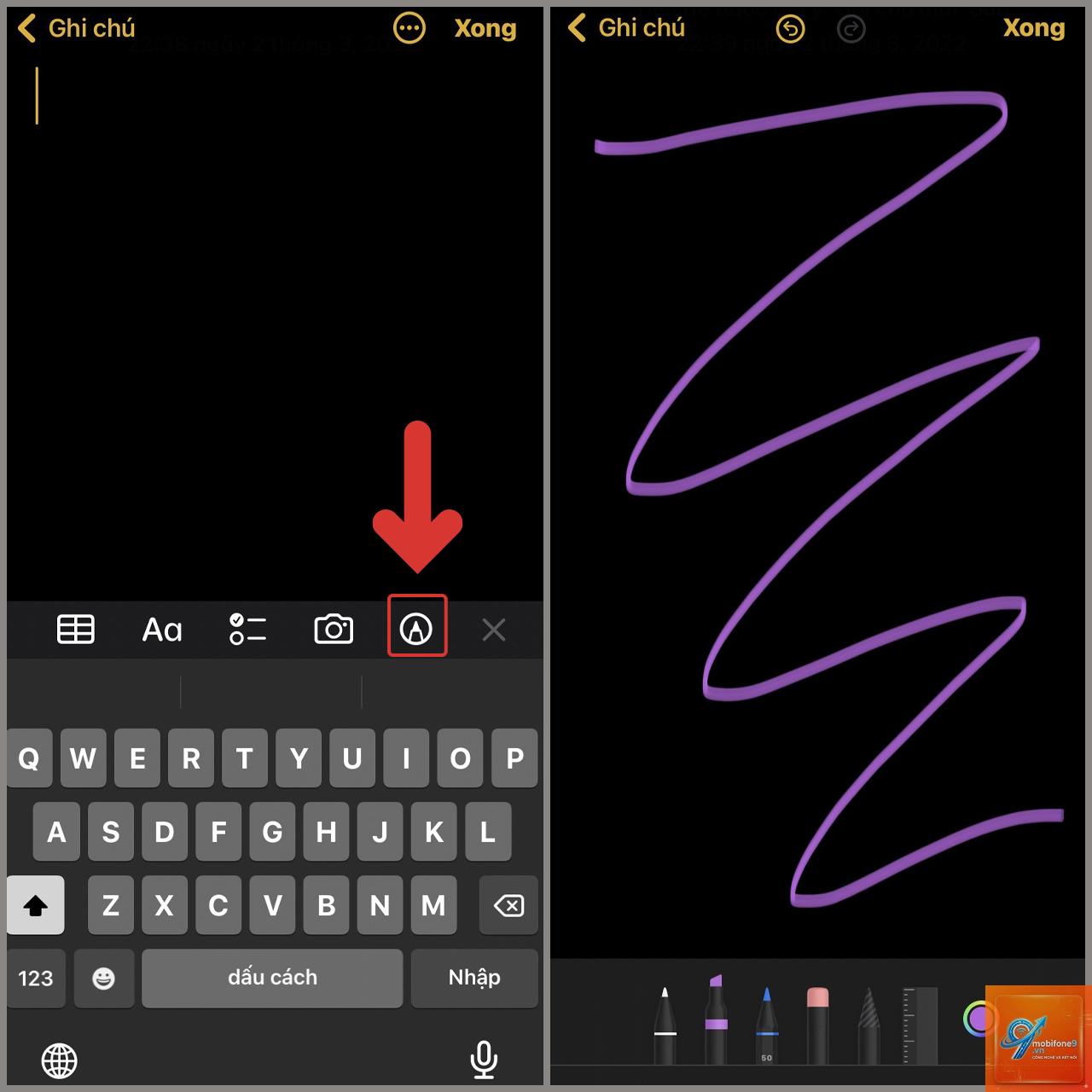
Một trong những cách kiểm tra iPhone bị lỗi màn hình quan trọng nhất là test cảm ứng.
Không nhất thiết.
Có thể. Đầu tiên hãy thử khởi động lại máy, kiểm tra xem có bật chế độ giảm độ sáng tự động hay không. Nếu lỗi chỉ xảy ra ở một ứng dụng, hãy gỡ và cài lại. Nếu nhấp nháy diễn ra trên toàn bộ máy, ngay cả ở màn hình khóa, rất có thể là do lỗi phần cứng như IC nguồn hoặc đèn nền.
Sau khi kiểm tra phát hiện màn bị ám vàng, tôi có nên thay màn ngay không?
Ám vàng nhẹ ở cạnh dưới có thể do keo dán chưa khô hoàn toàn sau khi dán màn mới (nếu đã thay). Nếu là máy mới và ám vàng xuất hiện đồng đều, hãy mang đến Apple Store để kiểm tra vì có thể nằm trong diện bảo hành. Nếu ám vàng không ảnh hưởng đến trải nghiệm sử dụng,
Rất khó. Tuy nhiên bạn có thể dùng đèn pin chiếu trực tiếp vào màn hình để xem có thấy bóng của điểm chết hay vết nứt không. Một số trường hợp màn hình vẫn phản chiếu hình ảnh khi có ánh sáng mạnh. Cách duy nhất chính xác là mang đến trung tâm sửa chữa để họ test bằng nguồn pin ngoài.
Lưu Ý Quan Trọng Khi Thực Hiện Cách Kiểm Tra iPhone Bị Lỗi Màn Hình
Trong quá trình kiểm tra, hãy luôn giữ máy ở nơi khô ráo, không đặt trên bề mặt dễ trầy xước. Nếu bạn dùng ứng dụng test, nên tải từ nhà phát triển uy tín và đọc kỹ quyền truy cập. Đừng cố sử dụng các thủ thuật như chườm lạnh hay sấy nóng màn hình – những cách này có thể làm hỏng lớp kính bảo vệ hoặc gây chập điện. Đối với người dùng không chuyên, tốt nhất chỉ nên thực hiện kiểm tra trực quan và test cảm ứng cơ bản, để phần kiểm tra sâu cho kỹ thuật viên. Ngoài ra, hãy nhớ ghi lại kết quả kiểm tra bằng cách chụp ảnh mỗi bước để làm bằng chứng khi bảo hành.
Kết Luận
Việc nắm vững cách kiểm tra iPhone bị lỗi màn hình không chỉ giúp bạn tự tin hơn khi mua máy cũ hoặc sử dụng máy hiện tại, mà còn tránh được những khoản chi phí sửa chữa không đáng có. Với các bước từ kiểm tra ngoại quan, cảm ứng đa điểm, màu sắc đồng đều đến sử dụng phần mềm chuyên dụng, bạn đã có thể phát hiện sớm hầu hết các vấn đề. Trong trường hợp nghi ngờ lỗi nặng, hãy tìm đến dịch vụ sửa chữa chính hãng để được kiểm tra kỹ lưỡng. Hãy áp dụng những kỹ thuật trong bài viết này như một công cụ bảo vệ quyền lợi của bạn, đồng thời kéo dài tuổi thọ cho chiếc iPhone thân yêu. Nếu còn bất kỳ thắc mắc nào, bạn có thể tham khảo thêm các bài viết chuyên sâu khác hoặc nhờ sự tư vấn từ những người có kinh nghiệm trong lĩnh vực sửa chữa di động.
{“@context”:”https://schema.org”,”@type”:”Article”,”headline”:”cách kiểm tra iPhone bị lỗi màn hình”,”articleSection”:”General”,”keywords”:”cách kiểm tra iPhone bị lỗi màn hình”,”datePublished”:”2026-06-29T18:17:15+07:00″,”dateModified”:”2026-06-29T18:17:15+07:00″}
Tôi là Như Ý, người đam mê công nghệ và hiện đang hoạt động trong lĩnh vực biên tập nội dung số. Trải qua hơn 5 năm làm việc, tôi đã tích lũy nhiều kinh nghiệm trong việc xây dựng nội dung về smartphone, thiết bị Apple, phần mềm, ứng dụng và các thủ thuật công nghệ hữu ích. Tôi luôn cố gắng cập nhật những thông tin mới nhất để mang đến cho người đọc các bài viết chất lượng, dễ hiểu và phù hợp với nhu cầu thực tế.