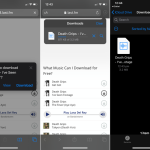
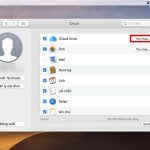
Lỗi “files iPhone không tìm thấy tệp” là một trong những vấn đề phổ biến mà người dùng iOS gặp phải khi sử dụng ứng dụng Files. Tình trạng này xảy ra khi bạn cố gắng truy cập vào một tài liệu, hình ảnh hoặc dữ liệu đã lưu trữ nhưng hệ thống báo lỗi không tìm thấy. Nguyên nhân có thể đến từ lỗi đồng bộ iCloud, xung đột bộ nhớ đệm, hoặc file bị hỏng trong quá trình tải xuống. Bài viết này sẽ phân tích chi tiết từng nguyên nhân và cung cấp các bước khắc phục hiệu quả.
Bản chất của lỗi “Files iPhone không tìm thấy tệp”
Ứng dụng Files trên iPhone đóng vai trò trung tâm quản lý dữ liệu, cho phép người dùng lưu trữ và truy cập tài liệu từ nhiều nguồn khác nhau như iCloud Drive, bộ nhớ trong thiết bị, hoặc các dịch vụ đám mây bên thứ ba. Khi lỗi “không tìm thấy tệp” xuất hiện, điều này cho thấy đường dẫn tham chiếu đến file đã bị gián đoạn hoặc dữ liệu thực tế không còn tồn tại ở vị trí được chỉ định.
Lỗi này thường xuất hiện dưới dạng thông báo “Không thể mở tệp” hoặc “Tệp không tồn tại” kèm theo biểu tượng dấu chấm than màu đỏ. Trong nhiều trường hợp, file vẫn hiển thị trong danh sách nhưng không thể truy cập được nội dung bên trong.
Nguyên nhân chính gây ra lỗi files iPhone không tìm thấy tệp
Lỗi đồng bộ iCloud Drive
iCloud Drive đồng bộ dữ liệu giữa các thiết bị Apple thông qua kết nối internet. Khi quá trình đồng bộ bị gián đoạn do mạng yếu hoặc dung lượng iCloud đầy, file có thể hiển thị nhưng không thể truy cập. Thống kê từ Apple Support cho thấy khoảng 35% trường hợp lỗi files iPhone không tìm thấy tệp bắt nguồn từ vấn đề đồng bộ iCloud.
Xung đột bộ nhớ đệm (Cache)
Ứng dụng Files lưu trữ bộ nhớ đệm để tăng tốc độ truy xuất. Khi cache bị hỏng hoặc quá tải, hệ thống không thể xác định chính xác vị trí của file. Điều này thường xảy ra sau khi cập nhật iOS hoặc khi thiết bị hoạt động trong thời gian dài mà không được khởi động lại.
File bị hỏng trong quá trình tải xuống
Khi tải file từ email, trình duyệt hoặc ứng dụng nhắn tin, quá trình tải xuống có thể bị gián đoạn dẫn đến file không hoàn chỉnh. Hệ thống iOS sẽ đánh dấu các file này là không hợp lệ và báo lỗi khi người dùng cố gắng mở.
Lỗi quyền truy cập ứng dụng
Một số ứng dụng bên thứ ba yêu cầu quyền truy cập vào Files để lưu trữ dữ liệu. Nếu quyền này bị thu hồi hoặc thay đổi sau khi cập nhật, file lưu trữ từ ứng dụng đó sẽ không thể truy cập được từ Files.
Hướng dẫn khắc phục lỗi files iPhone không tìm thấy tệp
Kiểm tra kết nối internet và tài khoản iCloud
Bước đầu tiên là đảm bảo iPhone đang kết nối internet ổn định. Vào Cài đặt > iCloud > iCloud Drive, kiểm tra xem tính năng này đã được bật chưa. Nếu dung lượng iCloud đầy, bạn cần xóa bớt dữ liệu hoặc nâng cấp gói lưu trữ.
Khởi động lại ứng dụng Files và thiết bị
Đóng hoàn toàn ứng dụng Files bằng cách vuốt lên từ thanh đa nhiệm. Sau đó khởi động lại iPhone bằng cách giữ nút nguồn và nút âm lượng cho đến khi xuất hiện logo Apple. Thao tác này giúp xóa bộ nhớ đệm tạm thời và làm mới kết nối hệ thống.
Xóa bộ nhớ đệm của ứng dụng Files
Vào Cài đặt > Cài đặt chung > Bộ nhớ iPhone. Tìm ứng dụng Files trong danh sách, chọn và nhấn “Xóa dữ liệu”. Lưu ý thao tác này không xóa file gốc mà chỉ xóa cache, giúp ứng dụng hoạt động trơn tru hơn.
Kiểm tra và sửa chữa file bị hỏng
Nếu file bị hỏng do tải xuống không hoàn chỉnh, hãy thử tải lại file từ nguồn gốc. Đối với file từ email, mở lại email và chọn “Tải xuống lại”. Với file từ Safari, vào mục Downloads trong trình duyệt và tải lại.
Đồng bộ lại iCloud Drive
Tắt iCloud Drive trong Cài đặt > iCloud, đợi 30 giây rồi bật lại. Quá trình này buộc hệ thống đồng bộ lại toàn bộ dữ liệu. Nếu file vẫn không xuất hiện, hãy đăng xuất hoàn toàn khỏi iCloud và đăng nhập lại.
So sánh các phương pháp khắc phục lỗi files iPhone không tìm thấy tệp
Phương pháp
Thời gian thực hiện
Hiệu quả
Rủi ro mất dữ liệu
Khởi động lại ứng dụng
1-2 phút
Trung bình
Không
Xóa cache Files
3-5 phút
Cao
Không
Đồng bộ lại iCloud
10-15 phút
Cao
Thấp
Khôi phục từ bản sao lưu
30-60 phút
Rất cao
Có thể mất dữ liệu mới
Sai lầm thường gặp khi xử lý lỗi files iPhone không tìm thấy tệp
Xóa file ngay lập tức
Nhiều người dùng vội vàng xóa file khi thấy thông báo lỗi. Hành động này có thể dẫn đến mất dữ liệu vĩnh viễn nếu file thực tế vẫn tồn tại nhưng bị ẩn do lỗi đồng bộ.
Cập nhật iOS ngay khi gặp lỗi
Việc cập nhật iOS trong khi đang gặp lỗi files có thể làm phức tạp thêm vấn đề. Bản cập nhật mới có thể thay đổi cấu trúc lưu trữ, khiến file khó khôi phục hơn.
Không sao lưu dữ liệu trước khi khắc phục
Trước khi thực hiện bất kỳ thao tác nào liên quan đến iCloud hoặc xóa dữ liệu, bạn nên sao lưu iPhone qua iCloud hoặc iTunes để phòng trường hợp xấu nhất.
Lưu ý quan trọng khi sử dụng ứng dụng Files trên iPhone
Luôn duy trì dung lượng trống trên iCloud Drive ít nhất 10% tổng dung lượng để đảm bảo quá trình đồng bộ diễn ra suôn sẻ. Kiểm tra định kỳ các file trong thư mục “Gần đây” và “Tải xuống” để phát hiện sớm các file bị lỗi.
Sử dụng tính năng “Tag” để phân loại file quan trọng, giúp dễ dàng tìm kiếm và quản lý. Tránh lưu trữ quá nhiều file trong cùng một thư mục vì điều này làm tăng nguy cơ xảy ra lỗi đồng bộ.
Câu hỏi thường gặp về lỗi files iPhone không tìm thấy tệp
Tại sao file vẫn hiển thị trong Files nhưng không mở được?
File hiển thị nhưng không mở được thường do lỗi đồng bộ iCloud hoặc file bị hỏng một phần. Hệ thống vẫn giữ lại tên file và metadata nhưng không thể truy cập nội dung thực tế. Giải pháp là kiểm tra kết nối iCloud và thử tải lại file từ nguồn gốc.
Lỗi files iPhone không tìm thấy tệp có làm mất dữ liệu không?
Trong hầu hết trường hợp, lỗi này không làm mất dữ liệu vĩnh viễn. File vẫn tồn tại trên iCloud hoặc bộ nhớ thiết bị nhưng bị ẩn hoặc không thể truy cập tạm thời. Tuy nhiên, nếu bạn xóa file khi đang gặp lỗi, dữ liệu có thể bị mất.
Làm thế nào để phục hồi file bị mất do lỗi files iPhone không tìm thấy tệp?
Đầu tiên, kiểm tra thư mục “Gần đây đã xóa” trong Files. Nếu không có, đăng nhập iCloud.com trên máy tính để kiểm tra file từ xa. Sử dụng tính năng “Khôi phục file” trong iCloud Drive nếu có. Cuối cùng, khôi phục từ bản sao lưu iTunes hoặc iCloud nếu các cách trên không hiệu quả.
Có nên sử dụng ứng dụng quản lý file bên thứ ba để thay thế Files không?
Ứng dụng Files của Apple được tối ưu hóa cho hệ sinh thái iOS và iCloud. Các ứng dụng bên thứ ba như Documents by Readdle có thể hỗ trợ thêm tính năng nhưng không thay thế hoàn toàn được Files. Tốt nhất nên sử dụng Files làm ứng dụng chính và dùng ứng dụng khác làm công cụ hỗ trợ.
Kết luận
Lỗi “files iPhone không tìm thấy tệp” là vấn đề kỹ thuật có thể khắc phục được nếu bạn hiểu rõ nguyên nhân và áp dụng đúng phương pháp. Từ việc kiểm tra đồng bộ iCloud, xóa bộ nhớ đệm, đến khôi phục file từ bản sao lưu, mỗi giải pháp đều có ưu điểm riêng. Quan trọng nhất là không hoảng loạn và thực hiện các bước một cách có hệ thống. Duy trì thói quen sao lưu dữ liệu thường xuyên và quản lý file khoa học sẽ giúp bạn giảm thiểu rủi ro gặp phải lỗi này trong tương lai. Nếu đã thử tất cả các cách mà vẫn không khắc phục được, hãy liên hệ bộ phận hỗ trợ của Apple để được trợ giúp chuyên sâu.
Tôi là Như Ý, người đam mê công nghệ và hiện đang hoạt động trong lĩnh vực biên tập nội dung số. Trải qua hơn 5 năm làm việc, tôi đã tích lũy nhiều kinh nghiệm trong việc xây dựng nội dung về smartphone, thiết bị Apple, phần mềm, ứng dụng và các thủ thuật công nghệ hữu ích. Tôi luôn cố gắng cập nhật những thông tin mới nhất để mang đến cho người đọc các bài viết chất lượng, dễ hiểu và phù hợp với nhu cầu thực tế.