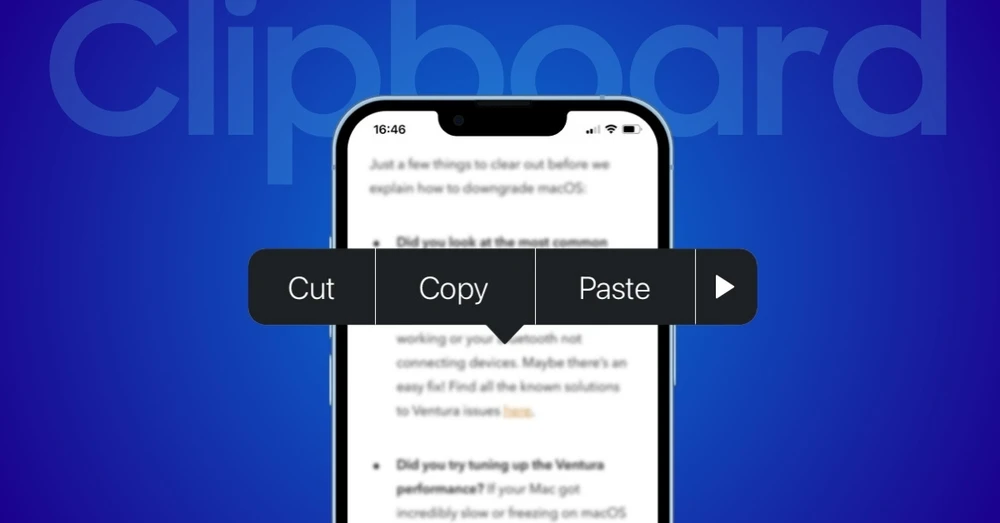
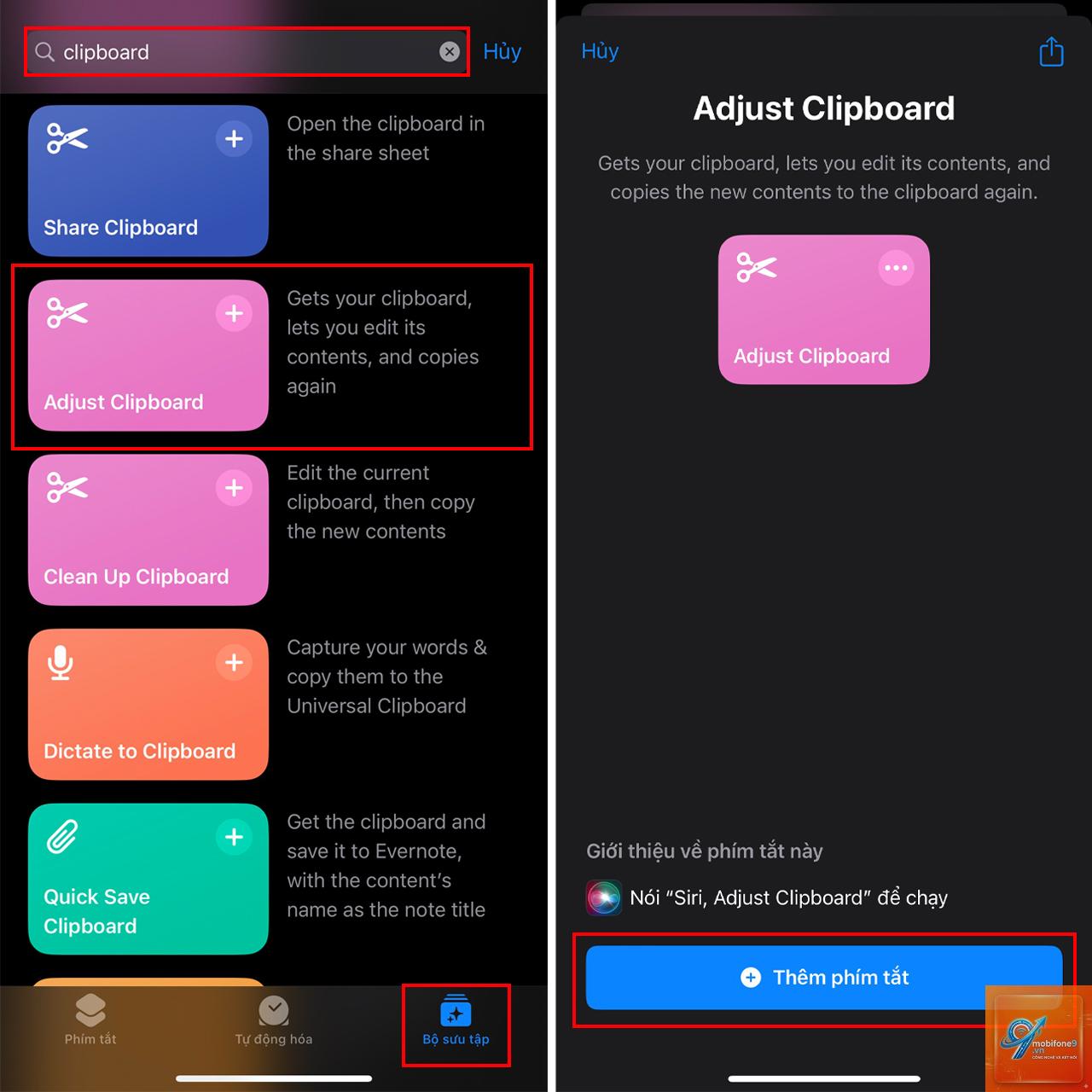
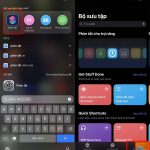
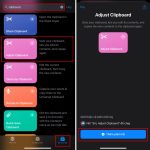
Hay copy một đoạn văn bản từ iPad và paste trực tiếp vào Pages trên iMac mà không cần bất kỳ thao tác trung gian nào? Đó chính là sức mạnh của tính năng đồng bộ clipboard Apple, hay còn được gọi với cái tên chính thức là Universal Clipboard. Đây không chỉ là một tiện ích nhỏ, mà là một phần trong chiến lược kết nối liền mạch giữa các thiết bị, giúp người dùng tiết kiệm hàng giờ đồng hồ mỗi tháng. Trong bài viết này, chúng ta sẽ khám phá toàn bộ khía cạnh của tính năng này, từ cách thức hoạt động, yêu cầu hệ thống, hướng dẫn kích hoạt cho đến các mẹo khắc phục lỗi thường gặp.
Đồng bộ clipboard Apple là gì? Giải thích cơ chế hoạt động
Đồng bộ clipboard Apple (Universal Clipboard) là một tính năng cho phép bạn sao chép văn bản, hình ảnh, video hoặc tệp tin trên một thiết bị Apple và dán nội dung đó trên một thiết bị Apple khác trong cùng hệ sinh thái iCloud. Điều này diễn ra một cách tức thời và tự động, miễn là các thiết bị đều đáp ứng yêu cầu về phần cứng, phần mềm và kết nối.
Về mặt kỹ thuật, khi bạn thực hiện lệnh Sao chép (Command+C hoặc Copy) trên thiết bị A, dữ liệu sẽ được mã hóa và gửi lên iCloud thông qua kết nối Bluetooth Low Energy (BLE) và Wi-Fi. Thiết bị B ngay lập tức nhận tín hiệu và giữ dữ liệu tạm thời trong bộ nhớ đệm. Khi bạn thực hiện lệnh Dán (Command+V hoặc Paste), hệ thống sẽ giải mã và chèn nội dung vào đúng vị trí. Toàn bộ quá trình này được tối ưu để giữ bảo mật tuyệt đối, không có bên thứ ba nào có thể can thiệp.
Điểm quan trọng: clipboard chỉ chứa một nội dung duy nhất tại một thời điểm. Nếu bạn copy thứ gì đó trên iPhone, nội dung cũ trên Mac sẽ bị thay thế. Đây là cơ chế hoạt động giống hệt clipboard thông thường, mở rộng ra phạm vi nhiều thiết bị.
Yêu cầu hệ thống để sử dụng Universal Clipboard
Không phải thiết bị Apple nào cũng hỗ trợ đồng bộ clipboard Apple. 12 trở lên
Ngoài yêu cầu phần cứng và phần mềm, bạn cần đảm bảo:
Các thiết bị đều đăng nhập cùng một tài khoản Apple ID (iCloud).
Bật Bluetooth và Wi-Fi trên tất cả thiết bị (có thể không cần kết nối cùng mạng Wi-Fi nhưng nên như vậy để ổn định).
Bật Handoff trong phần Cài đặt (Settings) và Tùy chọn hệ thống (System Preferences).
Khoảng cách giữa các thiết bị không quá 10 mét (khoảng 30 feet) để kết nối Bluetooth hoạt động tốt.
Cách bật và sử dụng đồng bộ clipboard Apple chi tiết từ A-Z
Trên iPhone và iPad
Vào Cài đặt > Cài đặt chung > AirPlay & Handoff. Bật tùy chọn Handoff. Không có tùy chọn riêng cho clipboard, nhưng Universal Clipboard tự động được kích hoạt khi Handoff bật.
Trên Mac
Vào Tùy chọn hệ thống > Cài đặt chung. Đánh dấu chọn Cho phép Handoff giữa máy Mac này và các thiết bị iCloud của bạn.
Sau khi kích hoạt, việc sử dụng cực kỳ đơn giản:
Trên thiết bị A (ví dụ iPhone), sao chép nội dung (chọn văn bản/hình ảnh, chạm Copy).
Trên thiết bị B (ví dụ MacBook), đặt con trỏ tại vị trí muốn dán và nhấn Command+V (hoặc chọn Edit > Paste).
Nội dung xuất hiện ngay lập tức.
Lưu ý: Bạn không cần thực hiện bất kỳ thao tác đồng bộ thủ công nào. Clipboard được cập nhật tự động và tồn tại trong vài phút sau khi copy. Nếu để quá lâu,
Tính năng này phát huy sức mạnh trong nhiều tình huống hàng ngày:
Copy tin nhắn từ iPhone sang email trên Mac: Nhận mã OTP, địa chỉ, số điện thoại, copy ngay trên iPhone và paste vào trình soạn thảo trên Mac.
Sao chép đường link YouTube từ iPad sang trình duyệt trên Mac: Không cần gõ lại, tiết kiệm thời gian.
Copy ảnh chụp màn hình từ iPhone vào tài liệu Pages trên iPad: Ảnh được paste trực tiếp, giữ nguyên chất lượng.
Di chuyển văn bản dài giữa các ứng dụng không hỗ trợ iCloud Drive: Ví dụ copy ghi chú từ Apple Notes trên iPhone sang Bear trên Mac.
Câu hỏi thường gặp về đồng bộ clipboard Apple
Universal Clipboard có hoạt động với Apple Watch không?
Không. Apple Watch hiện không có tính năng clipboard đồng bộ với các thiết bị khác. Bạn chỉ có thể copy nội dung trên iPhone và paste trên máy tính, hoặc ngược lại.
Làm sao để xóa clipboard trên tất cả thiết bị?
Không có nút xóa clipboard toàn hệ thống. Cách duy nhất là copy một nội dung mới (ví dụ một ký tự trống) trên bất kỳ thiết bị nào, nội dung cũ sẽ bị thay thế. Hoặc
Không. Mặc dù Bluetooth là phương tiện truyền tín hiệu, dữ liệu clipboard thực sự được xử lý qua iCloud. Do đó, cần kết nối Wi-Fi hoặc dữ liệu di động để đồng bộ.
Tại sao clipboard đồng bộ chậm?
Chủ yếu do mạng yếu hoặc thiết bị xa nhau. Hãy đảm bảo cả hai thiết bị đều ở gần router, hoặc thử tắt và bật lại Wi-Fi, Bluetooth.
Tôi muốn dùng clipboard trên Windows có được không?
Universal Clipboard chỉ hoạt động trong hệ sinh thái Apple. Nếu cần đồng bộ clipboard giữa Mac và Windows, bạn phải dùng ứng dụng bên thứ ba như 1Clipboard, Pushbullet, hoặc Microsoft Phone Link. Nhưng các giải pháp này không bảo mật và mượt mà như Apple.
Lưu ý quan trọng để tận dụng tối đa đồng bộ clipboard Apple
Để trải nghiệm luôn mượt mà, bạn nên:
Luôn cập nhật hệ điều hành lên phiên bản mới nhất. Apple thường cải thiện tính ổn định của Handoff qua các bản cập nhật.
Hạn chế sử dụng VPN trên thiết bị khi cần đồng bộ clipboard, vì VPN có thể làm chậm hoặc chặn kết nối iCloud.
Nếu làm việc với nhiều nội dung, hãy cân nhắc sử dụng ứng dụng quản lý clipboard chuyên dụng (như Paste) để lưu lịch sử, nhưng lưu ý các ứng dụng này sẽ lưu dữ liệu của bạn trên thiết bị và iCloud, tiềm ẩn rủi ro về quyền riêng tư.
Kiểm tra định kỳ xem Handoff có đang bật trên tất cả thiết bị không. Đôi khi sau khi cập nhật iOS/macOS, cài đặt này có thể bị tắt.
Kết luận
Đồng bộ clipboard Apple (Universal Clipboard) là một trong những tính năng tinh tế nhất của hệ sinh thái Apple, giúp người dùng làm việc hiệu quả và liền mạch hơn. Chỉ với một lần thiết lập đơn giản, bạn có thể sao chép và dán giữa iPhone, iPad và Mac mà không cần thêm bất kỳ thao tác thủ công nào. Mặc dù có một số giới hạn về khoảng cách và chỉ lưu một nội dung, nhưng bù lại tốc độ và bảo mật vượt trội.
Hãy bật Handoff ngay trên tất cả thiết bị của bạn và trải nghiệm sự khác biệt. Việc tích hợp clipboard vào quy trình làm việc hàng ngày sẽ giúp bạn tiết kiệm rất nhiều thời gian, đặc biệt khi phải xử lý thông tin luân chuyển giữa các màn hình. Nếu bạn gặp bất kỳ vấn đề nào, hãy tham khảo phần câu hỏi thường gặp ở trên hoặc liên hệ với bộ phận hỗ trợ của Apple để được giải đáp cụ thể.
{“@context”:”https://schema.org”,”@type”:”Article”,”headline”:”đồng bộ clipboard apple”,”articleSection”:”General”,”keywords”:”đồng bộ clipboard apple”,”datePublished”:”2026-06-30T16:30:02+07:00″,”dateModified”:”2026-06-30T16:30:02+07:00″}
Tôi là Như Ý, người đam mê công nghệ và hiện đang hoạt động trong lĩnh vực biên tập nội dung số. Trải qua hơn 5 năm làm việc, tôi đã tích lũy nhiều kinh nghiệm trong việc xây dựng nội dung về smartphone, thiết bị Apple, phần mềm, ứng dụng và các thủ thuật công nghệ hữu ích. Tôi luôn cố gắng cập nhật những thông tin mới nhất để mang đến cho người đọc các bài viết chất lượng, dễ hiểu và phù hợp với nhu cầu thực tế.