Universal Clipboard là một tính năng ẩn nhưng cực kỳ mạnh mẽ trong hệ sinh thái Apple, cho phép bạn sao chép nội dung trên một thiết bị và dán ngay lập tức trên một thiết bị khác. Thay vì phải gửi email, nhắn tin hay dùng ứng dụng trung gian, bạn chỉ cần copy trên iPhone và paste trên Mac, iPad hoặc ngược lại. Bài viết này sẽ hướng dẫn chi tiết cách dùng universal clipboard iPhone một cách chuyên sâu, từ điều kiện kích hoạt đến thủ thuật nâng cao.
Universal Clipboard là một phần của tính năng Handoff trong hệ sinh thái Apple. Nó cho phép bảng nhớ tạm (clipboard) được đồng bộ hóa qua iCloud giữa các thiết bị Apple của bạn. Khi bạn sao chép văn bản, hình ảnh, video hoặc file trên iPhone, nội dung đó sẽ tự động xuất hiện trên clipboard của Mac, iPad hoặc iPod touch, sẵn sàng để dán.
Cơ chế hoạt động dựa trên Bluetooth Low Energy (BLE) và Wi-Fi để phát hiện thiết bị lân cận, kết hợp với iCloud để truyền dữ liệu. Dữ liệu được mã hóa đầu cuối, đảm bảo an toàn tuyệt đối. Thời gian đồng bộ thường dưới 5 giây nếu các thiết bị ở gần nhau và cùng mạng.
Điều Kiện Bắt Buộc Để Sử Dụng Universal Clipboard
Không phải thiết bị Apple nào cũng hỗ trợ Universal Clipboard. Bạn cần đáp ứng đầy đủ các yêu cầu sau:
Thiết bị tương thích: iPhone, iPad, iPod touch chạy iOS 10 trở lên. Mac chạy macOS Sierra (10.12) trở lên.
Đăng nhập cùng Apple ID: Tất cả thiết bị phải đăng nhập chung một tài khoản iCloud.
Bật Bluetooth: Bluetooth phải được bật trên tất cả thiết bị (không cần kết nối với nhau).
Bật Wi-Fi: Các thiết bị phải kết nối cùng một mạng Wi-Fi (hoặc có thể dùng mạng khác nhưng cần iCloud đồng bộ).
Bật Handoff: Tính năng Handoff phải được bật trên cả iPhone và Mac.
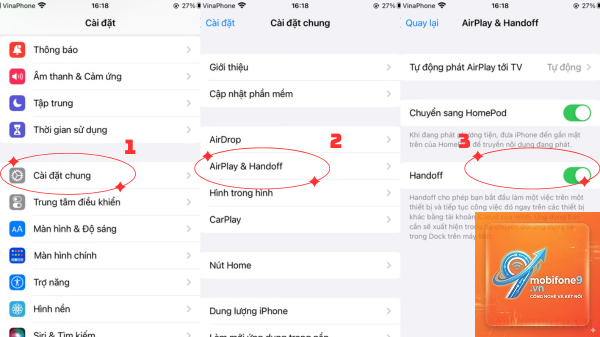
Cách Bật Handoff Trên iPhone
Vào Cài đặt > Cài đặt chung > AirPlay & Handoff > Bật Handoff.
Cách Bật Handoff Trên Mac
Vào System Preferences (Tùy chọn hệ thống) > General (Cài đặt chung) > Đánh dấu chọn “Allow Handoff between this Mac and your iCloud devices”.
Hướng Dẫn Chi Tiết Cách Dùng Universal Clipboard iPhone
Sao Chép Từ iPhone Và Dán Trên Mac
Trên iPhone, chọn văn bản, hình ảnh hoặc file bạn muốn sao chép.
Nhấn Copy (Sao chép) như bình thường.
Trên Mac, di chuyển con trỏ đến vị trí muốn dán.
Nhấn Command + V hoặc chọn Edit > Paste.
Nội dung sẽ xuất hiện ngay lập tức. Không cần thao tác thêm.
Sao Chép Từ Mac Và Dán Trên iPhone
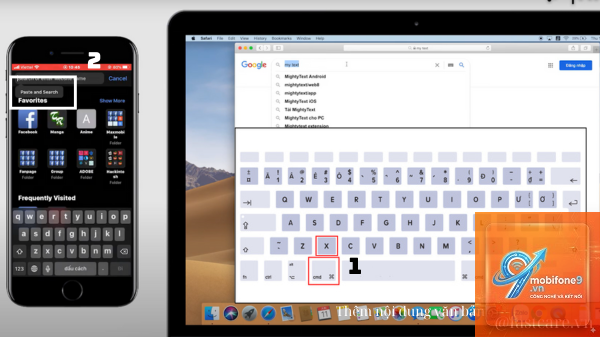
Trên Mac, chọn nội dung và nhấn Command + C.
Trên iPhone, mở ứng dụng bạn muốn dán (Notes, Mail, Safari,…).
Chạm và giữ vào vùng nhập liệu, chọn Paste (Dán).
Sao Chép Giữa iPhone Và iPad
Cách thực hiện tương tự. Copy trên iPhone, dán trên iPad hoặc ngược lại. Cả hai thiết bị cần bật Bluetooth và Wi-Fi, cùng Apple ID.
Những Loại Nội Dung Có Thể Sao Chép Với Universal Clipboard
Loại nội dung
Ví dụ
Ghi chú
Văn bản thuần
Đoạn văn, URL, email
Hoạt động tốt nhất
Hình ảnh
Ảnh chụp, ảnh từ web
Dung lượng tối đa khoảng 100MB
Video
Clip ngắn
Phụ thuộc vào kích thước file
File
PDF, Pages, Numbers
Chỉ hoạt động với file từ ứng dụng hỗ trợ
Định dạng Rich Text
Văn bản có in đậm, màu sắc
Giữ nguyên định dạng nếu ứng dụng nguồn và đích hỗ trợ
Lợi Ích Khi Sử Dụng Universal Clipboard
Tiết kiệm thời gian: Không cần gửi file qua email, AirDrop hay tin nhắn. Chỉ một lần copy, dán nhiều lần trên nhiều thiết bị.
Liền mạch: Chuyển đổi giữa iPhone và Mac mà không gián đoạn công việc. Ví dụ: copy địa chỉ từ tin nhắn trên iPhone, dán vào Google Maps trên Mac.
Bảo mật: Dữ liệu được mã hóa iCloud, không lưu trữ lâu dài trên máy chủ.
Hỗ trợ đa dạng nội dung: Từ văn bản đơn giản đến hình ảnh, file phức tạp.
Hạn Chế Và Cách Khắc Phục
Hạn chế
Nguyên nhân
Cách khắc phục
Không hoạt động
Bluetooth hoặc Wi-Fi tắt
Bật cả hai trên tất cả thiết bị
Chậm đồng bộ
Khoảng cách xa hoặc mạng yếu
Đưa thiết bị lại gần nhau, kiểm tra kết nối
Không dán được
Handoff chưa bật
Kiểm tra cài đặt Handoff trên từng thiết bị
Chỉ copy được văn bản
File quá lớn hoặc không hỗ trợ
Giảm kích thước file hoặc dùng AirDrop
So Sánh Universal Clipboard Với Các Phương Pháp Khác
Phương pháp
Tốc độ
Yêu cầu
Bảo mật
Tiện lợi
Universal Clipboard
Nhanh (dưới 5 giây)
Cùng Apple ID, Bluetooth, Wi-Fi
Cao (mã hóa iCloud)
Cao nhất (tự động)
AirDrop
Nhanh (tùy file)
Bluetooth, Wi-Fi
Cao
Phải chọn thiết bị đích
Email
Chậm
Tài khoản email
Trung bình
Thấp (nhiều bước)
Tin nhắn
Trung bình
iMessage
Cao
Phải gửi và mở
Ứng dụng ghi chú
Chậm
Đồng bộ iCloud
Cao
Phải copy qua ứng dụng
Ứng Dụng Thực Tế Của Universal Clipboard
Trong Công Việc Văn Phòng
Copy một đoạn email quan trọng từ iPhone, dán vào tài liệu Word trên Mac. Sao chép số liệu từ bảng tính trên iPad, dán vào slide PowerPoint trên Mac. Tiết kiệm ít nhất 30 giây cho mỗi lần chuyển dữ liệu.
Trong Học Tập
Copy link bài báo từ Safari trên iPhone, dán vào ứng dụng ghi chú trên Mac. Sao chép công thức toán từ ứng dụng Calculator trên iPad, dán vào Notability trên iPhone.
Trong Sáng Tạo Nội Dung
Copy ảnh chỉnh sửa từ Photoshop trên Mac, dán vào bài đăng Instagram trên iPhone. Sao chép văn bản từ ứng dụng viết lách trên iPad, dán vào trình duyệt trên Mac để đăng bài.
Sai Lầm Thường Gặp Khi Dùng Universal Clipboard
Không bật Bluetooth: Nhiều người tắt Bluetooth để tiết kiệm pin, vô tình vô hiệu hóa Universal Clipboard.
Đăng nhập sai Apple ID: Kiểm tra kỹ iCloud trên từng thiết bị, đặc biệt nếu dùng nhiều tài khoản.
Không bật Handoff: Tính năng này thường bị tắt mặc định trên Mac cũ.
Copy quá nhiều nội dung cùng lúc: Clipboard chỉ lưu nội dung cuối cùng. Nếu copy nhiều thứ, chỉ nội dung mới nhất được đồng bộ.
Dùng ứng dụng không hỗ trợ: Một số ứng dụng cũ hoặc hạn chế quyền truy cập clipboard sẽ không dán được.
Lưu Ý Quan Trọng Khi Sử Dụng
Universal Clipboard chỉ hoạt động khi thiết bị ở gần nhau (trong phạm vi Bluetooth khoảng 10 mét).
Nội dung trên clipboard sẽ tự động xóa sau vài phút nếu không được dán, hoặc khi bạn copy nội dung mới.
Không thể sử dụng Universal Clipboard để sao chép giữa thiết bị của bạn và thiết bị người khác, ngay cả khi họ ở gần.
Nếu gặp lỗi, hãy thử tắt và bật lại Bluetooth, Wi-Fi hoặc đăng xuất và đăng nhập lại iCloud.
Universal Clipboard không hoạt động với Apple Watch.
Câu Hỏi Thường Gặp Về Universal Clipboard
Tại sao Universal Clipboard không hoạt động trên iPhone của tôi?
Kiểm tra lại các điều kiện: Bluetooth và Wi-Fi đã bật chưa? Handoff đã bật chưa? Tất cả thiết bị có cùng Apple ID không? Nếu vẫn không được, khởi động lại cả iPhone và Mac.
Universal Clipboard có hoạt động qua mạng di động không?
Có, nếu bạn bật Bluetooth và có kết nối iCloud, Universal Clipboard có thể hoạt động qua mạng di động, nhưng tốc độ sẽ chậm hơn so với Wi-Fi.
Tôi có thể sao chép nhiều mục cùng lúc không?
Không. Universal Clipboard chỉ lưu một mục duy nhất. Nếu bạn copy mục mới, mục cũ sẽ bị thay thế.
Universal Clipboard có an toàn không?
Rất an toàn. Dữ liệu được mã hóa đầu cuối qua iCloud, không ai có thể đọc được ngoài bạn. Clipboard không lưu trữ lâu dài trên máy chủ.
Làm sao để xóa clipboard trên Universal Clipboard?
Copy một khoảng trắng hoặc một ký tự bất kỳ. Nội dung cũ sẽ bị thay thế. Hoặc khởi động lại thiết bị để xóa bộ nhớ tạm.
Kết Luận
Universal Clipboard là một trong những tính năng tinh tế nhất của Apple, giúp bạn làm việc liền mạch giữa các thiết bị. Chỉ với vài thao tác thiết lập ban đầu, bạn có thể sao chép trên iPhone và dán trên Mac ngay lập tức, không cần thêm ứng dụng hay thủ thuật phức tạp. Hãy đảm bảo Bluetooth, Wi-Fi và Handoff luôn bật, cùng một Apple ID trên tất cả thiết bị. Khi đã quen, bạn sẽ thấy việc chuyển dữ liệu trở nên tự nhiên như hơi thở. Nếu gặp lỗi, hãy kiểm tra lại các điều kiện cơ bản và khởi động lại thiết bị. Universal Clipboard thực sự là công cụ không thể thiếu cho bất kỳ ai sở hữu nhiều thiết bị Apple.
Tôi là Như Ý, người đam mê công nghệ và hiện đang hoạt động trong lĩnh vực biên tập nội dung số. Trải qua hơn 5 năm làm việc, tôi đã tích lũy nhiều kinh nghiệm trong việc xây dựng nội dung về smartphone, thiết bị Apple, phần mềm, ứng dụng và các thủ thuật công nghệ hữu ích. Tôi luôn cố gắng cập nhật những thông tin mới nhất để mang đến cho người đọc các bài viết chất lượng, dễ hiểu và phù hợp với nhu cầu thực tế.