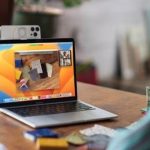
Nhu cầu sử dụng webcam chất lượng cao cho các cuộc họp trực tuyến, livestream hay ghi hình ngày càng tăng. Thay vì đầu tư một webcam rời đắt tiền, bạn hoàn toàn có thể tận dụng chiếc iPhone có sẵn trong túi. Cách dùng iPhone làm webcam cho MacBook không chỉ tiết kiệm chi phí mà còn mang lại chất lượng hình ảnh vượt trội nhờ cảm biến camera cao cấp của Apple. Bài viết này sẽ hướng dẫn bạn toàn bộ quy trình, từ yêu cầu phần cứng, thiết lập phần mềm đến các mẹo tối ưu trải nghiệm.
Bản chất của tính năng Continuity Camera trên hệ sinh thái Apple
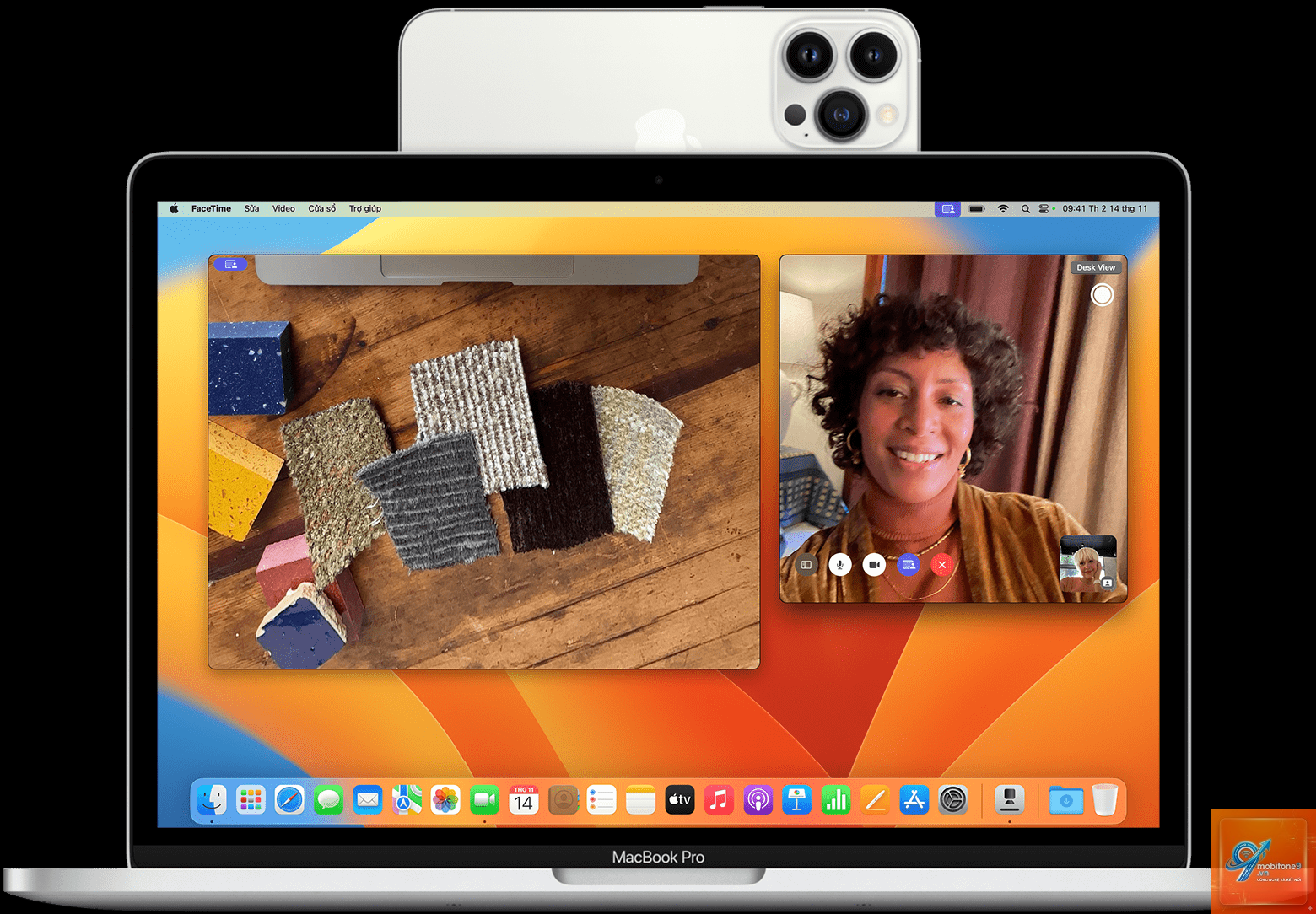
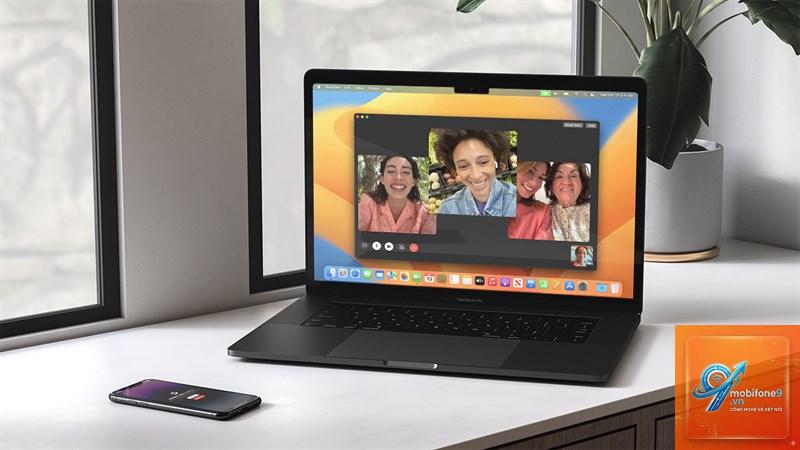
Continuity Camera là tính năng độc quyền của Apple, cho phép người dùng sử dụng iPhone làm webcam không dây cho MacBook. Tính năng này hoạt động dựa trên sự tích hợp sâu giữa macOS và iOS, cho phép MacBook nhận diện và sử dụng camera của iPhone như một thiết bị ngoại vi chính thức. Khi kích hoạt, iPhone sẽ tự động chuyển sang chế độ webcam, hiển thị hình ảnh trực tiếp trên các ứng dụng như FaceTime, Zoom, Microsoft Teams, Google Meet hay bất kỳ phần mềm gọi video nào khác.
Điểm mạnh của Continuity Camera là không cần cài đặt thêm ứng dụng phức tạp. Apple đã xây dựng cơ chế này trực tiếp trong hệ điều hành, giúp quá trình kết nối diễn ra mượt mà và ổn định. Camera iPhone có khả năng tự động lấy nét, điều chỉnh ánh sáng và chống rung tốt hơn nhiều so với webcam tích hợp trên MacBook.
Yêu cầu phần cứng và phần mềm để dùng iPhone làm webcam cho MacBook
Phiên bản hệ điều hành tương thích
Để sử dụng tính năng này, MacBook của bạn cần chạy macOS Ventura trở lên (phiên bản 13.0 hoặc mới hơn). iPhone phải cài đặt iOS 16 trở lên. Các phiên bản cũ hơn không hỗ trợ Continuity Camera, buộc bạn phải dùng giải pháp của bên thứ ba.
Danh sách thiết bị hỗ trợ
Thiết bị
Yêu cầu tối thiểu
MacBook
MacBook Pro 2018 trở lên, MacBook Air 2018 trở lên, iMac 2019 trở lên, Mac mini 2020 trở lên, Mac Studio 2022 trở lên
iPhone
iPhone XR trở lên (bao gồm iPhone SE thế hệ 2 và 3)
Điều kiện kết nối
Cả hai thiết bị phải đăng nhập cùng một Apple ID. Bluetooth và Wi-Fi phải được bật trên cả iPhone và MacBook. Khoảng cách giữa hai thiết bị không quá 10 mét để đảm bảo tín hiệu ổn định. iPhone cần được đặt cố định, không di chuyển trong quá trình sử dụng.
Hướng dẫn chi tiết cách dùng iPhone làm webcam cho MacBook qua Continuity Camera
Bước 1: Kiểm tra kết nối và thiết lập ban đầu
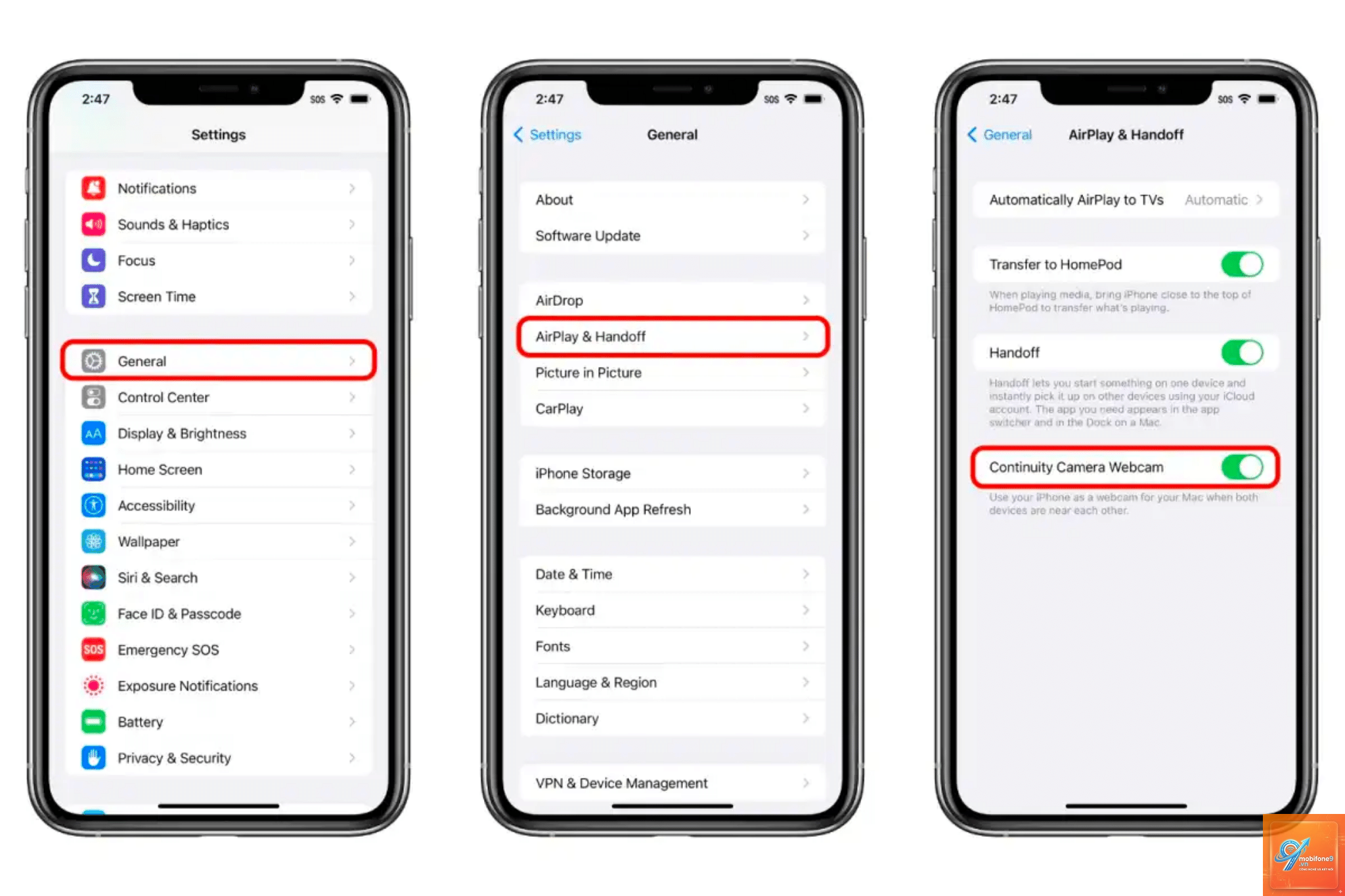
Đảm bảo iPhone và MacBook đã bật Wi-Fi và Bluetooth. Kiểm tra trong Cài đặt iPhone, vào mục Bluetooth và Wi-Fi để xác nhận cả hai đều hoạt động. Trên MacBook, vào System Settings > General > AirDrop & Handoff, bật tùy chọn Allow Handoff between this Mac and your iCloud devices.
Bước 2: Kích hoạt chế độ webcam trên iPhone
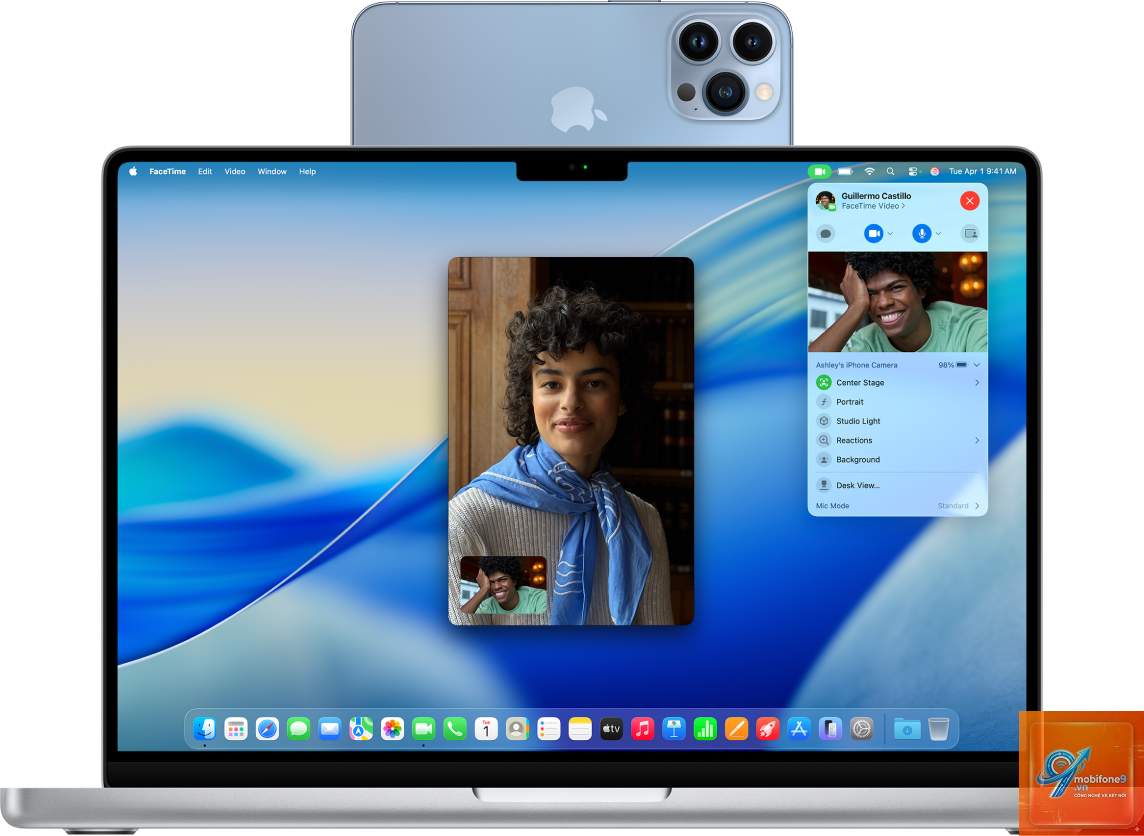
Mở ứng dụng FaceTime, Zoom hoặc bất kỳ phần mềm gọi video nào trên MacBook. Khi ứng dụng yêu cầu chọn camera, bạn sẽ thấy tên iPhone xuất hiện trong danh sách thiết bị. Chọn iPhone làm nguồn camera. Lúc này, trên màn hình iPhone sẽ hiển thị thông báo “Camera Connected” và chuyển sang giao diện điều khiển webcam.
Bước 3: Tùy chỉnh các hiệu ứng và chế độ quay
iPhone sẽ hiển thị các tùy chọn điều khiển như Center Stage (tự động căn giữa khuôn mặt), Portrait Mode (xóa phông nền), Studio Light (tăng cường ánh sáng khuôn mặt) và Desk View (chế độ quay bàn làm việc từ trên xuống).
Kiểm tra lại Apple ID, đảm bảo cả hai thiết bị đăng nhập cùng một tài khoản. Bật Bluetooth và Wi-Fi trên cả hai. Khởi động lại iPhone và MacBook, sau đó thử kết nối lại. Nếu vẫn không được, cập nhật hệ điều hành lên phiên bản mới nhất.
Có thể sử dụng iPhone làm webcam qua cáp USB không?
Có. Cắm iPhone vào MacBook qua cáp Lightning hoặc USB-C. iPhone sẽ tự động nhận diện và chuyển sang chế độ webcam có dây. Kết nối USB cho độ trễ thấp hơn và ổn định hơn so với Wi-Fi.
iPhone có thể làm webcam cho MacBook cũ không?
MacBook từ 2018 trở lên mới hỗ trợ Continuity Camera chính thức. Với MacBook cũ hơn,
Có. iPhone có cảm biến lớn hơn, khả năng thu sáng tốt hơn và nhiều tính năng xử lý hình ảnh như chống rung, lấy nét tự động. Webcam thường ở cùng tầm giá khó có thể đạt được chất lượng tương đương.
Có thể sử dụng đồng thời iPhone làm webcam và nghe gọi không?
Không. Khi iPhone đang ở chế độ webcam, bạn không thể thao tác trên thiết bị. Cuộc gọi đến sẽ hiển thị thông báo nhưng không thể trả lời trực tiếp. Nên sử dụng iPhone cũ hoặc tạm dừng webcam khi cần dùng điện thoại.
Kết luận
Cách dùng iPhone làm webcam cho MacBook là giải pháp thông minh và tiết kiệm, tận dụng tối đa phần cứng có sẵn trong hệ sinh thái Apple. Với Continuity Camera, quá trình kết nối diễn ra tự động, không cần cài đặt phức tạp. Chất lượng hình ảnh vượt trội cùng các tính năng như Center Stage, Studio Light và Desk View mang lại trải nghiệm chuyên nghiệp cho công việc và giải trí. Nếu thiết bị không tương thích, các ứng dụng bên thứ ba vẫn là lựa chọn khả thi. Hãy đảm bảo tuân thủ các lưu ý về kết nối, ánh sáng và pin để đạt hiệu quả tốt nhất.
Tôi là Như Ý, người đam mê công nghệ và hiện đang hoạt động trong lĩnh vực biên tập nội dung số. Trải qua hơn 5 năm làm việc, tôi đã tích lũy nhiều kinh nghiệm trong việc xây dựng nội dung về smartphone, thiết bị Apple, phần mềm, ứng dụng và các thủ thuật công nghệ hữu ích. Tôi luôn cố gắng cập nhật những thông tin mới nhất để mang đến cho người đọc các bài viết chất lượng, dễ hiểu và phù hợp với nhu cầu thực tế.