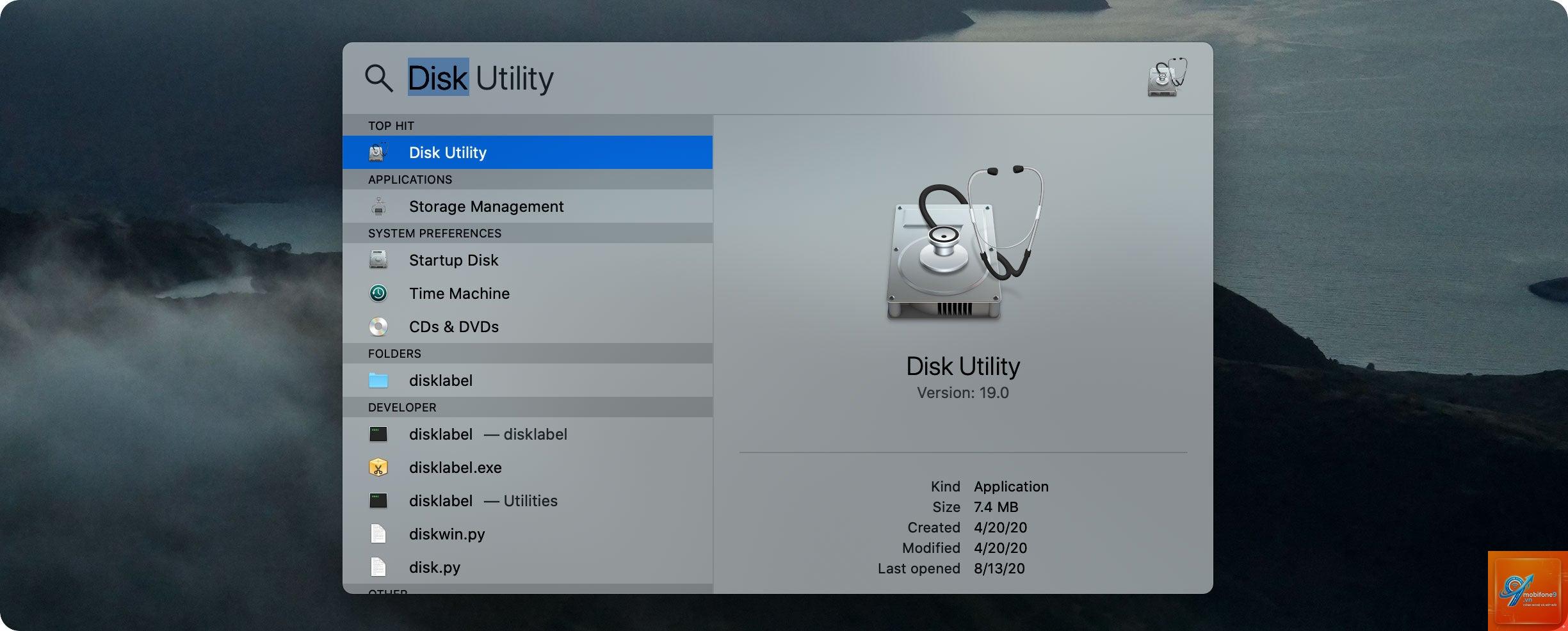
Disk Utility là một công cụ tích hợp sẵn trong hệ điều hành macOS, được thiết kế để quản lý và bảo trì các ổ đĩa lưu trữ. Nó cho phép người dùng thực hiện các tác vụ như phân vùng ổ cứng, sửa lỗi hệ thống tập tin, xóa dữ liệu an toàn, và khôi phục ảnh đĩa. Với giao diện trực quan và khả năng xử lý nhiều loại định dạng như APFS, HFS+, FAT32 và exFAT, Disk Utility trở thành trợ thủ đắc lực cho cả người dùng phổ thông lẫn quản trị viên hệ thống. Bài viết này sẽ khám phá chi tiết về Disk Utility là gì, cách hoạt động, các tính năng nổi bật và những mẹo thực tế để bạn tận dụng tối đa công cụ này.
Khái niệm cốt lõi: Disk Utility là gì và nó hoạt động ra sao?
Disk Utility là một ứng dụng hệ thống có mặt trên mọi phiên bản macOS kể từ OS X Cheetah năm 2001. Nó thay thế các công cụ dòng lệnh Disk Utility trước đây, cung cấp giao diện đồ họa giúp thao tác dễ dàng hơn. Về bản chất, Disk Utility là giao diện người dùng cho các công cụ dòng lệnh như diskutil và fsck, nhưng được đóng gói với các nút bấm và menu trực quan.
Vai trò chính của Disk Utility trong hệ thống macOS
Disk Utility đóng vai trò trung tâm trong việc quản lý bộ nhớ vật lý và logic. Nó cho phép bạn tương tác với ổ cứng bên trong, ổ SSD, USB, thẻ nhớ, và các ảnh đĩa (disk image) mà không cần chạy lệnh phức tạp. Các tác vụ cơ bản bao gồm:
Kiểm tra và sửa lỗi (First Aid): Phát hiện và khắc phục các vấn đề cấu trúc tập tin, bad sector, và lỗi metadata.
Phân vùng (Partition): Chia ổ cứng thành nhiều phân vùng riêng biệt với các định dạng khác nhau.
Định dạng (Erase/Format): Xóa toàn bộ dữ liệu và thiết lập một hệ thống tập tin mới.
Khôi phục (Restore): Sao chép toàn bộ nội dung từ ổ đĩa này sang ổ đĩa khác.
Tạo ảnh đĩa (New Image): Tạo các file.dmg,.iso hoặc.img để lưu trữ hoặc phân phối dữ liệu.
Kiến trúc hoạt động: Từ giao diện đồ họa đến nhân hệ thống
Khi bạn thực hiện một thao tác trong Disk Utility, ứng dụng sẽ gọi đến API của IOKit và Disk Arbitration để truy cập trực tiếp vào các block storage. Đối với các tác vụ như sửa lỗi, nó sử dụng fsck_apfs hoặc fsck_hfs tùy theo định dạng ổ đĩa. Disk Utility có quyền root, do đó có thể ghi vào các sector hệ thống và thay đổi partition table mà không cần nhập mật khẩu nếu đã được xác thực trước đó.
Một điểm quan trọng là Disk Utility không hoạt động trực tiếp trên ổ đĩa khởi động khi macOS đang chạy. Để sửa ổ cứng chính, bạn cần khởi động vào macOS Recovery (Command + R khi khởi động) hoặc sử dụng chế độ duy trì (single-user mode). Điều này đảm bảo dữ liệu hệ thống không bị ghi đè khi đang sửa chữa.
Các tính năng nổi bật của Disk Utility trên macOS
Disk Utility không chỉ đơn thuần là công cụ format hay phân vùng.
First Aid: Sửa lỗi ổ đĩa thông minh
Chức năng First Aid (Sơ cứu) là tính năng được sử dụng nhiều nhất. Nó quét toàn bộ cấu trúc ổ đĩa, kiểm tra tính toàn vẹn của tree thư mục, bảng bitmap, và superblock. Nếu phát hiện lỗi, nó sẽ cố gắng sửa chữa tự động. First Aid hoạt động trên cả APFS và HFS+. Với APFS, nó còn kiểm tra cả snapshot và container.
Một số lỗi thường gặp mà First Aid có thể xử lý:
Volume chứa file bị hỏng do ngắt điện đột ngột
Permission sai (đối với HFS+)
Overlap allocation – hai file chiếm cùng một vùng vật lý
Lỗi integrity của container APFS
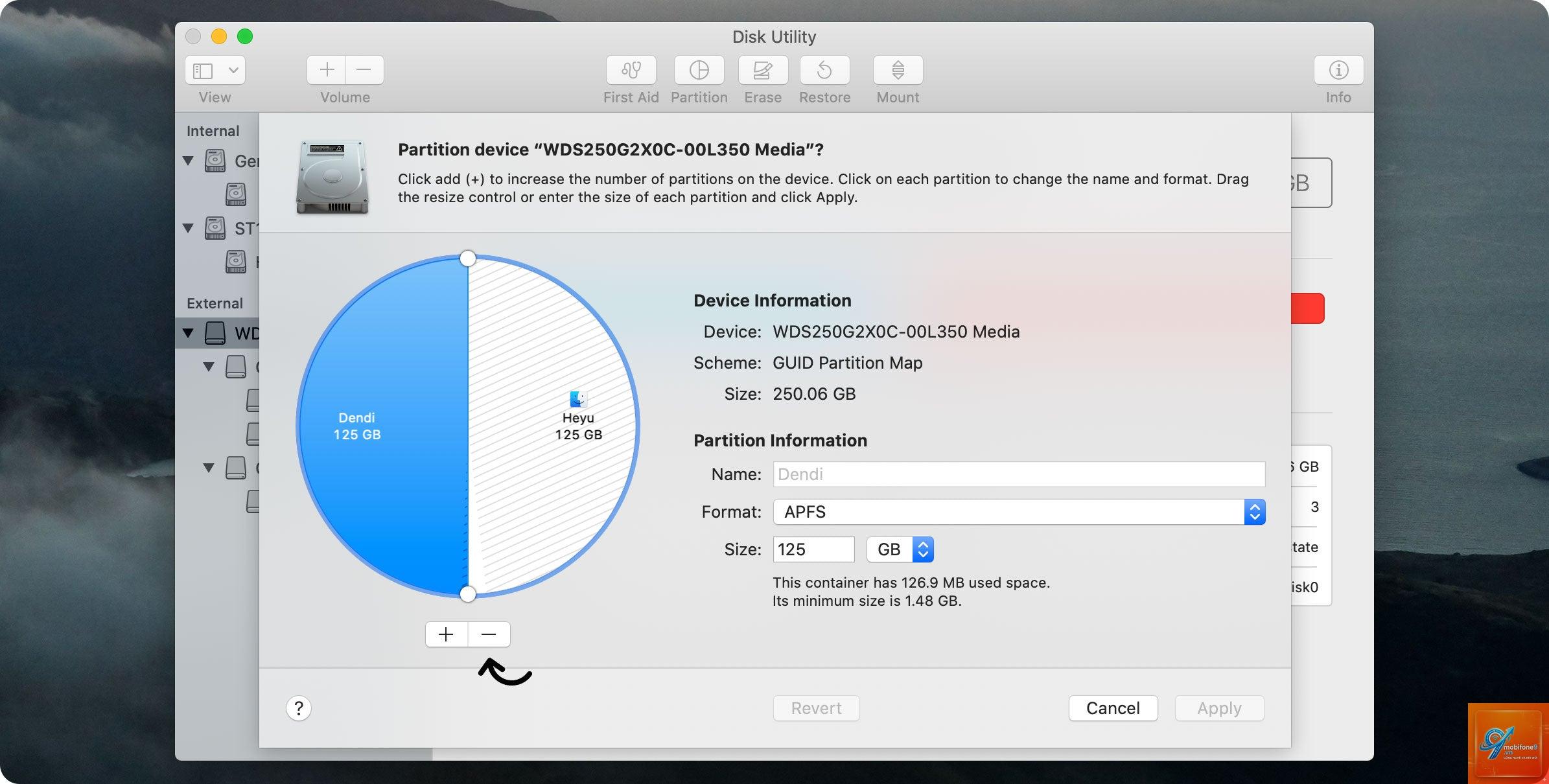
Partition: Chia ổ cứng linh hoạt
Phân vùng cho phép chia một ổ đĩa vật lý thành nhiều ổ logic. Disk Utility hỗ trợ hai loại bảng phân vùng: GUID Partition Table (GPT) cho Mac và Master Boot Record (MBR) cho tương thích với Windows/Legacy. Khi phân vùng,
Mac chạy chậm, thường xuyên báo lỗi đĩa: Chạy First Aid để kiểm tra và sửa lỗi hệ thống tập tin.
Muốn cài đặt Windows qua Boot Camp: Dùng Disk Utility để tạo partition cho Windows (FAT32 hoặc exFAT, tùy nhu cầu).
Cần xóa dữ liệu vĩnh viễn trước khi bán máy: Chọn Security Options mức 7 hoặc 35 lần.
Muốn tạo USB boot cài macOS: Dùng Disk Utility để tạo file.dmg từ file.app, sau đó dùng Restore để ghi vào USB.
Sửa lỗi phân vùng sau khi cài đặt đa hệ điều hành: Xóa hoặc thay đổi kích thước phân vùng không cần thiết.
Mount ảnh đĩa.dmg có mật khẩu: Disk Utility sẽ yêu cầu nhập mật khẩu và mount như một ổ đĩa thật.
Câu hỏi thường gặp về Disk Utility (FAQ)
Disk Utility có thể phục hồi dữ liệu đã xóa không?
Không. Disk Utility chỉ sửa lỗi cấu trúc, không có chức năng khôi phục file đã xóa. Nếu
Nguyên nhân thường do ổ đĩa đang được sử dụng bởi một ứng dụng (ví dụ: Spotlight đang index). Hãy đóng mọi ứng dụng, tắt Spotlight tạm thời, hoặc khởi động lại vào chế độ Recovery để chạy First Aid.
Sự khác nhau giữa “Erase” và “Partition” là gì?
Erase xóa toàn bộ dữ liệu trên toàn bộ ổ và thiết lập một volume duy nhất. Partition chia ổ thành nhiều volume riêng biệt, mỗi volume có thể được định dạng độc lập. Erase không thay đổi số lượng partition, còn Partition có thể thêm/bớt partition mà không xóa dữ liệu trên các partition khác.
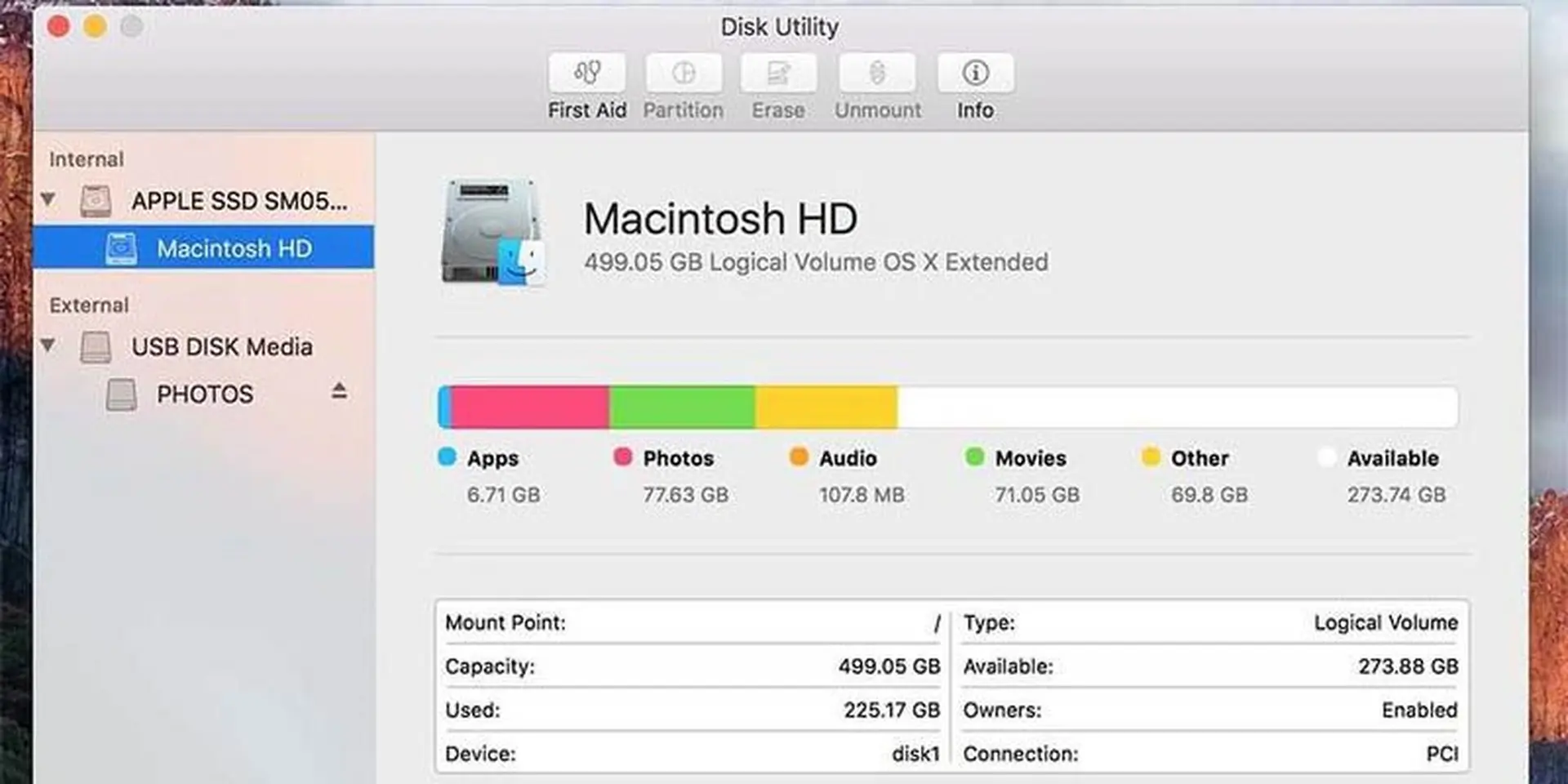
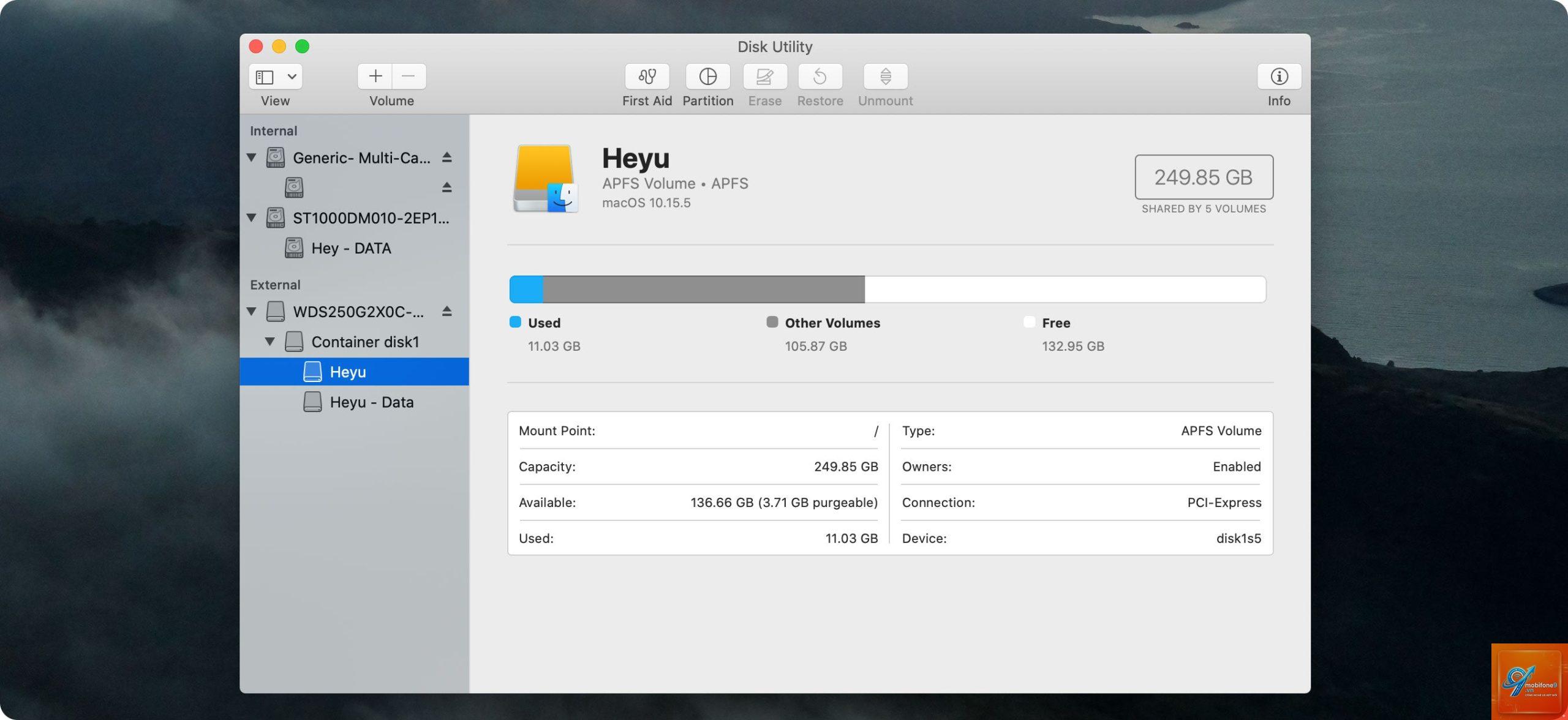
Làm sao để xem dung lượng ổ cứng và các partition trong Disk Utility?
Trong giao diện Disk Utility, bạn sẽ thấy danh sách tất cả ổ đĩa và volume ở bên trái. Nhấp vào ổ vật lý (dòng đầu tiên có tên hãng sản xuất) để xem dung lượng tổng. Nhấp vào volume để xem dung lượng đã dùng và còn trống ở bảng thông tin phía dưới.
Disk Utility có thể format ổ đĩa thành NTFS không?
Không. macOS không hỗ trợ ghi vào NTFS một cách tự nhiên. Disk Utility chỉ có thể format sang NTFS ở chế độ read-only. Nếu bạn cần ghi vào ổ NTFS, hãy dùng phần mềm như Paragon NTFS hoặc Tuxera NTFS.
Tôi có thể dùng Disk Utility để tạo RAID không?
Trên các phiên bản macOS cũ (trước macOS High Sierra), Disk Utility có chức năng tạo RAID phần mềm. Tuy nhiên, từ macOS High Sierra trở đi, chức năng này đã bị loại bỏ. Bạn cần dùng Terminal với lệnh diskutil appleRAID hoặc phần mềm bên thứ ba.
Kết luận
Disk Utility là một công cụ mạnh mẽ nhưng thường bị bỏ qua trên macOS. Hiểu rõ Disk Utility là gì và cách sử dụng đúng cách sẽ giúp bạn chủ động hơn trong việc bảo trì hệ thống, xử lý sự cố ổ đĩa, và bảo vệ dữ liệu. Từ việc kiểm tra lỗi đơn giản với First Aid cho đến tạo ảnh đĩa mã hóa bảo mật, Disk Utility giải quyết hầu hết nhu cầu quản lý lưu trữ hàng ngày. Điều quan trọng là luôn nhớ sao lưu trước khi thực hiện bất kỳ thao tác nào có nguy cơ mất dữ liệu, và sử dụng đúng định dạng tập tin phù hợp với nhu cầu sử dụng thực tế. Với hướng dẫn chi tiết trong bài viết này, bạn đã có đủ kiến thức để khai thác tối đa sức mạnh của Disk Utility trong môi trường macOS.
Tôi là Như Ý, người đam mê công nghệ và hiện đang hoạt động trong lĩnh vực biên tập nội dung số. Trải qua hơn 5 năm làm việc, tôi đã tích lũy nhiều kinh nghiệm trong việc xây dựng nội dung về smartphone, thiết bị Apple, phần mềm, ứng dụng và các thủ thuật công nghệ hữu ích. Tôi luôn cố gắng cập nhật những thông tin mới nhất để mang đến cho người đọc các bài viết chất lượng, dễ hiểu và phù hợp với nhu cầu thực tế.