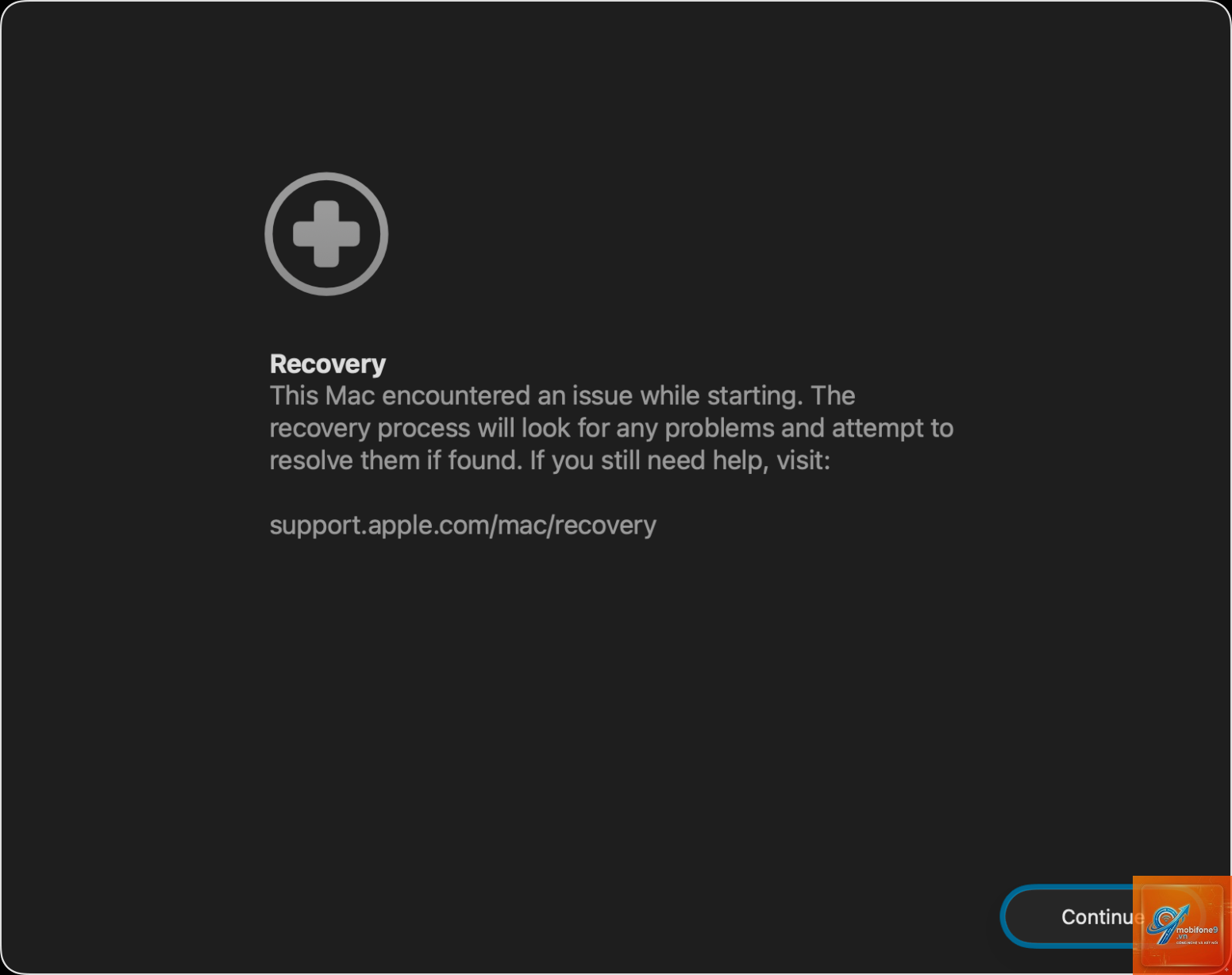
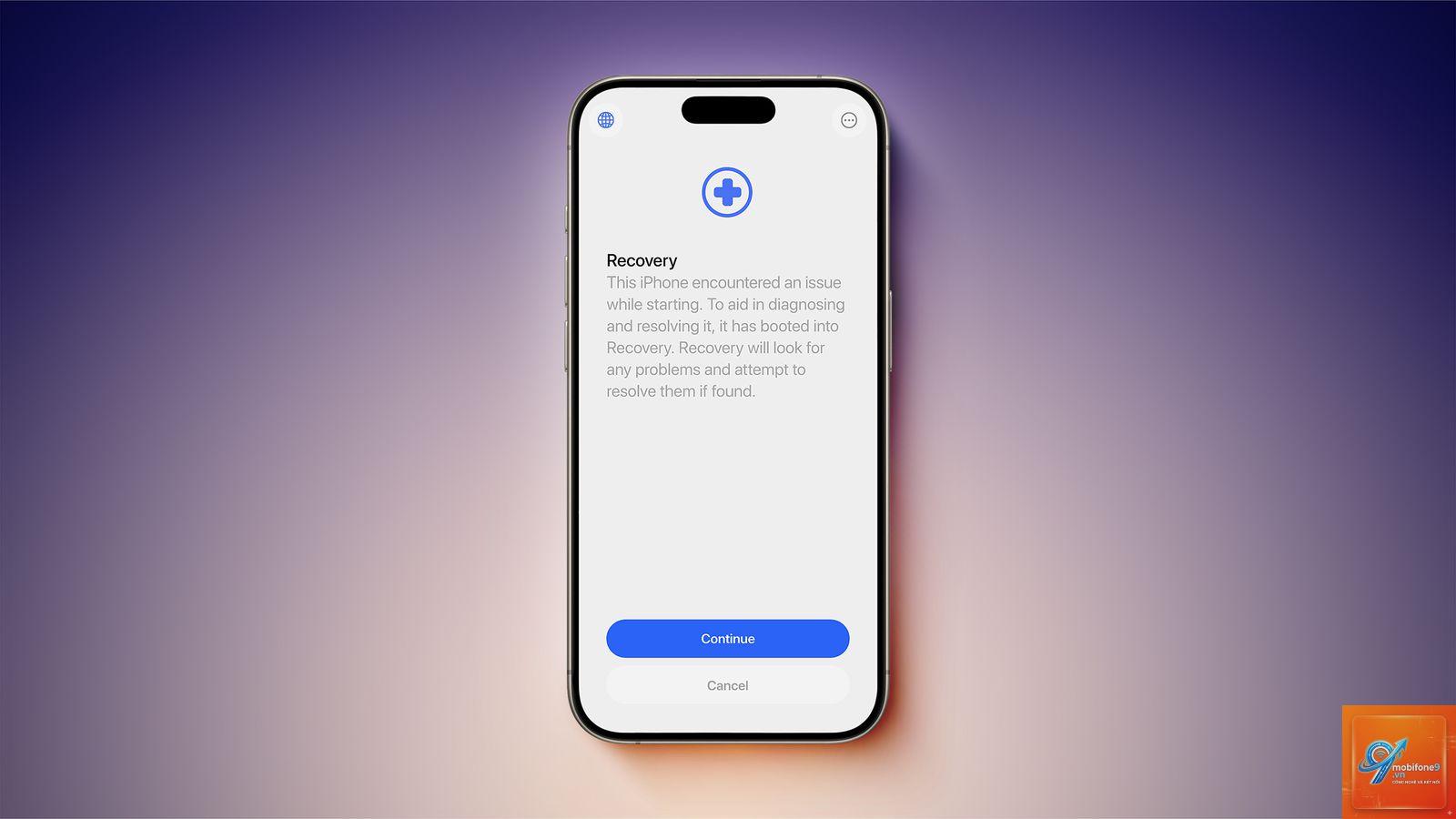
Recovery Assistant Apple là một tính năng tích hợp sẵn trong hệ sinh thái macOS và iOS, cho phép người dùng khôi phục hệ thống, sửa lỗi phần mềm, lấy lại quyền truy cập vào thiết bị hoặc tài khoản Apple ID khi gặp sự cố nghiêm trọng. Công cụ này hoạt động độc lập với hệ điều hành chính, truy cập qua chế độ Recovery Mode hoặc macOS Recovery, giúp bạn cứu dữ liệu ngay cả khi máy không khởi động được. Hiểu rõ cách vận hành của recovery assistant apple sẽ giúp bạn chủ động xử lý các tình huống khẩn cấp như mất mật khẩu, lỗi cập nhật, hoặc hỏng hệ thống mà không cần đến trung tâm bảo hành.
Recovery Assistant Apple Là Gì? Bản Chất Và Nguyên Lý Hoạt Động
Recovery Assistant Apple thực chất là một tập hợp các công cụ khôi phục được nhúng trong phân vùng đặc biệt của ổ cứng hoặc trong bộ nhớ ROM của thiết bị. Khi bạn khởi động máy Mac bằng tổ hợp phím Command + R (hoặc Option + Command + R), hệ thống sẽ nạp môi trường macOS Recovery, nơi chứa sẵn các tiện ích như Disk Utility, Terminal, và quan trọng nhất là Recovery Assistant.
Công cụ này cho phép thực hiện các tác vụ cấp thấp mà hệ điều hành thông thường không thể can thiệp: xóa phân vùng, cài đặt lại macOS, khôi phục từ bản sao lưu Time Machine, hoặc đặt lại mật khẩu tài khoản. Đối với thiết bị di động (iPhone/iPad), recovery assistant apple xuất hiện dưới dạng Recovery Mode qua iTunes hoặc Finder, giúp khôi phục firmware và hệ điều hành khi máy bị “brick” hoặc treo logo.
Phân Loại Các Chế Độ Recovery Assistant Apple
Tùy vào mức độ hỏng hóc và nền tảng thiết bị, Apple cung cấp ba chế độ khôi phục chính. Bảng dưới đây mô tả chi tiết từng loại:
Chế độ
Thiết bị áp dụng
Phím tắt khởi động
Chức năng chính
macOS Recovery
Mac (Intel & Apple Silicon)
Command + R (Intel) / giữ nút nguồn (Apple Silicon)
Cài đặt lại macOS, sửa lỗi ổ đĩa, khôi phục từ Time Machine, đặt lại mật khẩu
Internet Recovery
Mac (Intel)
Option + Command + R
Tải phiên bản macOS gốc từ máy chủ Apple, thích hợp khi phân vùng Recovery bị hỏng
Recovery Mode (iOS)
iPhone, iPad, iPod touch
Nhấn và giữ nút Volume Down + Power (tùy dòng máy)
Khôi phục firmware, cập nhật hoặc đưa thiết bị về trạng thái xuất xưởng
macOS Recovery – Trợ Thủ Đắc Lực Cho Người Dùng Mac
Đây là chế độ phổ biến nhất của recovery assistant apple trên máy tính. Khi truy cập, bạn sẽ thấy cửa sổ macOS Utilities với bốn tùy chọn chính:
Restore From Time Machine Backup: Khôi phục toàn bộ hệ thống từ bản sao lưu ngoài.
Reinstall macOS: Cài đặt lại hệ điều hành mà không làm mất dữ liệu người dùng (nếu chọn đúng ổ đĩa).
Disk Utility: Sửa lỗi ổ đĩa, xóa phân vùng, định dạng lại.
Get Help Online: Mở Safari để tra cứu tài liệu hỗ trợ.
Ngoài ra, từ menu Recovery Assistant (trên thanh menu),
Không. Recovery Assistant là công cụ dành riêng cho hệ sinh thái Apple. Trên Windows,
Có, nếu bạn thực hiện xóa ổ đĩa (Erase) hoặc Restore toàn bộ thiết bị mà chưa sao lưu. Các thao tác như Reset Password, Disk Utility First Aid, hoặc cài đặt lại macOS (không xóa) sẽ giữ lại dữ liệu người dùng.
Làm thế nào để biết Mac của tôi đang dùng Intel hay Apple Silicon?
Nhấp vào biểu tượng Apple góc trái màn hình, chọn About This Mac. Nếu dòng “Chip” hiển thị Apple M1, M2, hoặc M3, đó là Apple Silicon. Nếu hiển thị Intel Core, đó là Mac Intel.
Recovery Assistant Apple có khôi phục được ảnh, video đã xóa không?
Không. Công cụ này chỉ hoạt động ở cấp độ hệ thống, không phải phần mềm phục hồi file. Để khôi phục file đã xóa, bạn cần dùng Time Machine (nếu có backup) hoặc phần mềm chuyên dụng như Disk Drill, Data Rescue.
Tại sao Mac của tôi không vào được Recovery Mode?
Nguyên nhân thường gặp: bàn phím không hoạt động (thử dùng bàn phím có dây), ổ cứng hỏng, hoặc máy đã bị chặn bởi Apple ID (trường hợp mất cắp). Thử Internet Recovery (Option + Command + R) nếu phân vùng Recovery bị lỗi.
Recovery Assistant trên iOS có tự động sao lưu dữ liệu không?
Không. Trước khi Restore, bạn nên sao lưu thủ công qua iCloud hoặc máy tính. Tuy nhiên, nếu chọn “Update” thay vì “Restore”, hệ thống sẽ cố gắng giữ lại dữ liệu, nhưng không đảm bảo 100% thành công trong mọi trường hợp.
Kết Luận
Recovery Assistant Apple là công cụ không thể thiếu trong bộ kỹ năng sửa chữa và bảo trì thiết bị của bất kỳ người dùng Apple nào. Từ việc đặt lại mật khẩu, cài đặt lại hệ điều hành, cho đến khôi phục iPhone khỏi vòng lặp logo, tính năng này giúp bạn tiết kiệm thời gian và chi phí so với việc mang máy ra tiệm. Quan trọng nhất, hãy duy trì thói quen sao lưu thường xuyên và ghi nhớ thông tin tài khoản Apple ID để tận dụng tối đa sức mạnh của recovery assistant apple. Khi gặp sự cố, bình tĩnh làm theo các bước hướng dẫn ở trên, bạn sẽ nhanh chóng đưa thiết bị trở lại hoạt động ổn định.
Tôi là Như Ý, người đam mê công nghệ và hiện đang hoạt động trong lĩnh vực biên tập nội dung số. Trải qua hơn 5 năm làm việc, tôi đã tích lũy nhiều kinh nghiệm trong việc xây dựng nội dung về smartphone, thiết bị Apple, phần mềm, ứng dụng và các thủ thuật công nghệ hữu ích. Tôi luôn cố gắng cập nhật những thông tin mới nhất để mang đến cho người đọc các bài viết chất lượng, dễ hiểu và phù hợp với nhu cầu thực tế.