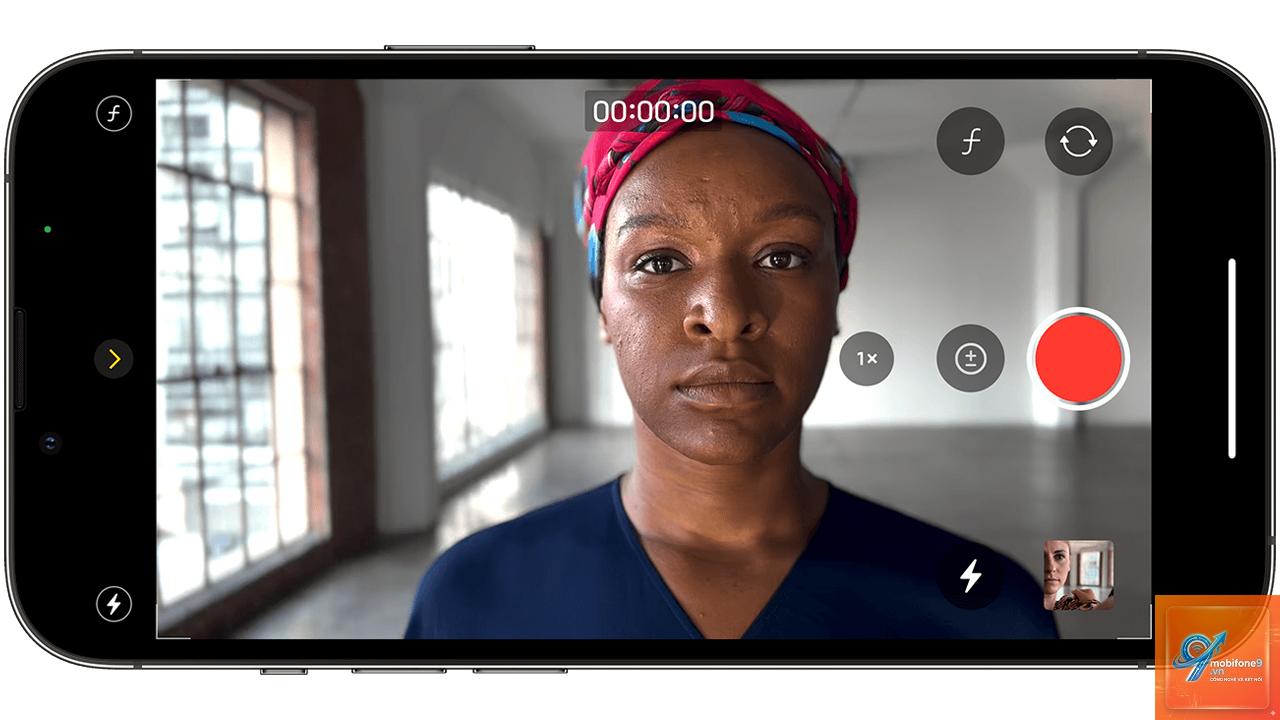
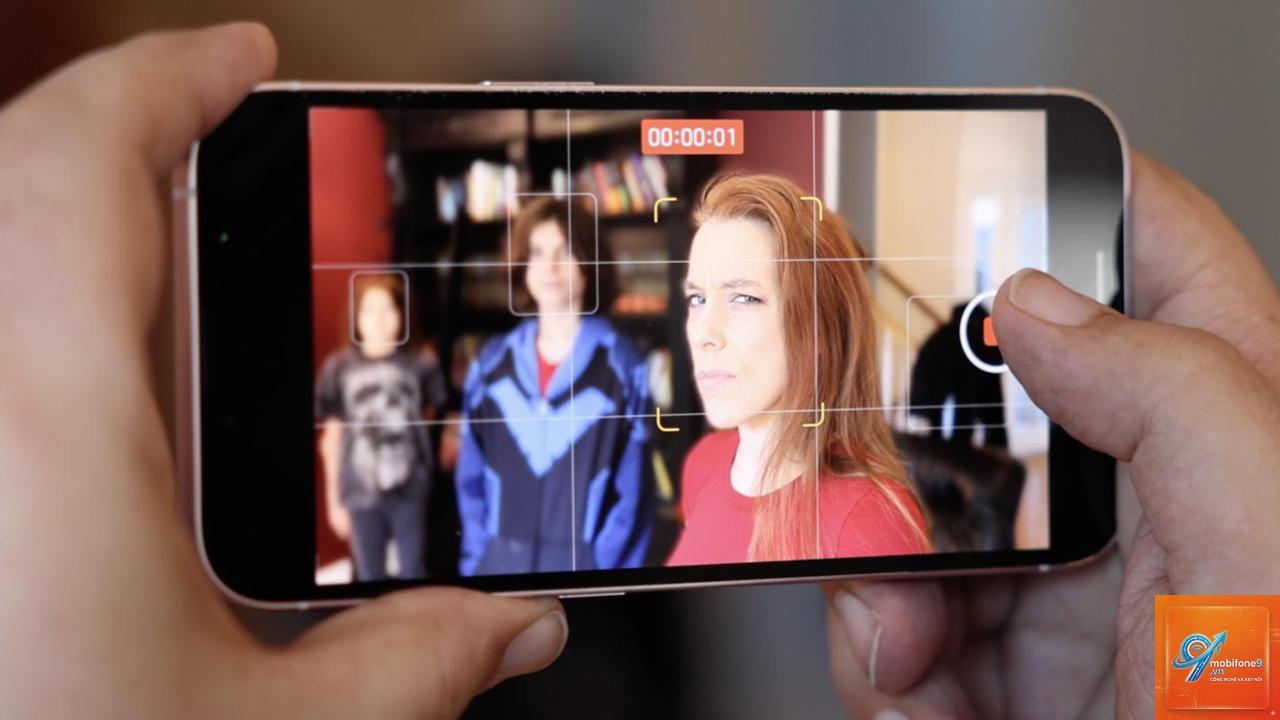
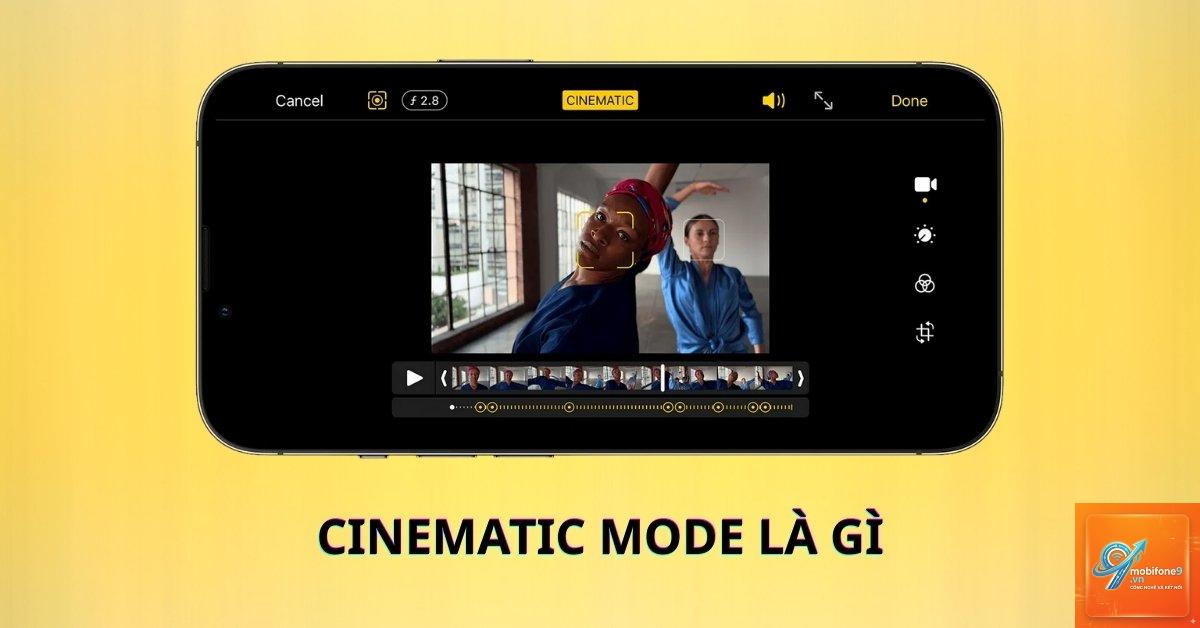
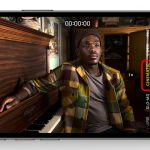
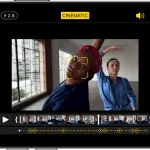
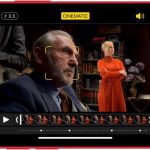
Cinematic mode là một tính năng quay video đột phá trên iPhone, cho phép tạo hiệu ứng xóa phông chuyên nghiệp với khả năng chuyển tiêu điểm thông minh. Tuy nhiên, nhiều người dùng gặp phải tình trạng cinematic mode không hoạt động, gây gián đoạn trải nghiệm sáng tạo nội dung. Bài viết này sẽ phân tích chi tiết nguyên nhân và hướng dẫn bạn từng bước khắc phục triệt để.
Cinematic mode (chế độ điện ảnh) là công nghệ quay video độc quyền của Apple, ra mắt lần đầu trên dòng iPhone 13. Tính năng này sử dụng trí tuệ nhân tạo và máy học để phân tích chiều sâu cảnh quay theo thời gian thực, tự động tạo hiệu ứng mờ ảo (bokeh) và chuyển tiêu điểm mượt mà giữa các đối tượng.
Khi cinematic mode không hoạt động, người dùng mất đi khả năng tạo ra những thước phim mang đậm chất điện ảnh ngay trên thiết bị di động. Điều này đặc biệt ảnh hưởng đến các nhà sáng tạo nội dung, vlogger và những người yêu thích quay video chuyên nghiệp.
Nguyên nhân phổ biến khiến cinematic mode không hoạt động
Thiết bị không hỗ trợ cinematic mode
Không phải tất cả iPhone đều được trang bị cinematic mode. Tính năng này chỉ khả dụng trên các dòng máy sau:
iPhone 13 series (13, 13 mini, 13 Pro, 13 Pro Max)
iPhone 14 series (14, 14 Plus, 14 Pro, 14 Pro Max)
iPhone 15 series (15, 15 Plus, 15 Pro, 15 Pro Max)
iPhone SE (thế hệ thứ 3)
Nếu bạn đang sử dụng iPhone 12 trở về trước, cinematic mode sẽ không xuất hiện trong ứng dụng Camera.
Phiên bản iOS chưa được cập nhật
Apple thường xuyên phát hành các bản cập nhật iOS để sửa lỗi và cải thiện hiệu suất. Nếu cinematic mode không hoạt động, nguyên nhân có thể đến từ phiên bản iOS cũ chưa được tối ưu cho tính năng này. Hãy kiểm tra và cập nhật lên phiên bản iOS mới nhất trong phần Cài đặt > Cài đặt chung > Cập nhật phần mềm.
Điều kiện ánh sáng không đủ
Cinematic mode yêu cầu môi trường đủ sáng để hoạt động chính xác. Trong điều kiện thiếu sáng, cảm biến và thuật toán xử lý hình ảnh gặp khó khăn trong việc phân tích chiều sâu, dẫn đến cinematic mode không hoạt động hoặc cho kết quả kém chất lượng.
Khoảng cách đến đối tượng quá gần hoặc quá xa
Tính năng này hoạt động tốt nhất khi đối tượng cách máy ảnh từ 1 đến 3 mét. Nếu bạn đặt máy quá gần (dưới 30cm) hoặc quá xa (trên 5 mét), cinematic mode có thể tự động tắt hoặc không kích hoạt được.
Xung đột với các chế độ quay khác
Cinematic mode không thể hoạt động đồng thời với một số tính năng khác như quay video 4K ở 60fps, quay HDR hoặc sử dụng ống kính telephoto trên một số dòng máy. Khi bạn chọn các thiết lập này, cinematic mode sẽ bị vô hiệu hóa.
Hướng dẫn chi tiết khắc phục cinematic mode không hoạt động
Kiểm tra và cập nhật iOS
Bước đầu tiên và quan trọng nhất là đảm bảo iPhone của bạn đang chạy phiên bản iOS mới nhất. Vào Cài đặt > Cài đặt chung > Cập nhật phần mềm. Nếu có bản cập nhật, hãy tải về và cài đặt. Sau khi khởi động lại máy, kiểm tra lại cinematic mode.
Khởi động lại ứng dụng Camera
Đôi khi lỗi tạm thời có thể khiến cinematic mode không hoạt động. Đóng hoàn toàn ứng dụng Camera bằng cách vuốt lên từ cạnh dưới màn hình (hoặc nhấn đúp nút Home trên các dòng cũ) và kéo ứng dụng Camera lên trên để thoát. Mở lại Camera và chuyển sang chế độ Cinematic.
Khởi động lại iPhone
Khởi động lại thiết bị giúp giải phóng bộ nhớ đệm và làm mới các tiến trình hệ thống. Nhấn giữ nút nguồn và nút tăng âm lượng (hoặc nút Home tùy dòng máy) cho đến khi xuất hiện thanh trượt tắt nguồn. Tắt máy, đợi 30 giây và khởi động lại.
Điều chỉnh điều kiện quay phù hợp
Để cinematic mode hoạt động ổn định, hãy đảm bảo:
Ánh sáng đầy đủ, tránh môi trường tối
Khoảng cách từ máy đến đối tượng từ 1-3 mét
Đối tượng rõ ràng, không bị che khuất quá nhiều
Giữ máy ổn định, tránh rung lắc mạnh
Kiểm tra thiết lập video
Vào Cài đặt > Camera > Ghi hình. Đảm bảo bạn không chọn các định dạng không tương thích với cinematic mode. Cụ thể, chế độ này chỉ hỗ trợ quay ở 30fps, không hỗ trợ 60fps. Nếu bạn đang để chế độ 4K ở 60fps, hãy chuyển về 30fps hoặc chọn độ phân giải thấp hơn.
Đặt lại tất cả cài đặt
Nếu các cách trên không hiệu quả,
Nguyên nhân phổ biến nhất là thiết bị của bạn không hỗ trợ tính năng này. Cinematic mode chỉ có trên iPhone 13 trở lên. Nếu bạn đang dùng dòng máy hỗ trợ, hãy kiểm tra phiên bản iOS và đảm bảo đã cập nhật lên phiên bản mới nhất.
Làm thế nào để kích hoạt cinematic mode trên iPhone?
Mở ứng dụng Camera, vuốt qua các chế độ quay cho đến khi thấy “Cinematic” (biểu tượng hình chữ nhật với các vòng tròn). Nhấn để chọn, sau đó bắt đầu quay video như bình thường.
Cinematic mode có hoạt động với camera trước không?
Có, cinematic mode hoạt động trên cả camera trước và camera sau. Tuy nhiên, chất lượng và độ chính xác có thể thấp hơn so với camera sau do cảm biến nhỏ hơn.
Tại sao cinematic mode tự động tắt khi quay?
Điều này thường xảy ra khi điều kiện ánh sáng thay đổi đột ngột, đối tượng di chuyển ra khỏi vùng hoạt động tối ưu hoặc iPhone quá nóng. Hãy kiểm tra nhiệt độ thiết bị và điều chỉnh môi trường quay.
Có thể chỉnh sửa video cinematic mode sau khi quay không?
Có, bạn có thể chỉnh sửa hiệu ứng xóa phông và điểm lấy nét trong ứng dụng Ảnh sau khi quay. Vào video, nhấn “Chỉnh sửa” và sử dụng các công cụ điều chỉnh độ sâu trường ảnh.
Kết luận
Cinematic mode là một công cụ mạnh mẽ giúp nâng tầm chất lượng video trên iPhone, nhưng không tránh khỏi những lỗi kỹ thuật. Khi cinematic mode không hoạt động, hãy bình tĩnh kiểm tra từng nguyên nhân từ phần mềm đến điều kiện quay. Phần lớn các trường hợp đều có thể khắc phục bằng cách cập nhật iOS, điều chỉnh thiết lập Camera hoặc thay đổi môi trường quay phù hợp.
Việc hiểu rõ giới hạn và cách vận hành của cinematic mode sẽ giúp bạn tận dụng tối đa tính năng này, tạo ra những thước phim ấn tượng mà không gặp phải sự cố gián đoạn. Nếu đã thử mọi cách mà cinematic mode vẫn không hoạt động, đừng ngần ngại tìm đến sự hỗ trợ chính thức từ Apple để được tư vấn và sửa chữa kịp thời.
Tôi là Như Ý, người đam mê công nghệ và hiện đang hoạt động trong lĩnh vực biên tập nội dung số. Trải qua hơn 5 năm làm việc, tôi đã tích lũy nhiều kinh nghiệm trong việc xây dựng nội dung về smartphone, thiết bị Apple, phần mềm, ứng dụng và các thủ thuật công nghệ hữu ích. Tôi luôn cố gắng cập nhật những thông tin mới nhất để mang đến cho người đọc các bài viết chất lượng, dễ hiểu và phù hợp với nhu cầu thực tế.