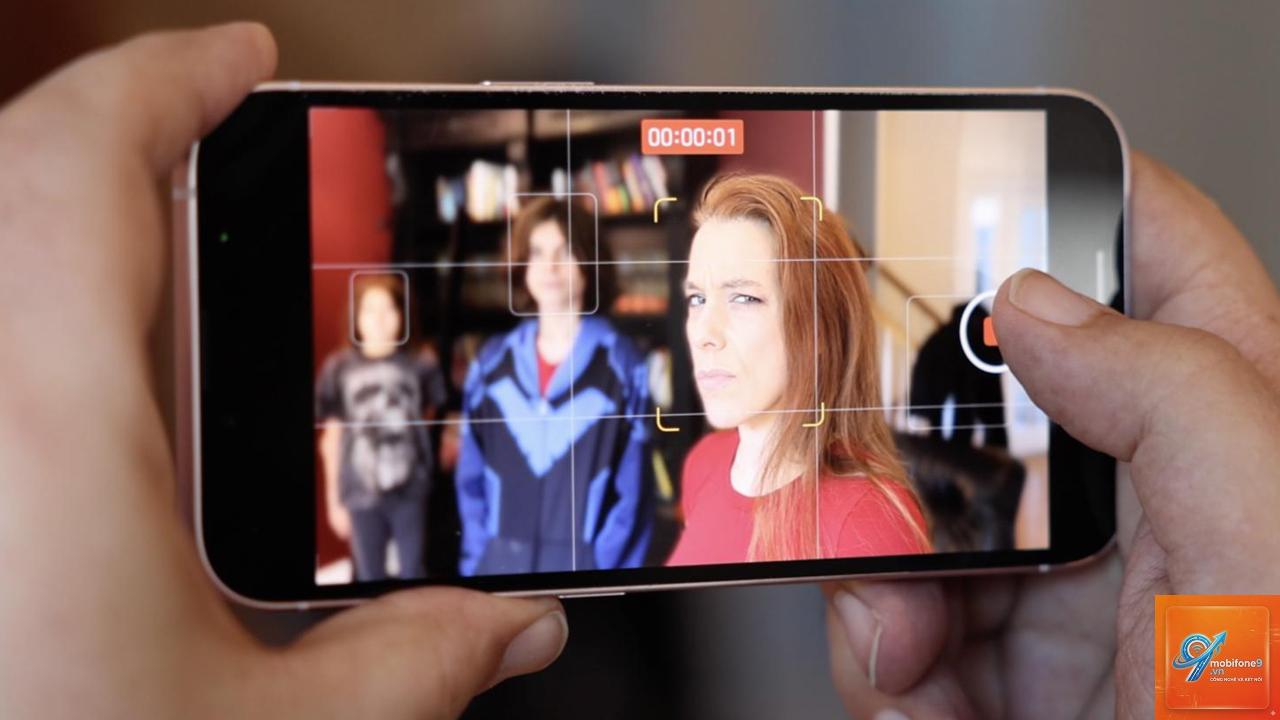
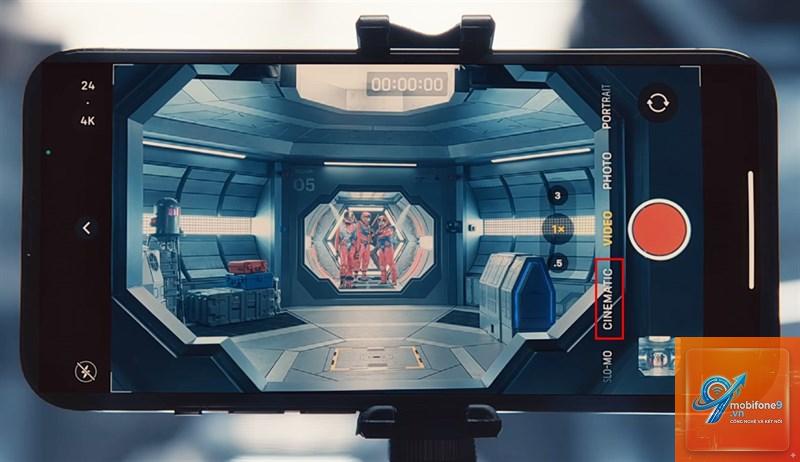
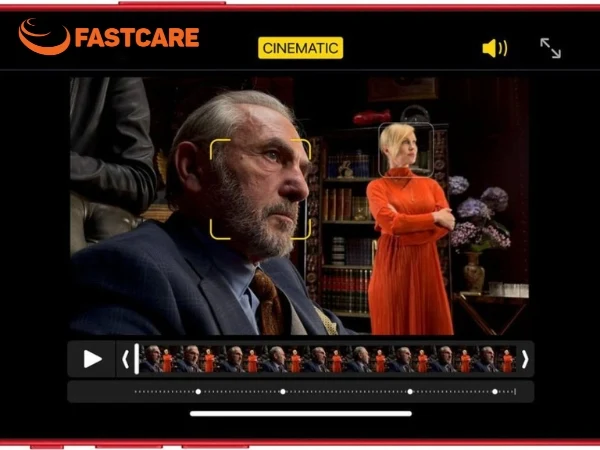
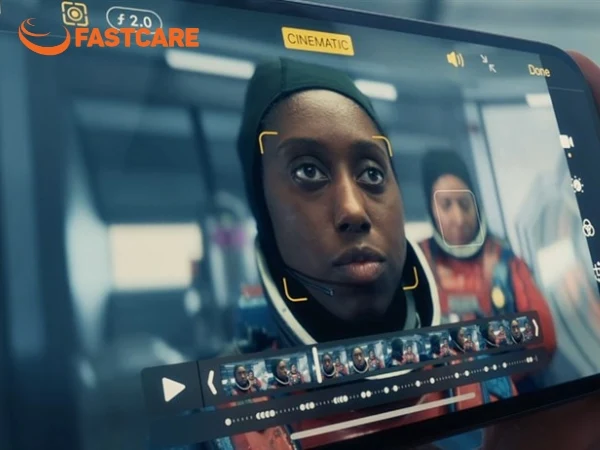
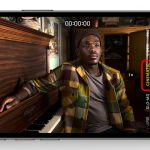
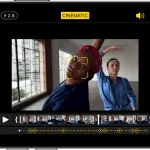
Cinematic mode là một trong những tính năng quay video nổi bật trên các dòng iPhone đời mới, cho phép tạo hiệu ứng xóa phông chuyên nghiệp. Tuy nhiên, nhiều người dùng gặp phải tình trạng cinematic mode bị lỗi sau cập nhật iOS, gây ảnh hưởng đến trải nghiệm quay phim. Bài viết này sẽ phân tích chi tiết nguyên nhân, các dấu hiệu nhận biết và hướng dẫn khắc phục toàn diện.
Cinematic mode là chế độ quay video được Apple giới thiệu lần đầu trên iPhone 13 series, sử dụng công nghệ máy học và trí tuệ nhân tạo để tự động tạo hiệu ứng độ sâu trường ảnh nông. Tính năng này cho phép máy ảnh tự động phát hiện và chuyển tiêu điểm giữa các đối tượng trong khung hình, tạo ra những thước phim mang chất điện ảnh thực thụ.
Khi hoạt động bình thường, cinematic mode sử dụng hai camera cùng lúc để tính toán bản đồ độ sâu, từ đó phân tách chủ thể chính khỏi hậu cảnh. Quá trình này diễn ra theo thời gian thực với tốc độ 30 khung hình mỗi giây ở độ phân giải 1080p.
Dấu hiệu nhận biết cinematic mode bị lỗi sau cập nhật
Người dùng có thể nhận thấy các triệu chứng sau khi cinematic mode bị lỗi sau cập nhật:
Video bị giật lag, khung hình không mượt mà
Hiệu ứng xóa phông hoạt động không chính xác, xuất hiện viền ảo xung quanh chủ thể
Máy ảnh không tự động chuyển tiêu điểm giữa các đối tượng
Ứng dụng Camera bị treo hoặc thoát đột ngột khi chuyển sang chế độ Cinematic
Chất lượng video giảm sút rõ rệt so với trước khi cập nhật
Xuất hiện thông báo lỗi “Không thể sử dụng Cinematic mode”
Nguyên nhân chính khiến cinematic mode bị lỗi sau cập nhật
Xung đột phần mềm do bản cập nhật iOS
Khi Apple phát hành bản cập nhật iOS mới, một số tính năng có thể gặp lỗi tương thích. Cinematic mode phụ thuộc nhiều vào các thuật toán xử lý hình ảnh và máy học, nếu bản cập nhật thay đổi các thành phần này, hiệu suất của chế độ quay có thể bị ảnh hưởng.
Lỗi cache và dữ liệu tạm thời
Sau khi cập nhật, các tệp cache cũ từ phiên bản iOS trước có thể xung đột với phiên bản mới, gây ra lỗi cho cinematic mode. Điều này thường xảy ra khi người dùng nâng cấp trực tiếp mà không xóa dữ liệu cũ.
Vấn đề về bộ nhớ và tài nguyên hệ thống
Cinematic mode yêu cầu tài nguyên xử lý cao từ chip A-series. Nếu bản cập nhật tiêu tốn nhiều RAM hoặc CPU hơn, thiết bị có thể không đủ tài nguyên để vận hành cinematic mode một cách mượt mà.
Lỗi cấu hình camera sau cập nhật
Một số bản cập nhật có thể thay đổi cấu hình mặc định của camera, bao gồm cài đặt độ phân giải, tốc độ khung hình hoặc chế độ HDR, dẫn đến cinematic mode hoạt động không ổn định.
Phân loại lỗi cinematic mode theo phiên bản iOS
Phiên bản iOS
Lỗi thường gặp
Tần suất báo cáo
iOS 16.0 – 16.2
Video bị giật, mất tiêu điểm
Cao
iOS 16.3 – 16.5
Ứng dụng Camera treo khi chuyển chế độ
Trung bình
iOS 17.0 – 17.2
Hiệu ứng xóa phông không chính xác
Cao
iOS 17.3 trở lên
Lỗi tương thích với ứng dụng bên thứ ba
Thấp
Hướng dẫn khắc phục cinematic mode bị lỗi sau cập nhật
Khởi động lại thiết bị
Thao tác đơn giản nhưng hiệu quả trong nhiều trường hợp. Khởi động lại iPhone giúp giải phóng bộ nhớ tạm và làm mới các tiến trình hệ thống, có thể khắc phục lỗi cinematic mode tạm thời.
Kiểm tra và cập nhật ứng dụng
Đảm bảo tất cả ứng dụng liên quan đến camera đều được cập nhật lên phiên bản mới nhất. Vào App Store, kiểm tra mục Updates và cập nhật các ứng dụng như Camera, Photos và bất kỳ ứng dụng chỉnh sửa video nào.
Xóa cache và dữ liệu tạm thời
Vào Settings > General > iPhone Storage, tìm ứng dụng Camera và chọn Offload App. Sau đó cài đặt lại ứng dụng Camera từ App Store. Quá trình này xóa các tệp cache cũ mà không ảnh hưởng đến dữ liệu cá nhân.
Đặt lại cài đặt camera
Vào Settings > Camera > Preserve Settings, tắt tất cả các tùy chọn. Sau đó vào Settings > Camera > Record Video, đặt lại độ phân giải mặc định là 1080p HD at 30 fps. Cinematic mode hoạt động tốt nhất ở cài đặt này.
Kiểm tra dung lượng bộ nhớ
Cinematic mode yêu cầu ít nhất 1GB dung lượng trống để ghi video tạm thời. Vào Settings > General > iPhone Storage, xóa các tệp không cần thiết nếu dung lượng trống dưới 5GB.
Cập nhật lên phiên bản iOS mới nhất
Apple thường phát hành các bản vá lỗi nhanh chóng sau khi nhận được báo cáo về cinematic mode bị lỗi sau cập nhật. Vào Settings > General > Software Update, kiểm tra và cài đặt bản cập nhật mới nhất.
Khôi phục cài đặt gốc
Nếu các phương pháp trên không hiệu quả, thực hiện khôi phục cài đặt gốc. Vào Settings > General > Transfer or Reset iPhone > Erase All Content and Settings. Lưu ý sao lưu dữ liệu trước khi thực hiện.
Sai lầm thường gặp khi xử lý lỗi cinematic mode
Cập nhật iOS ngay khi có bản mới mà không đọc đánh giá từ cộng đồng
Không sao lưu dữ liệu trước khi cập nhật, dẫn đến mất dữ liệu khi khôi phục
Sử dụng các ứng dụng không chính thống để sửa lỗi, gây nguy hiểm cho thiết bị
Liên tục thử nghiệm nhiều phương pháp cùng lúc, khó xác định nguyên nhân chính xác
Bỏ qua việc kiểm tra điều kiện phần cứng như nhiệt độ thiết bị hoặc dung lượng pin
Lưu ý quan trọng khi sử dụng cinematic mode
Cinematic mode hoạt động tốt nhất trong điều kiện ánh sáng đầy đủ. Trong môi trường thiếu sáng, hiệu suất của tính năng này giảm đáng kể và dễ gặp lỗi. Nhiệt độ thiết bị cũng ảnh hưởng đến khả năng xử lý của cinematic mode, nên tránh quay video khi iPhone đang nóng.
Khi cinematic mode bị lỗi sau cập nhật, người dùng nên kiểm tra phiên bản iOS hiện tại và tham khảo các diễn đàn hỗ trợ của Apple để biết thông tin về lỗi đã được xác nhận. Apple thường phát hành bản vá trong vòng 1-2 tuần sau khi phát hiện lỗi phổ biến.
So sánh hiệu suất cinematic mode trước và sau cập nhật
Tiêu chí
Trước cập nhật
Sau cập nhật (khi gặp lỗi)
Tốc độ khung hình
30 fps ổn định
15-25 fps, giật lag
Độ chính xác xóa phông
95% chính xác
60-70% chính xác
Thời gian phản hồi chuyển tiêu điểm
0.3 giây
1-2 giây hoặc không phản hồi
Nhiệt độ thiết bị khi quay 5 phút
38°C
42-45°C
Dung lượng pin tiêu thụ mỗi phút
1.5%
2.5-3%
Ứng dụng thực tế và giải pháp thay thế
Khi cinematic mode bị lỗi sau cập nhật và chưa thể khắc phục ngay, người dùng có thể sử dụng các ứng dụng quay video bên thứ ba như FiLMiC Pro hoặc ProMovie để tạo hiệu ứng xóa phông thủ công. Các ứng dụng này cho phép điều chỉnh thông số quay chi tiết hơn và ít phụ thuộc vào bản cập nhật iOS.
Đối với những người làm nội dung chuyên nghiệp, việc sử dụng kết hợp cinematic mode với các ứng dụng chỉnh sửa hậu kỳ như LumaFusion hoặc Adobe Premiere Rush giúp khắc phục các lỗi nhẹ về tiêu điểm hoặc hiệu ứng xóa phông.
Câu hỏi thường gặp về cinematic mode bị lỗi sau cập nhật
Tại sao cinematic mode bị lỗi sau khi cập nhật iOS?
Lỗi thường xuất phát từ xung đột phần mềm giữa phiên bản iOS mới và các thuật toán xử lý hình ảnh của cinematic mode. Các tệp cache cũ hoặc thay đổi cấu hình camera cũng có thể gây ra vấn đề.
Làm thế nào để khắc phục cinematic mode bị lỗi mà không mất dữ liệu?
Bắt đầu bằng khởi động lại thiết bị, kiểm tra cập nhật ứng dụng, xóa cache camera và đặt lại cài đặt camera. Chỉ thực hiện khôi phục cài đặt gốc khi các phương pháp trên không hiệu quả.
Cinematic mode bị lỗi có ảnh hưởng đến các tính năng camera khác không?
Thông thường, lỗi chỉ ảnh hưởng đến cinematic mode. Các chế độ quay khác như Video thường, Slow-motion hoặc Time-lapse vẫn hoạt động bình thường.
Bao lâu Apple mới phát hành bản vá cho lỗi cinematic mode?
Thời gian phát hành bản vá phụ thuộc vào mức độ nghiêm trọng của lỗi. Thông thường từ 1-3 tuần sau khi nhận được báo cáo rộng rãi từ người dùng.
Có nên cập nhật iOS ngay khi có bản mới không?
Nên chờ 1-2 tuần sau khi phát hành để theo dõi phản hồi từ cộng đồng. Đọc các bài đánh giá trên diễn đàn và trang hỗ trợ của Apple trước khi quyết định cập nhật.
Kết luận
Cinematic mode bị lỗi sau cập nhật là vấn đề phổ biến nhưng có thể khắc phục được. Người dùng cần bình tĩnh xác định nguyên nhân, áp dụng các phương pháp từ đơn giản đến phức tạp để giải quyết. Việc theo dõi các bản cập nhật iOS và sao lưu dữ liệu thường xuyên là biện pháp phòng ngừa hiệu quả nhất. Với hướng dẫn chi tiết trong bài viết, hy vọng người dùng có thể nhanh chóng khôi phục trải nghiệm quay video cinematic mode mượt mà trên thiết bị của mình.
Tôi là Như Ý, người đam mê công nghệ và hiện đang hoạt động trong lĩnh vực biên tập nội dung số. Trải qua hơn 5 năm làm việc, tôi đã tích lũy nhiều kinh nghiệm trong việc xây dựng nội dung về smartphone, thiết bị Apple, phần mềm, ứng dụng và các thủ thuật công nghệ hữu ích. Tôi luôn cố gắng cập nhật những thông tin mới nhất để mang đến cho người đọc các bài viết chất lượng, dễ hiểu và phù hợp với nhu cầu thực tế.