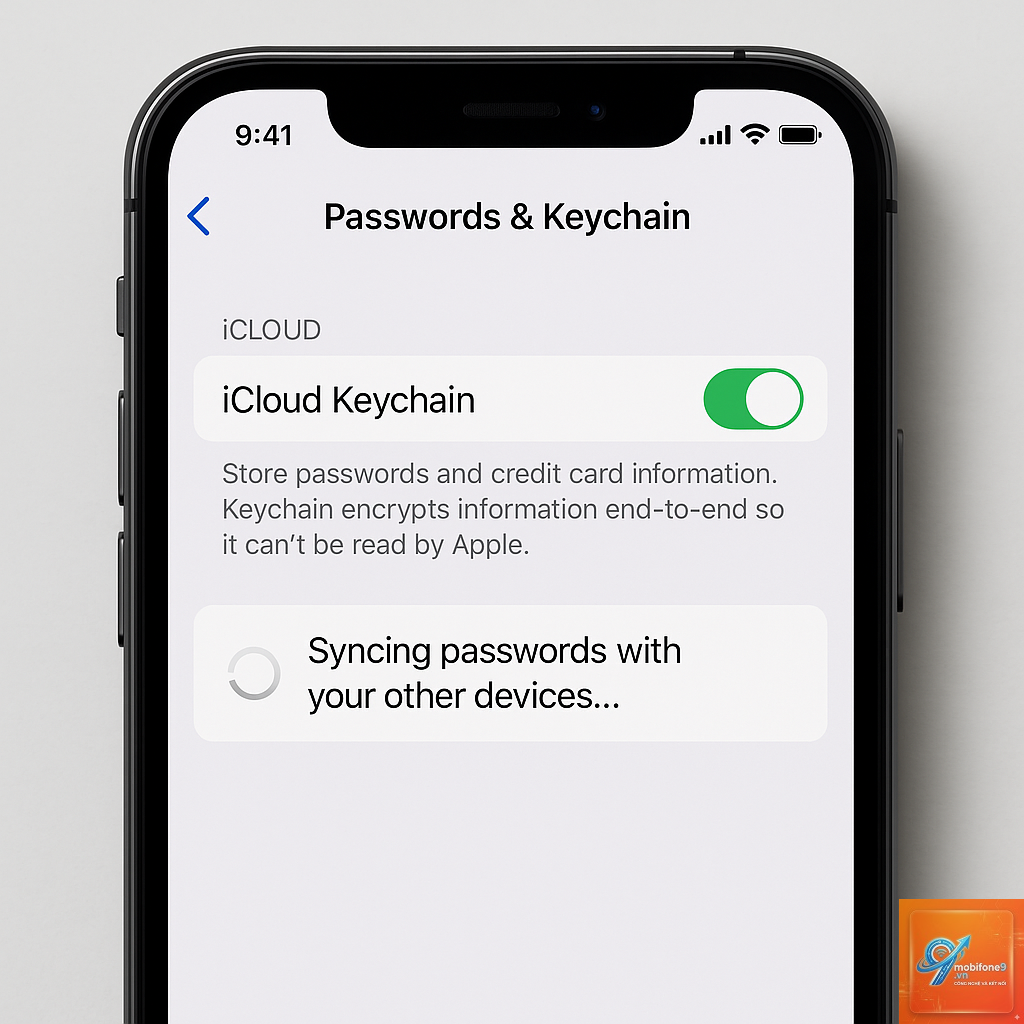
Việc lưu trữ mật khẩu trên iPhone thông qua iCloud Keychain mang lại sự tiện lợi lớn, nhưng đôi khi bạn cần sao lưu hoặc chuyển chúng sang thiết bị khác. Nắm rõ cách xuất mật khẩu từ iPhone không chỉ giúp bạn quản lý tài khoản hiệu quả mà còn tránh mất dữ liệu khi đổi máy. Bài viết này sẽ hướng dẫn chi tiết từng phương pháp, từ sử dụng tính năng tích hợp sẵn đến các công cụ bên thứ ba, đảm bảo an toàn thông tin cá nhân.
Nhiều người dùng iPhone thường chủ quan vì cho rằng mật khẩu đã được đồng bộ qua iCloud. Tuy nhiên, có những tình huống thực tế buộc bạn phải thực hiện thao tác xuất dữ liệu này. Việc hiểu rõ lý do sẽ giúp bạn chủ động hơn trong việc bảo vệ tài khoản.
Chuyển sang thiết bị Android: Khi bạn chuyển từ iPhone sang điện thoại Android, iCloud Keychain không hoạt động. Bạn cần xuất mật khẩu dưới dạng file CSV hoặc nhập thủ công.
Sao lưu dự phòng: Lưu trữ mật khẩu ở một nơi an toàn ngoài iCloud giúp bạn khôi phục nhanh nếu tài khoản iCloud gặp sự cố.
Chia sẻ mật khẩu cho người thân: Trong trường hợp cần cung cấp quyền truy cập vào các dịch vụ chung như Netflix, Spotify, việc xuất danh sách sẽ tiết kiệm thời gian.
Kiểm tra và dọn dẹp: Xuất mật khẩu ra file để xem lại toàn bộ tài khoản đã lưu, phát hiện những mật khẩu yếu hoặc trùng lặp.
Các phương pháp xuất mật khẩu từ iPhone
Có ba cách chính để thực hiện việc này, mỗi cách phù hợp với nhu cầu và mức độ kỹ thuật khác nhau.
1. Sử dụng tính năng xuất mật khẩu tích hợp trên iOS
Từ iOS 17 trở lên, Apple đã bổ sung tính năng cho phép người dùng xuất mật khẩu trực tiếp mà không cần ứng dụng bên thứ ba. Đây là cách đơn giản và an toàn nhất.
Các bước thực hiện:
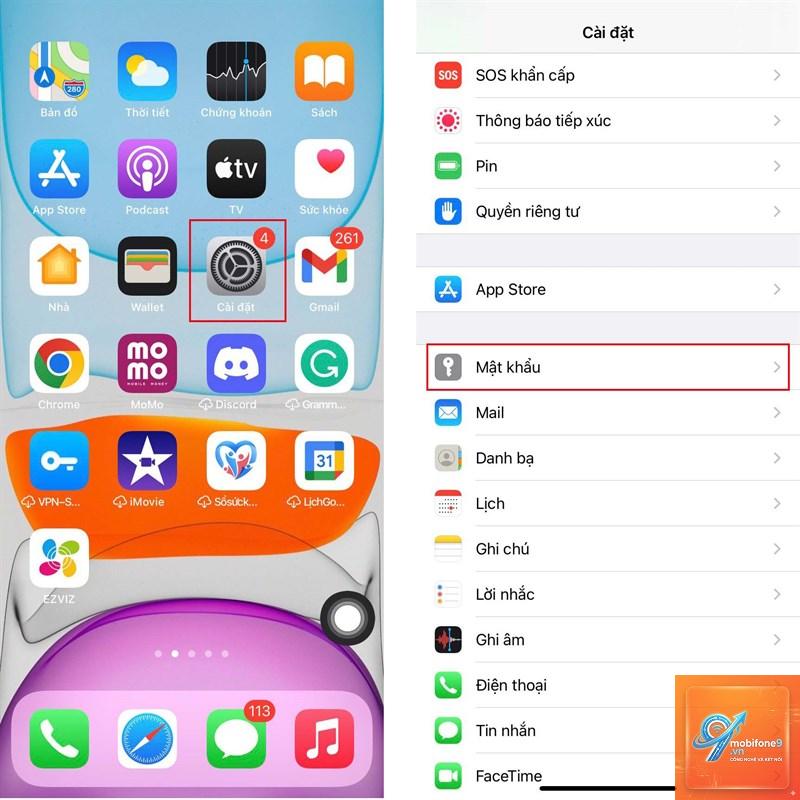
Mở ứng dụng Cài đặt trên iPhone.
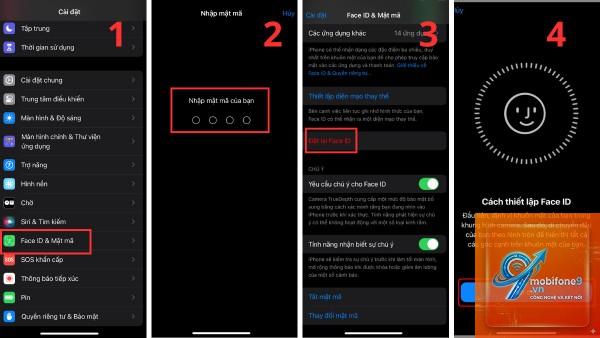
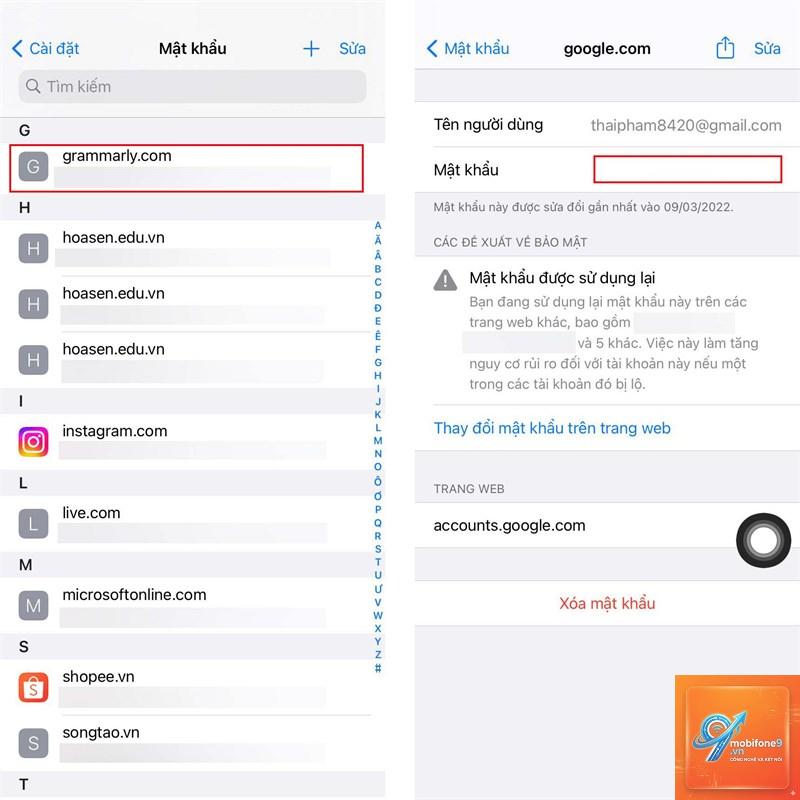
Chọn mục Mật khẩu (hoặc Passwords). Xác thực bằng Face ID, Touch ID hoặc mã PIN.
Nhấn vào biểu tượng ba dấu chấm ở góc trên bên phải màn hình.
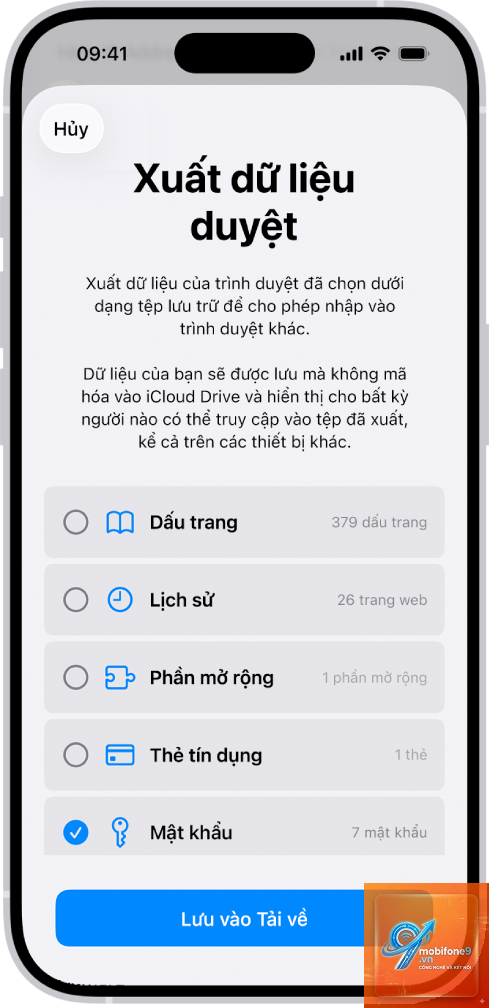
Chọn Xuất tất cả mật khẩu (Export All Passwords).
Xác nhận lại bằng Face ID hoặc Touch ID. Một file CSV sẽ được tạo ra.
Chọn cách chia sẻ file: gửi qua AirDrop, Email, hoặc lưu vào ứng dụng Tệp (Files).
Lưu ý quan trọng: File CSV chứa toàn bộ thông tin tài khoản và mật khẩu dưới dạng văn bản thuần túy. Bạn phải bảo vệ file này cực kỳ cẩn thận, tránh rơi vào tay người khác. Sau khi xuất, hãy xóa file khỏi thiết bị hoặc lưu vào nơi mã hóa.
2. Xuất mật khẩu từ iPhone qua iCloud Keychain trên Mac
Nếu bạn sở hữu máy Mac, đây là phương pháp hiệu quả để quản lý và xuất mật khẩu với giao diện lớn hơn. Cách này hoạt động trên macOS Ventura trở lên.
Hướng dẫn chi tiết:
Trên Mac, mở Tùy chọn hệ thống (System Settings).
Chọn Mật khẩu (Passwords), xác thực bằng Touch ID hoặc mật khẩu máy.
Nhấn vào biểu tượng ba chấm ở cuối danh sách.
Chọn Xuất tất cả mật khẩu.
Chọn vị trí lưu file CSV trên máy Mac.
Sau đó,
Không phải lúc nào cũng cần xuất toàn bộ mật khẩu.
Trước khi bán hoặc tặng iPhone: Xuất mật khẩu để sao lưu, sau đó xóa sạch dữ liệu trên máy.
Khi chuyển sang quản lý mật khẩu chuyên nghiệp: Nếu bạn quyết định dùng 1Password hoặc Bitwarden, việc xuất từ iPhone giúp nhập dữ liệu nhanh.
Khi iCloud gặp lỗi đồng bộ: Trong trường hợp mật khẩu không đồng bộ giữa các thiết bị, xuất file và nhập lại có thể khắc phục.
Khi cần chia sẻ tài khoản công việc: Ví dụ, bạn cần cung cấp mật khẩu email công ty cho đồng nghiệp, việc xuất một phần sẽ an toàn hơn gửi từng cái.
Câu hỏi thường gặp về cách xuất mật khẩu từ iPhone
Làm thế nào để xuất mật khẩu từ iPhone nếu không có iOS 17?
Nếu iPhone của bạn đang chạy iOS 16 hoặc cũ hơn, bạn không thể xuất trực tiếp. Giải pháp là sử dụng máy Mac để truy cập iCloud Keychain và xuất file CSV. Hoặc
File CSV không được mã hóa, vì vậy nó chỉ an toàn khi bạn giữ nó ở nơi bảo mật. Tuyệt đối không gửi qua email, tin nhắn thông thường. Sử dụng ứng dụng như Cryptomator để mã hóa file trước khi lưu trữ.
Có thể xuất mật khẩu từ iPhone sang Android không?
Có. Sau khi xuất file CSV từ iPhone,
Nguyên nhân phổ biến nhất là iPhone của bạn chưa cập nhật lên iOS 17. Ngoài ra, nếu bạn đang sử dụng tài khoản Apple ID quản lý thiết bị (MDM), tính năng này có thể bị vô hiệu hóa. Kiểm tra trong Cài đặt > Cài đặt chung > Cập nhật phần mềm.
Xuất mật khẩu từ iPhone có làm mất dữ liệu trên iCloud không?
Không. Việc xuất chỉ tạo một bản sao dữ liệu, không xóa hoặc thay đổi bất kỳ thông tin nào trên iCloud Keychain. Bạn vẫn có thể tiếp tục sử dụng tính năng đồng bộ như bình thường.
Kết luận
Cách xuất mật khẩu từ iPhone không phức tạp như nhiều người nghĩ, nhưng đòi hỏi sự cẩn trọng về bảo mật. Từ iOS 17, Apple đã đơn giản hóa quy trình với tính năng xuất trực tiếp, trong khi người dùng Mac có thể tận dụng iCloud Keychain để quản lý linh hoạt hơn. Dù chọn phương pháp nào, hãy luôn ưu tiên bảo vệ file CSV như tài sản quý giá nhất. Nếu bạn thường xuyên chuyển đổi thiết bị hoặc muốn kiểm soát mật khẩu chặt chẽ, hãy cân nhắc sử dụng trình quản lý mật khẩu chuyên nghiệp để tự động hóa quy trình này.
Tôi là Như Ý, người đam mê công nghệ và hiện đang hoạt động trong lĩnh vực biên tập nội dung số. Trải qua hơn 5 năm làm việc, tôi đã tích lũy nhiều kinh nghiệm trong việc xây dựng nội dung về smartphone, thiết bị Apple, phần mềm, ứng dụng và các thủ thuật công nghệ hữu ích. Tôi luôn cố gắng cập nhật những thông tin mới nhất để mang đến cho người đọc các bài viết chất lượng, dễ hiểu và phù hợp với nhu cầu thực tế.