Việc nhập mật khẩu trên iPhone là thao tác cơ bản nhưng nhiều người dùng vẫn gặp khó khăn khi thao tác không đúng cách. Từ việc nhập mật khẩu màn hình khóa, mật khẩu Apple ID cho đến mật khẩu ứng dụng, mỗi loại đều có quy trình riêng. Bài viết này sẽ hướng dẫn chi tiết cách nhập mật khẩu vào iPhone một cách chính xác, đồng thời chia sẻ những mẹo bảo mật giúp bạn tránh các lỗi thường gặp.
Tổng quan về các loại mật khẩu trên iPhone

iPhone sử dụng nhiều loại mật khẩu khác nhau để bảo vệ thiết bị và dữ liệu cá nhân. Mỗi loại mật khẩu có chức năng riêng và cách nhập khác nhau. Hiểu rõ từng loại giúp bạn thao tác nhanh hơn và tránh nhầm lẫn.
Mật khẩu màn hình khóa (Passcode)
Đây là lớp bảo vệ đầu tiên khi bạn mở khóa iPhone. Mật khẩu màn hình khóa thường là dãy số từ 4 đến 6 chữ số, hoặc có thể là mật khẩu chữ và số dài hơn nếu bạn bật tùy chọn nâng cao. Khi nhập sai quá nhiều lần, iPhone sẽ tạm thời khóa thiết bị.
Mật khẩu Apple ID
Apple ID là tài khoản trung tâm để truy cập các dịch vụ của Apple như iCloud, App Store, iTunes. Mật khẩu Apple ID yêu cầu ít nhất 8 ký tự, bao gồm chữ hoa, chữ thường và số. Bạn cần nhập mật khẩu này khi đăng nhập vào thiết bị mới hoặc khi thay đổi cài đặt quan trọng.
Mật khẩu ứng dụng và dịch vụ
Nhiều ứng dụng ngân hàng, mạng xã hội hay email yêu cầu mật khẩu riêng. iPhone lưu trữ các mật khẩu này trong iCloud Keychain để đồng bộ giữa các thiết bị Apple.
Hướng dẫn chi tiết cách nhập mật khẩu vào iPhone
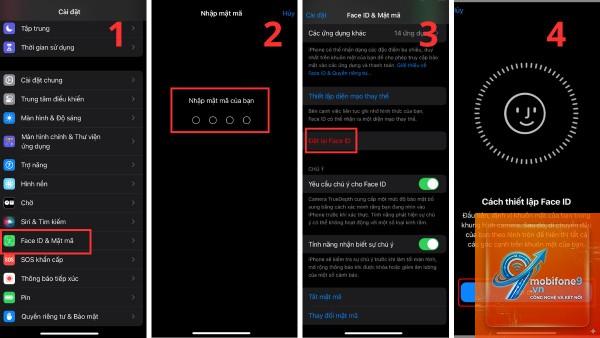
Quy trình nhập mật khẩu trên iPhone được thiết kế trực quan, nhưng vẫn có những điểm cần lưu ý để thao tác nhanh và chính xác.
Cách nhập mật khẩu màn hình khóa
Khi màn hình iPhone tắt, bạn nhấn nút nguồn hoặc chạm vào màn hình để đánh thức thiết bị. Màn hình nhập mật khẩu sẽ hiện ra với bàn phím số. Bạn nhập từng chữ số một cách chậm rãi, đảm bảo không chạm nhầm phím. Sau khi nhập đủ số, iPhone tự động xác thực và mở khóa.
Nếu bạn sử dụng mật khẩu chữ và số, bàn phím sẽ chuyển sang dạng QWERTY. Lúc này bạn cần chú ý đến chữ hoa, chữ thường và các ký tự đặc biệt nếu có.
Cách nhập mật khẩu Apple ID trên iPhone
Khi được yêu cầu nhập mật khẩu Apple ID, bạn vào Cài đặt > nhấn vào tên của bạn > chọn Mật khẩu & Bảo mật. Tại đây để được hướng dẫn đặt lại qua email hoặc số điện thoại xác thực.
Cách nhập mật khẩu trong ứng dụng
Đối với các ứng dụng bên thứ ba, khi bạn mở ứng dụng lần đầu hoặc sau khi đăng xuất, màn hình đăng nhập sẽ xuất hiện. Bạn nhập tên đăng nhập và mật khẩu tương ứng. iPhone có tính năng tự động điền mật khẩu nếu
iPhone hỗ trợ nhập mật khẩu bằng giọng nói thông qua VoiceOver, nhưng tính năng này chủ yếu dành cho người khiếm thị. Bạn vào Cài đặt > Trợ năng > VoiceOver để kích hoạt. Tuy nhiên, phương pháp này không được khuyến khích vì người khác có thể nghe thấy mật khẩu của bạn.
Tại sao iPhone không chấp nhận mật khẩu dù tôi nhập đúng?
Nguyên nhân có thể do bàn phím bị lỗi, màn hình cảm ứng không nhạy, hoặc
Mật khẩu màn hình khóa dạng số không phân biệt chữ hoa chữ thường vì chỉ gồm các chữ số. Tuy nhiên, mật khẩu Apple ID và mật khẩu ứng dụng có phân biệt chữ hoa chữ thường. Bạn cần nhập chính xác kiểu chữ khi tạo mật khẩu.
Kết luận
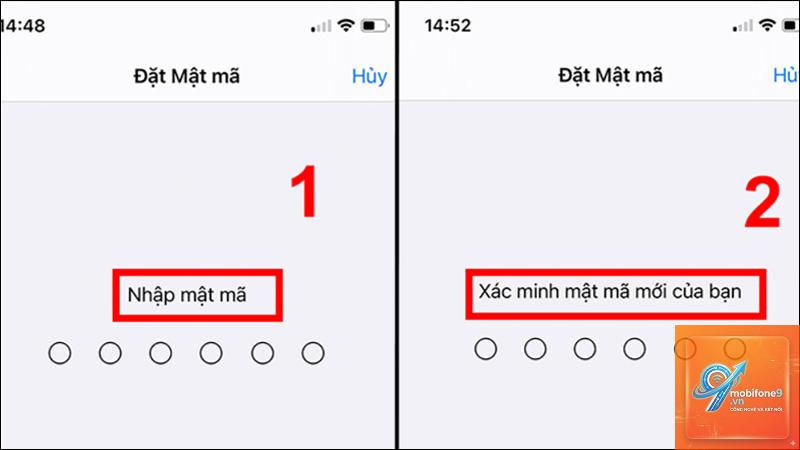
Cách nhập mật khẩu vào iPhone không phức tạp nhưng đòi hỏi sự chính xác và cẩn thận. Từ mật khẩu màn hình khóa, Apple ID đến mật khẩu ứng dụng, mỗi loại đều có quy trình riêng mà bạn cần nắm vững. Bằng cách áp dụng các mẹo nhập nhanh, sử dụng Face ID và sao lưu mật khẩu an toàn, bạn sẽ bảo vệ được dữ liệu cá nhân và tránh các rắc rối không đáng có. Hãy luôn cập nhật iOS và thay đổi mật khẩu định kỳ để đảm bảo an toàn tối đa cho chiếc iPhone của mình.