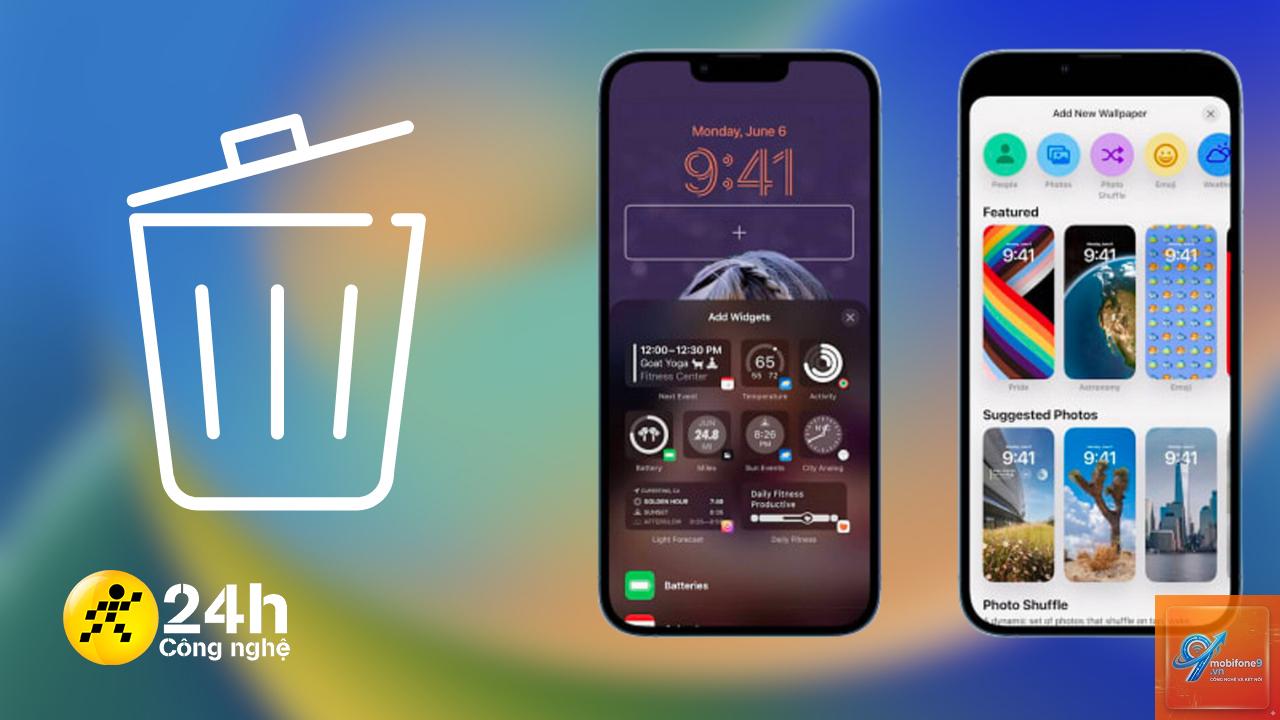
Widget trên iPhone là những khối thông tin nhỏ gọn hiển thị trực tiếp trên màn hình chính hoặc màn hình khóa, giúp bạn xem nhanh thời tiết, lịch, tin tức hay hoạt động của ứng dụng mà không cần mở app. Tuy nhiên, khi màn hình trở nên quá tải hoặc bạn muốn sắp xếp lại giao diện, việc biết cách xóa widget trên iPhone là kỹ năng cơ bản nhưng vô cùng hữu ích. Bài viết này sẽ hướng dẫn bạn từng bước cụ thể để loại bỏ widget khỏi màn hình chính, màn hình khóa và trung tâm thông báo, cùng với những mẹo tối ưu hóa trải nghiệm sử dụng.
Widget là phần mở rộng của ứng dụng, được Apple giới thiệu từ iOS 14, cho phép hiển thị thông tin động như thời tiết, lịch trình, lời nhắc, hoặc điều khiển nhạc ngay trên màn hình. Chúng có nhiều kích thước khác nhau: nhỏ (2×2 ô), vừa (4×2 ô) và lớn (4×4 ô). Mặc dù widget mang lại sự tiện lợi, nhưng việc có quá nhiều widget có thể gây rối mắt, làm chậm hiệu suất máy hoặc chiếm dung lượng bộ nhớ hiển thị.
Khi bạn muốn dọn dẹp giao diện, thay đổi bố cục hoặc loại bỏ các widget không còn sử dụng, việc xóa widget trên iPhone sẽ giúp màn hình trở nên gọn gàng hơn. Ngoài ra, một số widget tiêu tốn pin nền do liên tục cập nhật dữ liệu, vì vậy xóa chúng cũng góp phần kéo dài thời lượng pin.
Hướng dẫn chi tiết cách xóa widget trên iPhone
Xóa widget khỏi màn hình chính (Home Screen)
Đây là thao tác phổ biến nhất khi bạn muốn loại bỏ widget khỏi màn hình chính. Có hai cách thực hiện:
Cách 1: Xóa nhanh bằng chế độ rung (Jiggle mode)
Chạm và giữ ngón tay vào một khoảng trống trên màn hình chính cho đến khi các biểu tượng ứng dụng và widget bắt đầu rung lên.
Chạm vào dấu trừ (-) màu đỏ ở góc trên bên trái của widget bạn muốn xóa.
Một hộp thoại xuất hiện với tùy chọn “Xóa” (Remove). Nhấn “Xóa” để xác nhận.
Nhấn nút “Hoàn tất” (Done) ở góc trên bên phải hoặc nhấn nút Home (nếu có) để thoát chế độ rung.
Cách 2: Xóa qua menu ngữ cảnh
Chạm và giữ ngón tay vào widget bạn muốn xóa cho đến khi menu ngữ cảnh xuất hiện.
Chọn “Sửa màn hình chính” (Edit Home Screen).
Màn hình chuyển sang chế độ rung, chạm vào dấu trừ (-) trên widget.
Xác nhận “Xóa” và nhấn “Hoàn tất”.
Lưu ý: Khi xóa widget khỏi màn hình chính, ứng dụng gốc vẫn còn trên máy. Bạn chỉ xóa phần hiển thị widget, không gỡ cài đặt ứng dụng.
Xóa widget khỏi màn hình khóa (Lock Screen) trên iOS 16 trở lên
Từ iOS 16, Apple cho phép thêm widget vào màn hình khóa. Để xóa widget trên iPhone khỏi màn hình khóa, bạn làm theo các bước sau:
Nhấn và giữ màn hình khóa cho đến khi xuất hiện nút “Tùy chỉnh” (Customize) bên dưới.
Chạm vào “Tùy chỉnh” và chọn màn hình khóa bạn muốn chỉnh sửa.
Chạm vào khu vực widget (thường nằm dưới đồng hồ).
Chạm vào dấu trừ (-) trên widget bạn muốn xóa. Widget sẽ biến mất khỏi khu vực đó.
Nhấn “Xong” (Done) ở góc trên bên phải để lưu thay đổi.
Không. Widget chỉ là phần hiển thị thông tin, không chứa dữ liệu cá nhân. Khi xóa widget, ứng dụng gốc và dữ liệu bên trong vẫn được giữ nguyên.
Tại sao widget vẫn xuất hiện sau khi xóa?
Có thể bạn chưa thoát khỏi chế độ rung hoặc chưa nhấn “Hoàn tất”. Hãy kiểm tra lại các bước. Nếu widget vẫn còn, thử khởi động lại iPhone để làm mới hệ thống.
Có thể xóa widget trên iPhone bằng cách kéo ra ngoài không?
Trên iOS, bạn không thể kéo widget ra ngoài màn hình để xóa như trên Android. Bắt buộc phải sử dụng chế độ rung hoặc menu ngữ cảnh.
Làm sao để xóa widget khỏi màn hình khóa trên iPhone X trở xuống?
iPhone X trở xuống không hỗ trợ widget trên màn hình khóa. Tính năng này chỉ có trên iPhone XS, iPhone 11 trở lên với iOS 16 trở lên.
Xóa widget có giúp iPhone chạy nhanh hơn không?
Có, nhưng mức độ cải thiện không đáng kể trên các dòng máy mới. Trên iPhone đời cũ, việc xóa bớt widget có thể giảm tải cho CPU và RAM, giúp máy phản hồi nhanh hơn.
Kết luận
Cách xóa widget trên iPhone là thao tác đơn giản nhưng mang lại nhiều lợi ích thiết thực, từ tối ưu hiệu suất, tiết kiệm pin đến cải thiện trải nghiệm người dùng. Dù bạn sử dụng phiên bản iOS nào, các bước hướng dẫn trên đều dễ thực hiện và không làm mất dữ liệu. Hãy thường xuyên kiểm tra và dọn dẹp widget để giữ cho màn hình iPhone luôn gọn gàng, hoạt động mượt mà. Nếu gặp bất kỳ khó khăn nào, bạn có thể tham khảo lại bài viết này hoặc liên hệ hỗ trợ từ Apple.
Tôi là Như Ý, người đam mê công nghệ và hiện đang hoạt động trong lĩnh vực biên tập nội dung số. Trải qua hơn 5 năm làm việc, tôi đã tích lũy nhiều kinh nghiệm trong việc xây dựng nội dung về smartphone, thiết bị Apple, phần mềm, ứng dụng và các thủ thuật công nghệ hữu ích. Tôi luôn cố gắng cập nhật những thông tin mới nhất để mang đến cho người đọc các bài viết chất lượng, dễ hiểu và phù hợp với nhu cầu thực tế.