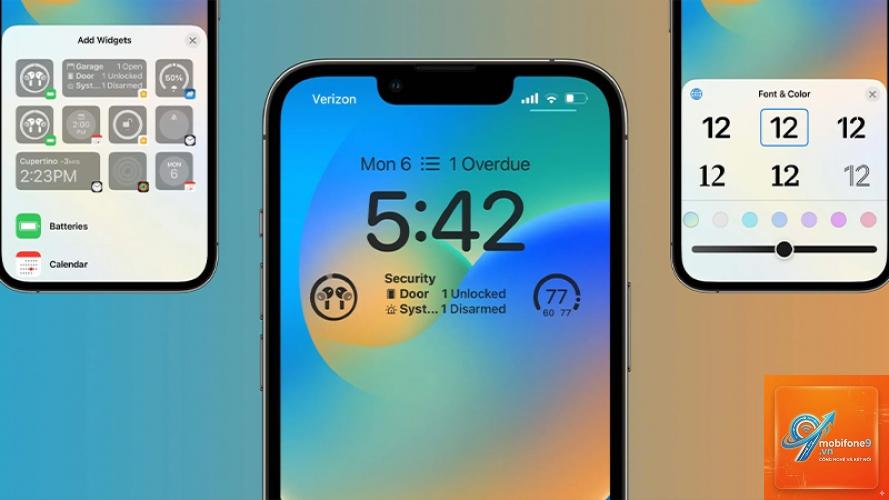
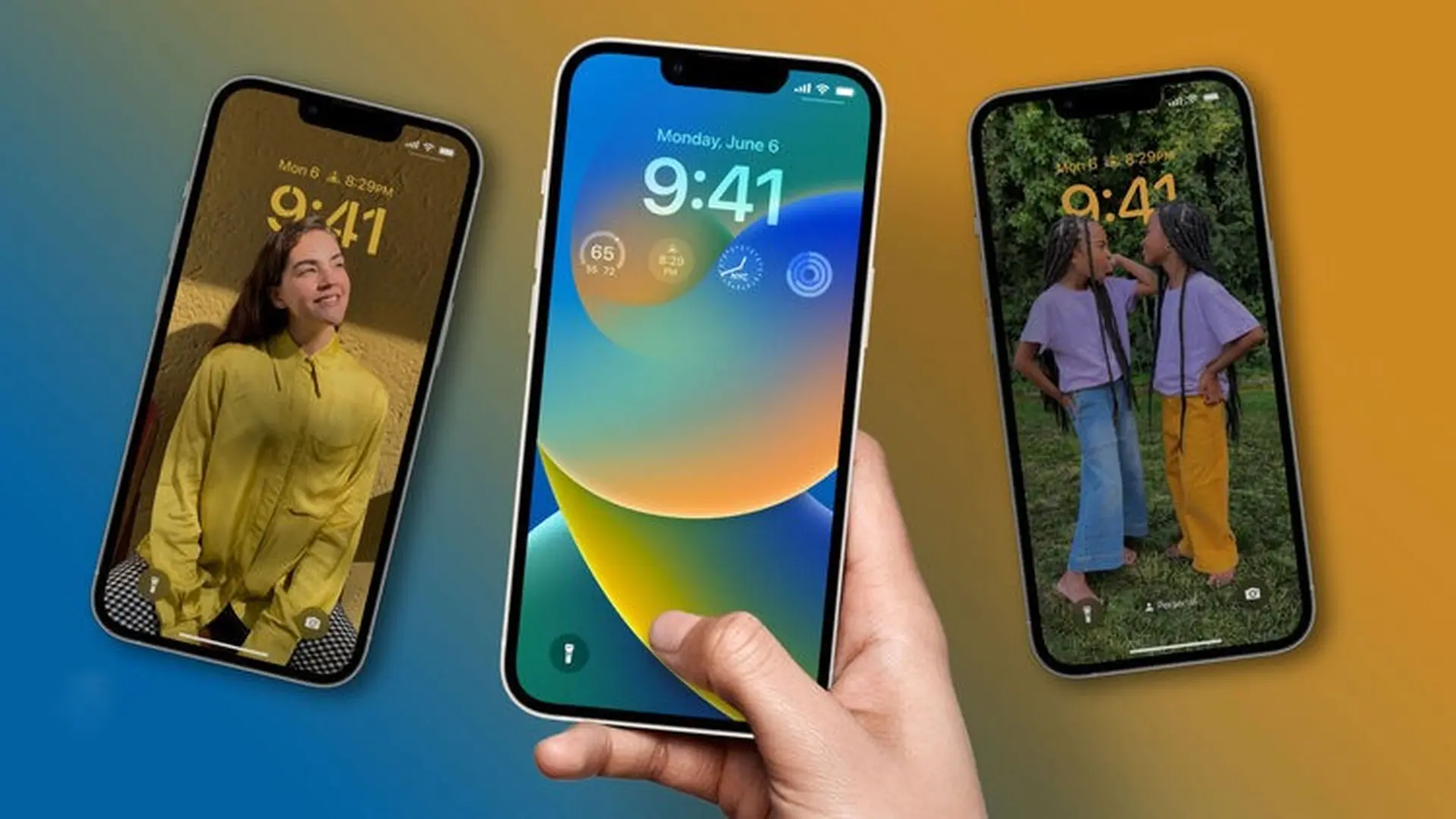
Màn hình khóa iPhone không chỉ là lớp bảo vệ đầu tiên cho thiết bị mà còn là không gian cá nhân hóa thể hiện phong cách riêng của mỗi người. Với sự ra đời của iOS 16 và các phiên bản mới hơn, Apple đã mở ra vô số tùy chọn để người dùng có thể biến tấu màn hình khóa theo ý muốn. Từ việc thay đổi font chữ, thêm widget, cho đến tạo hiệu ứng chiều sâu, cách tùy chỉnh màn hình khóa iPhone chưa bao giờ dễ dàng và linh hoạt đến thế. Bài viết này sẽ hướng dẫn bạn từng bước chi tiết để tạo ra một màn hình khóa ấn tượng, tối ưu trải nghiệm sử dụng hàng ngày.
Tùy chỉnh màn hình khóa iPhone là quá trình thay đổi giao diện hiển thị khi thiết bị ở trạng thái khóa, bao gồm hình nền, đồng hồ, widget, thông báo và các yếu tố trực quan khác. Tính năng này được Apple giới thiệu lần đầu trên iOS 16 và tiếp tục được cải tiến qua các bản cập nhật. Không chỉ đơn thuần là thay ảnh nền, người dùng giờ đây có thể tạo nhiều màn hình khóa khác nhau, liên kết chúng với chế độ Tập trung (Focus Mode), và tận dụng các hiệu ứng động để làm sống động thiết bị.
Việc nắm vững cách tùy chỉnh màn hình khóa iPhone giúp bạn không chỉ làm đẹp máy mà còn tăng năng suất làm việc nhờ các widget thông minh hiển thị lịch, thời tiết, hoạt động thể thao ngay trên màn hình khóa. Đây là một trong những tính năng được người dùng yêu thích nhất trên các dòng iPhone hiện đại.
Hướng dẫn chi tiết cách tùy chỉnh màn hình khóa iPhone
Bước 1: Truy cập vào giao diện tùy chỉnh
Để bắt đầu cách tùy chỉnh màn hình khóa iPhone, bạn cần mở khóa máy bằng Face ID hoặc mật mã nhưng không vuốt lên để vào màn hình chính. Thay vào đó, chạm và giữ vào một vùng trống trên màn hình khóa cho đến khi xuất hiện nút “Tùy chỉnh” (Customize) phía dưới. Nếu bạn đang ở màn hình chính, có thể vuốt từ cạnh phải sang trái để vào thư viện màn hình khóa, sau đó chạm và giữ để bắt đầu chỉnh sửa.
Bước 2: Thay đổi hình nền màn hình khóa
Nhấn vào nút “Tùy chỉnh” và chọn mục “Hình nền” (Wallpaper). Tại đây,
Để thêm widget, bạn vào chế độ tùy chỉnh màn hình khóa bằng cách chạm và giữ màn hình khóa, nhấn “Tùy chỉnh”, sau đó chạm vào vùng widget bên dưới đồng hồ. Nhấn dấu “+” để chọn widget từ danh sách.
Có, iPhone hỗ trợ ảnh động (Live Photo) làm hình nền màn hình khóa. Khi bạn chạm và giữ màn hình khóa, ảnh sẽ phát lại đoạn chuyển động ngắn. Tuy nhiên, tính năng này chỉ hoạt động trên các dòng iPhone từ iPhone 6s trở lên và tiêu tốn nhiều pin hơn so với ảnh tĩnh.
Tại sao hiệu ứng chiều sâu không hoạt động trên màn hình khóa của tôi?
Hiệu ứng chiều sâu yêu cầu ảnh có chủ thể rõ ràng, nền tách biệt và không có quá nhiều chi tiết phức tạp. Nếu ảnh của bạn không đáp ứng các tiêu chí này, iPhone sẽ tự động tắt hiệu ứng.
Vào thư viện màn hình khóa bằng cách vuốt từ cạnh phải sang trái trên màn hình khóa, chạm và giữ vào màn hình khóa bạn muốn xóa, sau đó vuốt lên trên và nhấn vào biểu tượng thùng rác. Lưu ý rằng bạn không thể xóa màn hình khóa mặc định của hệ thống.
Có thể tùy chỉnh màn hình khóa iPhone trên các dòng máy cũ không?
Các tính năng tùy chỉnh màn hình khóa nâng cao chỉ khả dụng trên iPhone chạy iOS 16 trở lên. Các dòng máy từ iPhone 8 trở lên đều hỗ trợ iOS 16, nhưng một số hiệu ứng như Depth Effect yêu cầu chip A12 Bionic trở lên (iPhone XS, XR và các đời mới hơn).
Kết luận
Cách tùy chỉnh màn hình khóa iPhone đã mở ra một kỷ nguyên mới cho trải nghiệm người dùng, biến chiếc điện thoại thành một công cụ vừa thẩm mỹ vừa tiện dụng. Từ việc thay đổi hình nền, font chữ đồng hồ, thêm widget thông minh, đến liên kết với chế độ Tập trung, mỗi tùy chỉnh đều góp phần tạo nên một không gian riêng biệt và hiệu quả. Hãy dành thời gian khám phá và thử nghiệm các tùy chọn khác nhau để tìm ra phong cách phù hợp nhất với nhu cầu hàng ngày của bạn. Với những hướng dẫn chi tiết trong bài viết này, việc làm chủ màn hình khóa iPhone chưa bao giờ dễ dàng hơn thế.
Tôi là Như Ý, người đam mê công nghệ và hiện đang hoạt động trong lĩnh vực biên tập nội dung số. Trải qua hơn 5 năm làm việc, tôi đã tích lũy nhiều kinh nghiệm trong việc xây dựng nội dung về smartphone, thiết bị Apple, phần mềm, ứng dụng và các thủ thuật công nghệ hữu ích. Tôi luôn cố gắng cập nhật những thông tin mới nhất để mang đến cho người đọc các bài viết chất lượng, dễ hiểu và phù hợp với nhu cầu thực tế.