Việc chuyển đổi từ cổng Lightning sang USB-C trên iPhone 15 series đã mở ra một kỷ nguyên mới về tốc độ và sự tiện lợi trong việc truyền tải dữ liệu. Không còn bị giới hạn bởi chuẩn USB 2.0 cũ kỹ, người dùng giờ đây có thể tận dụng khả năng truyền dữ liệu qua USB C iPhone với tốc độ lên đến 10Gbps hoặc thậm chí 40Gbps tùy theo phiên bản. Bài viết này sẽ cung cấp cho bạn kiến thức toàn diện về cách truyền dữ liệu qua USB C iPhone, từ những khái niệm cơ bản nhất đến các thủ thuật nâng cao, giúp bạn khai thác tối đa sức mạnh của cổng kết nối mới này.
Bản chất của việc truyền dữ liệu qua USB C trên iPhone
Cổng USB-C trên iPhone không chỉ đơn thuần là một cổng sạc. Nó là một giao diện đa năng cho phép truyền tải dữ liệu ở nhiều tốc độ khác nhau, hỗ trợ xuất hình ảnh, âm thanh và kết nối với vô số phụ kiện. Khác với cổng Lightning chỉ hỗ trợ chuẩn USB 2.0 với tốc độ tối đa 480Mbps, USB-C trên iPhone 15 và 15 Plus hỗ trợ USB 3.2 Gen 2 với tốc độ 10Gbps, trong khi iPhone 15 Pro và Pro Max hỗ trợ chuẩn Thunderbolt 3/USB 4 với tốc độ lên đến 40Gbps.
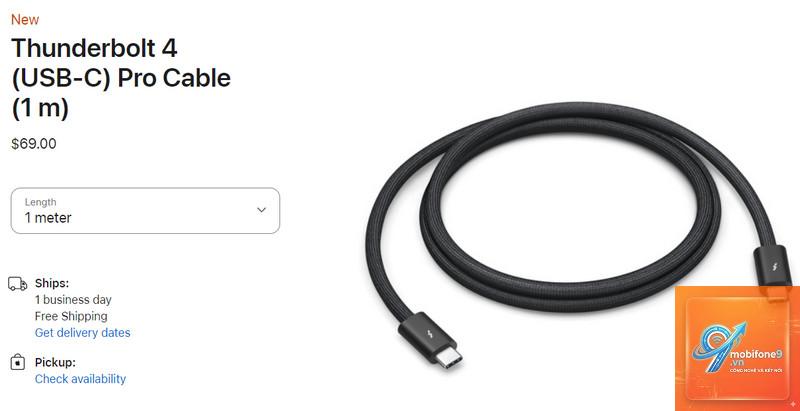
Để thực hiện cách truyền dữ liệu qua USB C iPhone hiệu quả, bạn cần hiểu rằng tốc độ truyền phụ thuộc vào ba yếu tố chính: khả năng của iPhone, chất lượng cáp kết nối và thiết bị đầu cuối. Sử dụng cáp USB-C không đạt chuẩn sẽ làm giảm đáng kể tốc độ truyền, thậm chí chỉ còn ở mức USB 2.0.
Các phương pháp truyền dữ liệu qua USB C iPhone phổ biến
Truyền dữ liệu trực tiếp qua cáp USB-C
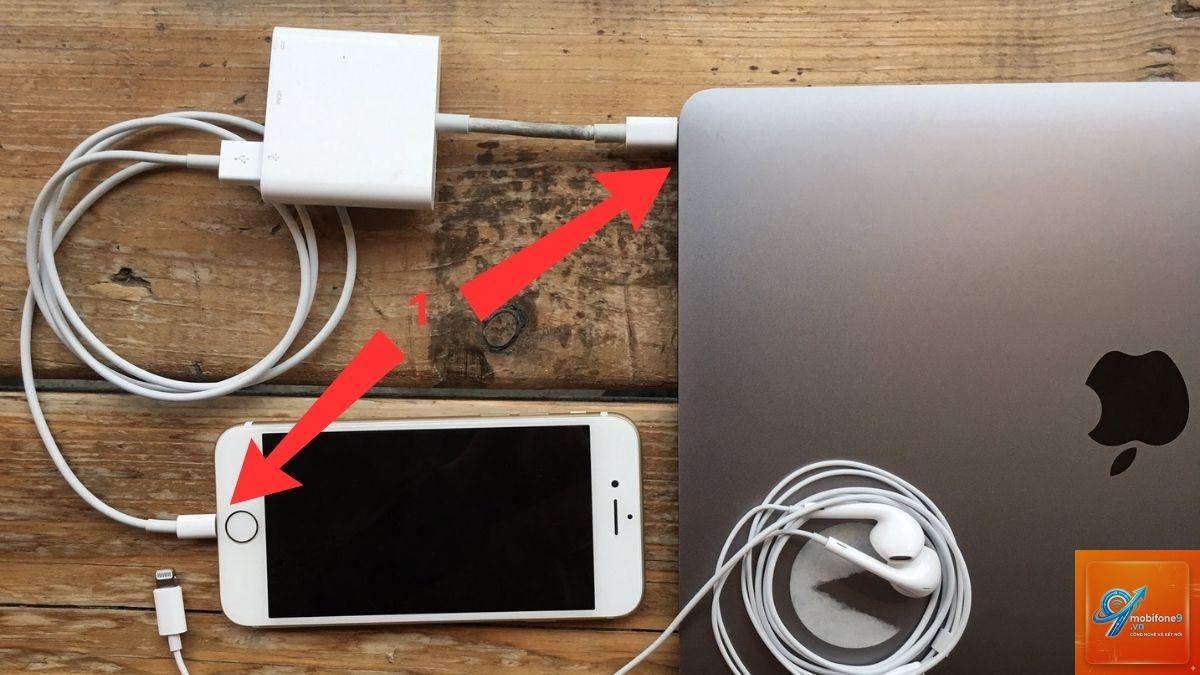
Đây là phương pháp cơ bản và phổ biến nhất. Bạn chỉ cần kết nối iPhone với máy tính Mac hoặc PC Windows thông qua cáp USB-C. Trên máy Mac, ứng dụng Finder sẽ tự động nhận diện iPhone. Trên Windows, bạn cần cài đặt iTunes hoặc ứng dụng Apple Devices từ Microsoft Store.
Quy trình thực hiện cách truyền dữ liệu qua USB C iPhone bằng cáp trực tiếp bao gồm các bước:
Kết nối iPhone với máy tính bằng cáp USB-C chất lượng cao
Trên iPhone, chọn “Trust This Computer” khi được hỏi
Mở Finder (Mac) hoặc iTunes/Apple Devices (Windows)
Chọn thiết bị iPhone của bạn trong thanh sidebar
Kéo thả file hoặc sử dụng tính năng đồng bộ để truyền dữ liệu
Tốc độ truyền thực tế khi sử dụng phương pháp này có thể đạt từ 800MB đến 1.2GB mỗi phút đối với iPhone 15 Pro, tùy thuộc vào loại file và dung lượng ổ cứng của máy tính.
Truyền dữ liệu qua USB-C với ổ cứng ngoài
Một trong những ưu điểm lớn nhất của cổng USB-C trên iPhone là khả năng kết nối trực tiếp với ổ cứng ngoài, thẻ nhớ SD qua đầu đọc, hoặc USB flash drive. Điều này cho phép bạn sao lưu và truyền dữ liệu dung lượng lớn mà không cần máy tính.
Để thực hiện cách truyền dữ liệu qua USB C iPhone với ổ cứng ngoài, bạn cần đảm bảo ổ cứng có nguồn điện riêng hoặc sử dụng ổ SSD không cần nguồn ngoài. iPhone 15 Pro có thể đọc được ổ cứng định dạng APFS, exFAT và FAT32, nhưng không hỗ trợ NTFS ở chế độ ghi.
Sử dụng ứng dụng File để quản lý dữ liệu
Ứng dụng File trên iOS là trung tâm quản lý dữ liệu mạnh mẽ khi kết nối với các thiết bị ngoài qua USB-C.
Nguyên nhân phổ biến nhất là do sử dụng cáp USB-C chỉ hỗ trợ USB 2.0. Hãy kiểm tra thông số cáp và thay thế bằng cáp hỗ trợ USB 3.2 Gen 2 hoặc Thunderbolt 3. Ngoài ra, tốc độ cũng bị ảnh hưởng bởi dung lượng file, loại file và hiệu suất của ổ cứng đích.
Có thể truyền dữ liệu từ iPhone sang ổ cứng ngoài mà không cần máy tính không?
Có, bạn hoàn toàn có thể kết nối trực tiếp iPhone với ổ cứng ngoài qua cáp USB-C. Sử dụng ứng dụng Files để sao chép và di chuyển dữ liệu. Tuy nhiên, cần đảm bảo ổ cứng có nguồn điện riêng hoặc là SSD không cần nguồn ngoài.
iPhone 15 có hỗ trợ xuất hình ảnh qua USB-C không?
Có, iPhone 15 series hỗ trợ xuất hình ảnh qua cổng USB-C với độ phân giải lên đến 4K 60Hz.
Có, cáp USB-C tiêu chuẩn từ các thiết bị Android có thể dùng để sạc và truyền dữ liệu cho iPhone 15. Tuy nhiên, tốc độ truyền sẽ phụ thuộc vào chuẩn USB mà cáp hỗ trợ. Cáp từ các hãng uy tín như Samsung, Google thường hỗ trợ USB 3.2 Gen 2.
Làm thế nào để kiểm tra tốc độ truyền dữ liệu thực tế?
Bạn có thể sử dụng các ứng dụng như Blackmagic Disk Speed Test hoặc AmorphousDiskMark trên máy tính để kiểm tra tốc độ đọc/ghi của iPhone khi kết nối qua USB-C. Trên iPhone, ứng dụng Speed Test của Ookla cũng có thể đo tốc độ truyền file nội bộ.
Kết luận
Cách truyền dữ liệu qua USB C iPhone đã thay đổi hoàn toàn trải nghiệm người dùng, mang đến tốc độ và sự linh hoạt chưa từng có trên các dòng iPhone trước đây. Với khả năng kết nối trực tiếp với ổ cứng ngoài, màn hình và vô số phụ kiện, cổng USB-C mở ra cánh cửa cho những quy trình làm việc chuyên nghiệp mà trước đây chỉ có trên máy tính.
Để tận dụng tối đa lợi ích này, bạn cần đầu tư vào cáp và phụ kiện chất lượng cao, hiểu rõ giới hạn của thiết bị và thực hiện đúng các bước kết nối. Việc nắm vững cách truyền dữ liệu qua USB C iPhone không chỉ giúp bạn tiết kiệm thời gian mà còn nâng cao hiệu suất công việc, đặc biệt là đối với các nhà sáng tạo nội dung, nhiếp ảnh gia và quay phim chuyên nghiệp.
Hãy nhớ rằng, công nghệ chỉ thực sự hữu ích khi bạn biết cách khai thác nó đúng cách. Với những kiến thức và hướng dẫn chi tiết trong bài viết này, bạn đã sẵn sàng để làm chủ hoàn toàn khả năng truyền dữ liệu qua cổng USB-C trên iPhone của mình.
Tôi là Như Ý, người đam mê công nghệ và hiện đang hoạt động trong lĩnh vực biên tập nội dung số. Trải qua hơn 5 năm làm việc, tôi đã tích lũy nhiều kinh nghiệm trong việc xây dựng nội dung về smartphone, thiết bị Apple, phần mềm, ứng dụng và các thủ thuật công nghệ hữu ích. Tôi luôn cố gắng cập nhật những thông tin mới nhất để mang đến cho người đọc các bài viết chất lượng, dễ hiểu và phù hợp với nhu cầu thực tế.