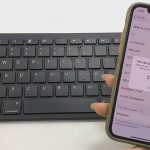
Việc mở rộng không gian hiển thị của iPhone ra màn hình lớn hơn không còn là điều xa lạ. Nhu cầu xem phim, thuyết trình, chơi game hay làm việc trên màn hình rộng ngày càng phổ biến. Tuy nhiên, không phải ai cũng nắm rõ cách kết nối màn hình ngoài với iPhone một cách chính xác và tối ưu nhất. Bài viết này sẽ cung cấp toàn bộ kiến thức từ cơ bản đến nâng cao, giúp bạn thực hiện kết nối một cách dễ dàng.
Bản chất của việc kết nối iPhone với màn hình ngoài
iPhone sử dụng hệ điều hành iOS, vốn được tối ưu cho màn hình cảm ứng nhỏ. Khi kết nối với màn hình ngoài, thiết bị sẽ phát tín hiệu video qua cổng Lightning hoặc USB-C (tùy dòng máy). Tín hiệu này có thể được truyền qua cáp có dây hoặc không dây qua AirPlay. Màn hình ngoài lúc này đóng vai trò như một màn hình phụ, hiển thị nội dung từ iPhone nhưng không hỗ trợ thao tác cảm ứng trực tiếp.
Khác với máy tính, iPhone không hỗ trợ chế độ mở rộng màn hình desktop truyền thống. Thay vào đó, nó thường phản chiếu (mirror) toàn bộ màn hình hoặc chỉ hiển thị nội dung đa phương tiện từ các ứng dụng hỗ trợ như Netflix, YouTube, hoặc trình chiếu PowerPoint.
Các phương thức kết nối màn hình ngoài với iPhone
Kết nối có dây qua cổng Lightning
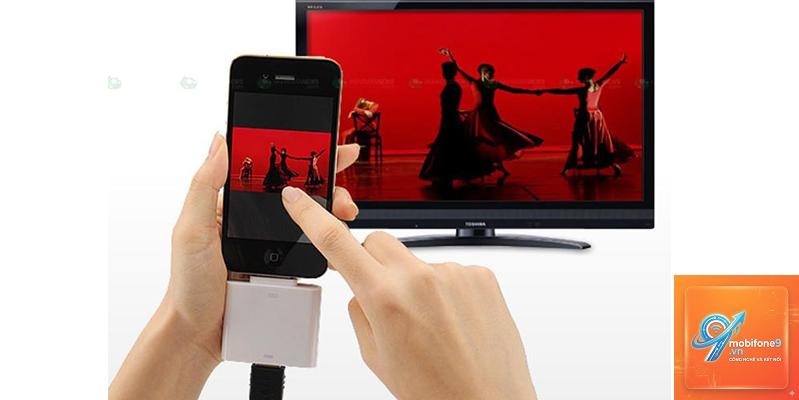
Đây là phương thức phổ biến nhất với các dòng iPhone từ đời 5 đến 14. Bạn cần một bộ chuyển đổi Lightning sang HDMI hoặc VGA. Apple cung cấp adapter chính hãng, nhưng bạn cũng có thể dùng các hãng thứ ba chất lượng cao.
Bước 1: Cắm adapter Lightning vào cổng sạc của iPhone.
Bước 2: Kết nối cáp HDMI từ adapter đến màn hình ngoài (TV, monitor, máy chiếu).
Bước 3: Chọn đúng nguồn tín hiệu trên màn hình ngoài.
Bước 4: Màn hình iPhone sẽ tự động xuất hiện trên màn hình lớn.
Phương thức này hỗ trợ độ phân giải lên đến 1080p hoặc 4K tùy vào adapter và dòng iPhone. Độ trễ thấp, phù hợp cho chơi game hoặc xem phim hành động.
Kết nối có dây qua cổng USB-C
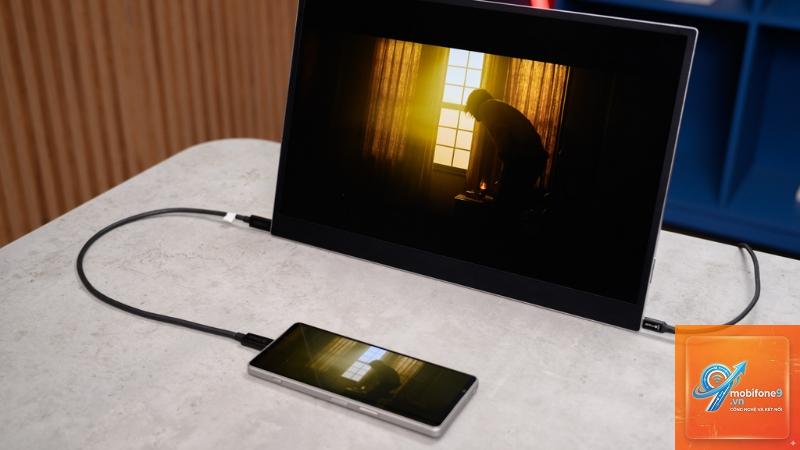
Các dòng iPhone 15 series trở lên sử dụng cổng USB-C, hỗ trợ xuất hình ảnh trực tiếp qua cáp USB-C to HDMI hoặc USB-C to DisplayPort. Bạn không cần adapter rời nếu màn hình có cổng USB-C hỗ trợ DisplayPort Alt Mode.
Bước 1: Cắm cáp USB-C vào iPhone 15.
Bước 2: Cắm đầu còn lại vào màn hình ngoài.
Bước 3: Màn hình sẽ nhận tín hiệu ngay lập tức.
iPhone 15 Pro hỗ trợ xuất video lên đến 4K HDR ở 60fps qua USB-C, mang lại trải nghiệm hình ảnh sắc nét hơn hẳn.
Kết nối không dây qua AirPlay
AirPlay là công nghệ không dây của Apple, cho phép kết nối iPhone với Apple TV hoặc các TV thông minh hỗ trợ AirPlay 2. Phương thức này tiện lợi, không cần dây cáp nhưng có độ trễ cao hơn.
Bước 1: Đảm bảo iPhone và TV/Apple TV cùng mạng Wi-Fi.
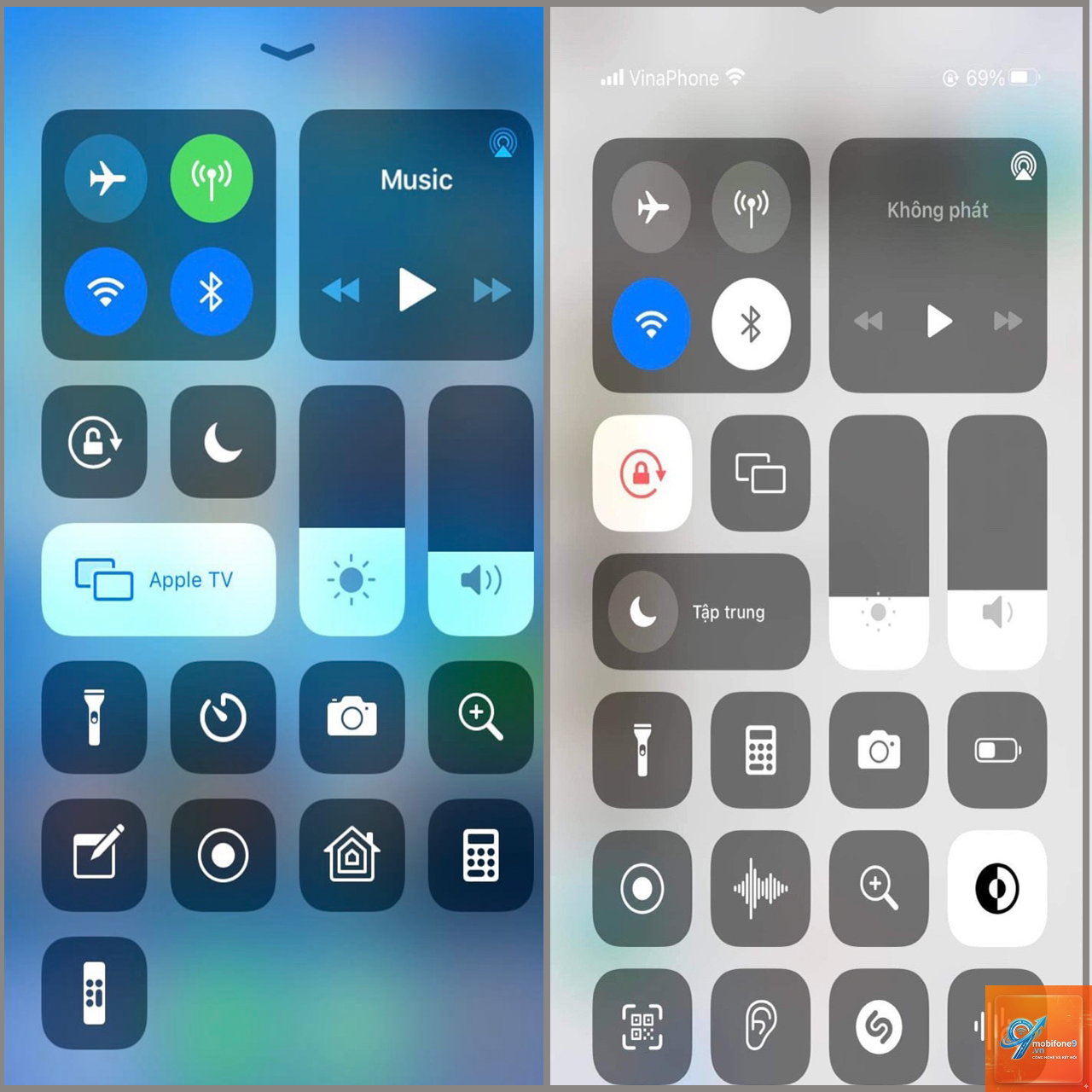
Bước 2: Mở Trung tâm điều khiển trên iPhone.
Bước 3: Chạm vào biểu tượng Screen Mirroring.
Bước 4: Chọn thiết bị từ danh sách.
Bước 5: Nhập mã nếu được yêu cầu.
AirPlay hỗ trợ độ phân giải tối đa 1080p trên các thiết bị cũ và 4K trên Apple TV 4K. Tuy nhiên, chất lượng phụ thuộc vào tốc độ mạng Wi-Fi.
So sánh các phương thức kết nối
Phương thức
Độ phân giải tối đa
Độ trễ
Yêu cầu thiết bị
Giá thành
Lightning to HDMI
1080p / 4K
Thấp
Adapter Lightning
Trung bình
USB-C to HDMI
4K HDR 60fps
Rất thấp
Cáp USB-C
Thấp
AirPlay không dây
1080p / 4K
Cao
Apple TV / TV thông minh
Cao
Lợi ích khi kết nối màn hình ngoài với iPhone
Việc kết nối iPhone với màn hình ngoài mở ra nhiều ứng dụng thực tế.
Không. Bluetooth không đủ băng thông để truyền tải video. Chỉ có AirPlay (qua Wi-Fi) hoặc kết nối có dây mới hoạt động được.
Tại sao màn hình ngoài chỉ hiển thị viền đen hai bên?
Điều này xảy ra khi ứng dụng không hỗ trợ tỷ lệ khung hình 16:9 của màn hình ngoài. iPhone thường xuất hình ảnh ở tỷ lệ 16:9, nhưng một số ứng dụng chỉ hiển thị ở tỷ lệ 9:16 dọc, dẫn đến viền đen.
Có cần cài ứng dụng nào để kết nối màn hình ngoài với iPhone không?
Không cần. iOS hỗ trợ kết nối màn hình ngoài nguyên bản. Tuy nhiên, một số ứng dụng như DisplayLink yêu cầu cài đặt thêm để hỗ trợ chế độ mở rộng màn hình thực sự.
Kết nối màn hình ngoài có làm hao pin iPhone nhanh không?
Có. Kết nối có dây khiến iPhone phải xử lý đồ họa nhiều hơn, trong khi AirPlay vừa phát Wi-Fi vừa xử lý video. Pin có thể giảm 20-30% nhanh hơn so với sử dụng thông thường.
iPhone có thể kết nối với màn hình ngoài qua cổng USB-A không?
Không trực tiếp. Bạn cần adapter chuyển đổi từ Lightning hoặc USB-C sang USB-A, nhưng hiệu suất thường kém và không hỗ trợ video độ phân giải cao.
Kết luận
Cách kết nối màn hình ngoài với iPhone không phức tạp như nhiều người nghĩ. Tùy vào nhu cầu sử dụng, bạn có thể chọn kết nối có dây qua Lightning hoặc USB-C để có độ trễ thấp và chất lượng cao, hoặc dùng AirPlay không dây cho sự tiện lợi. Quan trọng nhất là chuẩn bị đúng adapter, cáp chất lượng và kiểm tra khả năng tương thích của ứng dụng. Với hướng dẫn chi tiết trong bài viết này, bạn hoàn toàn có thể tự tin thực hiện kết nối và tận hưởng không gian hiển thị rộng lớn hơn từ chiếc iPhone của mình.
Tôi là Như Ý, người đam mê công nghệ và hiện đang hoạt động trong lĩnh vực biên tập nội dung số. Trải qua hơn 5 năm làm việc, tôi đã tích lũy nhiều kinh nghiệm trong việc xây dựng nội dung về smartphone, thiết bị Apple, phần mềm, ứng dụng và các thủ thuật công nghệ hữu ích. Tôi luôn cố gắng cập nhật những thông tin mới nhất để mang đến cho người đọc các bài viết chất lượng, dễ hiểu và phù hợp với nhu cầu thực tế.