Việc sử dụng bàn phím Bluetooth với iPhone giúp bạn soạn thảo văn bản dài, email hay ghi chú nhanh hơn rất nhiều so với gõ trên màn hình cảm ứng. Thao tác kết nối thực tế khá đơn giản và chỉ mất vài giây nếu bạn làm đúng các bước. Bài viết này sẽ hướng dẫn bạn cách kết nối bàn phím Bluetooth với iPhone từ cơ bản đến nâng cao, cùng với những mẹo khắc phục lỗi thường gặp.
Bản chất của kết nối Bluetooth giữa bàn phím và iPhone
Bluetooth là công nghệ không dây tầm ngắn cho phép các thiết bị trao đổi dữ liệu trong khoảng cách dưới 10 mét. Khi bạn kết nối bàn phím Bluetooth với iPhone, hai thiết bị sẽ tự động ghép đôi thông qua một quy trình bắt tay xác thực. Sau khi ghép đôi thành công, iPhone sẽ ghi nhớ bàn phím và tự động kết nối lại mỗi khi bật Bluetooth và bàn phím ở trong phạm vi hoạt động.
Hệ điều hành iOS hỗ trợ hầu hết các loại bàn phím Bluetooth tiêu chuẩn trên thị trường, bao gồm bàn phím cơ, bàn phím màng, bàn phím dạng gập và bàn phím tích hợp trong ốp lưng. Quy trình kết nối về cơ bản giống nhau trên tất cả các dòng iPhone từ iPhone 6s trở lên.
Hướng dẫn chi tiết cách kết nối bàn phím Bluetooth với iPhone
Bước 1: Bật bàn phím và chuyển sang chế độ ghép đôi
Mỗi bàn phím Bluetooth đều có một nút nguồn riêng. Bạn cần bật nguồn bàn phím trước. Sau đó, tìm nút có biểu tượng Bluetooth hoặc nút kết nối (thường được ký hiệu là Connect, Pair hoặc một nút tròn có chữ BT). Nhấn và giữ nút này trong khoảng 3-5 giây cho đến khi đèn LED trên bàn phím nhấp nháy nhanh màu xanh hoặc đỏ. Điều này báo hiệu bàn phím đã sẵn sàng để ghép đôi.
Bước 2: Mở Cài đặt Bluetooth trên iPhone
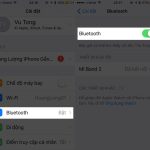
Trên iPhone, bạn mở ứng dụng Cài đặt (Settings). Chọn mục Bluetooth. Đảm bảo công tắc Bluetooth ở trạng thái bật (màu xanh). iPhone sẽ tự động quét các thiết bị Bluetooth ở gần. Danh sách các thiết bị khả dụng sẽ xuất hiện trong mục “Các thiết bị khác” (Other Devices).
Bước 3: Chọn bàn phím từ danh sách thiết bị
Tìm tên bàn phím của bạn trong danh sách. Tên thường là nhãn hiệu và model của bàn phím, ví dụ: Logitech K380, Apple Magic Keyboard, Keychron K3,… Chạm vào tên bàn phím đó.
Bước 4: Xác nhận mã ghép đôi
iPhone sẽ hiển thị một mã số gồm 6 chữ số trên màn hình. Đồng thời, nếu bàn phím có màn hình hiển thị, nó cũng sẽ hiện mã tương tự. Bạn chỉ cần gõ mã số đó trên bàn phím và nhấn phím Enter (Return). Nếu bàn phím không có màn hình, iPhone sẽ tự động xác thực và kết nối.
Bước 5: Hoàn tất kết nối
Sau khi xác nhận mã, bàn phím sẽ chuyển từ mục “Các thiết bị khác” sang mục “Thiết bị của tôi” (My Devices) với trạng thái “Đã kết nối” (Connected). Lúc này
Nguyên nhân phổ biến nhất là bàn phím chưa được chuyển sang chế độ ghép đôi. Hãy nhấn giữ nút kết nối trên bàn phím cho đến khi đèn nhấp nháy. Ngoài ra, hãy kiểm tra pin bàn phím và đảm bảo Bluetooth trên iPhone đã bật.
Có thể kết nối nhiều bàn phím Bluetooth cùng lúc với iPhone không?
iPhone chỉ hỗ trợ kết nối một bàn phím Bluetooth tại một thời điểm. Tuy nhiên,
Hầu hết các ứng dụng hỗ trợ nhập văn bản đều hoạt động tốt với bàn phím Bluetooth. Một số ứng dụng đặc thù như game có thể không hỗ trợ đầy đủ. Bạn nên kiểm tra thông tin từ nhà phát triển ứng dụng.
Làm sao để biết pin bàn phím Bluetooth còn bao nhiêu?
Vào Cài đặt Bluetooth, tìm tên bàn phím trong mục “Thiết bị của tôi”. Bên cạnh tên bàn phím sẽ hiển thị biểu tượng pin với mức phần trăm tương ứng. Một số bàn phím còn có đèn LED báo pin yếu.
Có cần cài đặt ứng dụng riêng để sử dụng bàn phím Bluetooth không?
Không. iPhone hỗ trợ bàn phím Bluetooth nguyên bản mà không cần ứng dụng bổ sung. Tuy nhiên, một số bàn phím cao cấp có ứng dụng riêng để tùy chỉnh phím tắt hoặc cập nhật firmware.
Kết luận
Cách kết nối bàn phím Bluetooth với iPhone thực sự đơn giản và chỉ mất chưa đầy một phút nếu bạn làm theo đúng các bước. Việc sở hữu một bàn phím Bluetooth giúp nâng cao trải nghiệm gõ phím, tăng năng suất làm việc và giảm mệt mỏi khi sử dụng iPhone trong thời gian dài. Hãy chọn cho mình một chiếc bàn phím phù hợp với nhu cầu và ngân sách, đồng thời áp dụng các mẹo trong bài viết để kết nối luôn ổn định. Nếu gặp bất kỳ lỗi nào, bạn chỉ cần thực hiện lại quy trình ghép đôi hoặc kiểm tra các yếu tố cơ bản như pin và khoảng cách kết nối.
Tôi là Như Ý, người đam mê công nghệ và hiện đang hoạt động trong lĩnh vực biên tập nội dung số. Trải qua hơn 5 năm làm việc, tôi đã tích lũy nhiều kinh nghiệm trong việc xây dựng nội dung về smartphone, thiết bị Apple, phần mềm, ứng dụng và các thủ thuật công nghệ hữu ích. Tôi luôn cố gắng cập nhật những thông tin mới nhất để mang đến cho người đọc các bài viết chất lượng, dễ hiểu và phù hợp với nhu cầu thực tế.