Việc sử dụng bluetooth trên iPhone giúp kết nối với tai nghe, loa, đồng hồ thông minh và nhiều thiết bị khác. Tuy nhiên, không phải lúc nào bạn cũng muốn duy trì kết nối này. Có thể bạn muốn tiết kiệm pin, tránh bị làm phiền hoặc đơn giản là cần tắt bluetooth để tập trung làm việc. Nhiều người dùng thường nhầm lẫn giữa việc ngắt kết nối tạm thời và tắt hoàn toàn bluetooth trên iPhone. Bài viết này sẽ hướng dẫn chi tiết cách ngắt kết nối bluetooth iPhone một cách chính xác, từ thao tác cơ bản đến nâng cao, giúp bạn kiểm soát hoàn toàn các kết nối không dây trên thiết bị của mình.
Trước khi thực hiện các thao tác, bạn cần phân biệt rõ hai khái niệm: ngắt kết nối một thiết bị cụ thể và tắt bluetooth toàn bộ. Trên iPhone, việc tắt bluetooth từ Control Center chỉ ngắt kết nối tạm thời với tất cả thiết bị đang kết nối, nhưng chip bluetooth vẫn hoạt động và cho phép kết nối lại với các thiết bị quen thuộc sau 24 giờ hoặc khi bạn di chuyển đến vị trí mới. Để tắt hoàn toàn, bạn phải vào Settings.
Ngắt kết nối bluetooth iPhone qua Control Center
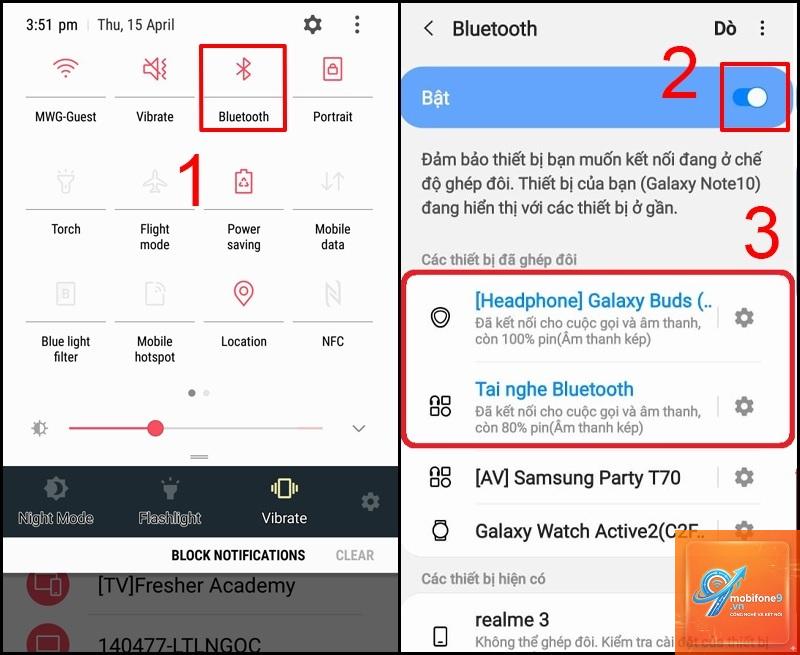
Đây là cách nhanh nhất để ngắt kết nối bluetooth iPhone tạm thời. Bạn vuốt từ góc trên bên phải màn hình xuống (đối với iPhone có Face ID) hoặc vuốt từ dưới lên (đối với iPhone có nút Home). Chạm vào biểu tượng bluetooth để chuyển sang màu trắng xám. Lúc này, iPhone sẽ ngắt kết nối với tất cả thiết bị bluetooth đang hoạt động. Tuy nhiên, tính năng như AirDrop, Apple Watch, Apple Pencil vẫn có thể kết nối lại khi cần.
Tắt bluetooth hoàn toàn trong Settings
Để thực hiện cách ngắt kết nối bluetooth iPhone triệt để, bạn vào ứng dụng Settings. Chọn mục Bluetooth. Tại đây, bạn gạt công tắc màu xanh ở đầu màn hình sang trạng thái tắt (màu trắng). Khi bluetooth bị tắt hoàn toàn, biểu tượng trên thanh trạng thái sẽ biến mất và iPhone sẽ không thể kết nối với bất kỳ thiết bị nào cho đến khi bạn bật lại thủ công.
Các phương pháp ngắt kết nối bluetooth iPhone với từng thiết bị cụ thể
Không phải lúc nào bạn cũng muốn tắt bluetooth toàn bộ. Đôi khi bạn chỉ cần ngắt kết nối với một thiết bị nhất định như tai nghe hoặc loa.
Ngắt kết nối với tai nghe hoặc loa bluetooth
Khi bạn đang nghe nhạc hoặc xem video qua tai nghe bluetooth và muốn chuyển sang loa ngoài,
Khi bạn tắt bluetooth từ Control Center, biểu tượng có thể biến mất khỏi thanh trạng thái nhưng chip bluetooth vẫn hoạt động. Điều này cho phép các tính năng như AirDrop, Apple Watch vẫn hoạt động. Để tắt hoàn toàn, bạn phải vào Settings.
Làm thế nào để ngắt kết nối bluetooth iPhone với Apple Watch?
Apple Watch được kết nối qua bluetooth và không thể ngắt kết nối riêng lẻ từ iPhone. Bạn phải tắt bluetooth trên iPhone hoặc tắt kết nối từ Apple Watch bằng cách vào Settings > Bluetooth trên đồng hồ.
Có cách nào ngắt kết nối bluetooth iPhone nhanh hơn không?
Việc ngắt kết nối bluetooth iPhone không làm mất bất kỳ dữ liệu nào trên thiết bị. Các thiết lập ghép đôi vẫn được lưu lại trừ khi bạn chọn Forget This Device. Dữ liệu như danh bạ, ảnh, nhạc vẫn an toàn.
Tôi có thể lên lịch tự động ngắt kết nối bluetooth iPhone không?
iPhone không có tính năng lên lịch tự động tắt bluetooth. Tuy nhiên, bạn có thể sử dụng Shortcuts (Phím tắt) để tạo tự động hóa. Ví dụ, tạo shortcut tự động tắt bluetooth khi bạn rời khỏi nhà hoặc khi đến giờ đi ngủ.
Lưu ý quan trọng khi thực hiện cách ngắt kết nối bluetooth iPhone
Khi bạn thực hiện cách ngắt kết nối bluetooth iPhone, hãy nhớ rằng một số thiết bị như Apple Watch, AirPods, hoặc bàn phím Magic Keyboard sẽ ngừng hoạt động. Nếu bạn đang sử dụng tính năng Find My để định vị thiết bị, bluetooth cần được bật để hoạt động chính xác. Ngoài ra, việc tắt bluetooth có thể ảnh hưởng đến chất lượng cuộc gọi nếu bạn đang sử dụng tai nghe bluetooth. Luôn kiểm tra kết nối sau khi thực hiện thao tác để đảm bảo mọi thứ hoạt động như mong muốn.
Kết luận
Cách ngắt kết nối bluetooth iPhone không chỉ đơn giản là chạm vào một nút. Bạn cần hiểu rõ sự khác biệt giữa ngắt kết nối tạm thời và tắt hoàn toàn, cũng như cách quản lý từng thiết bị cụ thể. Từ Control Center cho thao tác nhanh, Settings cho tắt hoàn toàn, đến Disconnect và Forget cho từng thiết bị, mỗi phương pháp đều có ứng dụng riêng. Áp dụng đúng cách sẽ giúp bạn tiết kiệm pin, bảo mật thông tin và tránh những phiền toái không đáng có. Hãy thực hành ngay hôm nay để làm chủ hoàn toàn kết nối bluetooth trên iPhone của bạn.
Tôi là Như Ý, người đam mê công nghệ và hiện đang hoạt động trong lĩnh vực biên tập nội dung số. Trải qua hơn 5 năm làm việc, tôi đã tích lũy nhiều kinh nghiệm trong việc xây dựng nội dung về smartphone, thiết bị Apple, phần mềm, ứng dụng và các thủ thuật công nghệ hữu ích. Tôi luôn cố gắng cập nhật những thông tin mới nhất để mang đến cho người đọc các bài viết chất lượng, dễ hiểu và phù hợp với nhu cầu thực tế.