Sau một thời gian sử dụng, chiếc iPad của Hiểu Đúng Bản Chất Vấn Đề
iPad chạy trên hệ điều hành iPadOS, một trong những nền tảng di động mạnh mẽ và ổn định nhất hiện nay. Tuy nhiên, theo thời gian, bộ nhớ đầy, file rác tồn đọng, cache ứng dụng phình to, và các dịch vụ hệ thống chạy ngầm không cần thiết sẽ bào mòn hiệu năng. Việc tối ưu iPad thực chất là quá trình dọn dẹp, thiết lập lại các thông số, và quản lý tài nguyên để hệ thống hoạt động ở trạng thái hiệu quả nhất.
Không giống như máy tính Windows, bạn không cần phải defrag ổ cứng hay xóa registry. Cách tối ưu iPad tập trung vào ba nhóm chính: quản lý dung lượng lưu trữ, kiểm soát tiến trình nền, và tinh chỉnh cài đặt hiển thị, kết nối. Mỗi bước đều có tác động rõ rệt, đặc biệt khi bạn áp dụng đúng phương pháp cho từng dòng máy như iPad Pro M2, iPad Air M1 hay iPad Gen 9 đời cũ.
Nhóm Cách Tối Ưu iPad Liên Quan Đến Dung Lượng Lưu Trữ
Kiểm Tra Và Xóa Bộ Nhớ Cache Của Ứng Dụng
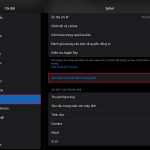
Cache là dữ liệu tạm thời mà ứng dụng lưu lại để tăng tốc độ tải lại nội dung. Ví dụ, Facebook, Safari hay TikTok có thể tích tụ hàng GB cache sau vài tháng. Cách tối ưu iPad trong trường hợp này là vào Cài Đặt > Cài Đặt Chung > Bộ Nhớ iPad. Tại đây, bạn sẽ thấy danh sách ứng dụng và dung lượng cache chiếm giữ. Một số ứng dụng cho phép xóa cache trực tiếp trong phần Settings của chúng, như Safari có nút “Xóa Lịch Sử và Dữ Liệu Trang Web”.
Với ứng dụng không có tùy chọn xóa cache, giải pháp là gỡ cài đặt và cài lại. Nếu ngại mất dữ liệu, hãy backup trước. Riêng ứng dụng nhắn tin như Zalo, Messenger,
Vào Cài Đặt > Pin > Tình Trạng Pin. Tại đây bạn thấy dung lượng tối đa của pin. Nếu dưới 80%, nên cân nhắc thay pin. iPad không có chỉ số chu kỳ sạc hiển thị trực tiếp,
Chỉ nên dùng các ứng dụng uy tín từ App Store như Clean My Phone, hoặc các phần mềm trên máy tính như PhoneClean. Tránh dùng ứng dụng yêu cầu cấp quyền quản lý thiết bị hay cài đặt cấu hình mạng.
Tối ưu iPad có mất dữ liệu không?
Phần lớn các bước như xóa cache, giảm hiệu ứng, tắt làm mới nền không làm mất dữ liệu cá nhân. Chỉ khi bạn thực hiện xóa ứng dụng (không phải gỡ cài đặt) hoặc khôi phục cài đặt gốc mới có nguy cơ mất dữ liệu. Luôn backup iCloud hoặc iTunes trước khi thao tác mạnh.
Sau khi tối ưu, iPad vẫn chậm, phải làm sao?
Nếu đã thực hiện đầy đủ các bước mà máy vẫn chậm, có thể do phần cứng có vấn đề (pin chai, lỗi cảm biến) hoặc bạn đang dùng phiên bản iPadOS quá mới so với cấu hình. Hãy thử khôi phục cài đặt gốc qua iTunes (DFU mode). Nếu không cải thiện, liên hệ trung tâm bảo hành.
Kết Luận
Cách tối ưu iPad không phải là một thao tác thần kỳ duy nhất, mà là tổng hợp nhiều bước nhỏ từ quản lý dung lượng, tinh chỉnh hệ thống đến bảo dưỡng pin. Áp dụng đúng trình tự, bạn sẽ thấy iPad chạy mượt hơn, pin trâu hơn và tuổi thọ máy kéo dài. Bắt đầu từ việc xóa cache và tắt làm mới nền, rồi nâng cấp dần tùy theo nhu cầu sử dụng. Nếu bạn gặp vấn đề cụ thể, hãy comment bên dưới để tôi hỗ trợ chi tiết hơn.
Tôi là Như Ý, người đam mê công nghệ và hiện đang hoạt động trong lĩnh vực biên tập nội dung số. Trải qua hơn 5 năm làm việc, tôi đã tích lũy nhiều kinh nghiệm trong việc xây dựng nội dung về smartphone, thiết bị Apple, phần mềm, ứng dụng và các thủ thuật công nghệ hữu ích. Tôi luôn cố gắng cập nhật những thông tin mới nhất để mang đến cho người đọc các bài viết chất lượng, dễ hiểu và phù hợp với nhu cầu thực tế.