iPad bị đầy bộ nhớ là tình trạng phổ biến khiến máy chậm, không thể cập nhật ứng dụng hay chụp ảnh mới. Nếu bạn đang tìm kiếm cách giải phóng dung lượng iPad một cách triệt để, bài viết này sẽ cung cấp mọi phương pháp từ cơ bản đến nâng cao, giúp bạn lấy lại không gian lưu trữ một cách an toàn và nhanh chóng. Không cần phần mềm bên thứ ba,
Ảnh và video độ phân giải cao: Mỗi bức ảnh chụp từ iPad Pro có thể nặng 5–10MB, video 4K lên đến 400MB/phút.
Ứng dụng và dữ liệu cache: Các ứng dụng như Facebook, TikTok, Zalo liên tục tích tụ bộ nhớ đệm (cache) hàng GB.
Tin nhắn và tệp đính kèm: iMessage và các ứng dụng nhắn tin lưu giữ ảnh, video, sticker cũ kỹ.
Nhạc và video tải về: Các bài hát, phim đã tải offline từ Apple Music, Netflix, YouTube chiếm rất nhiều không gian.
Hệ thống và các tệp khác: Mục “Khác” trong bộ nhớ iPad thường là thủ phạm khiến nhiều người đau đầu.
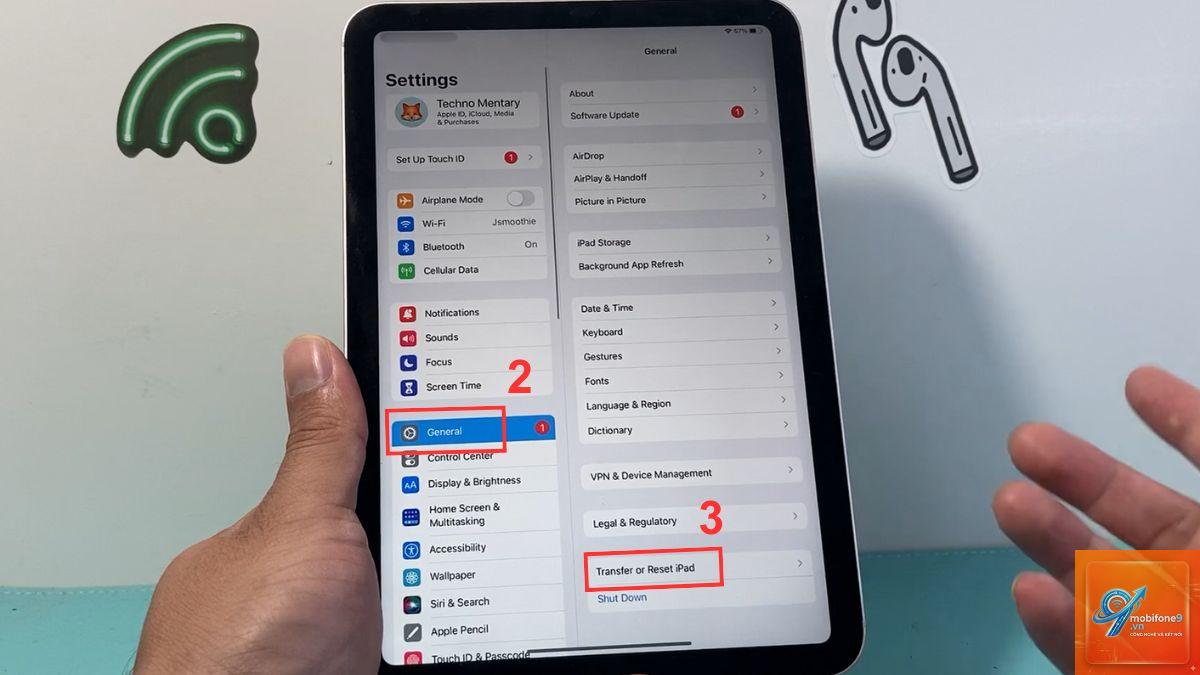
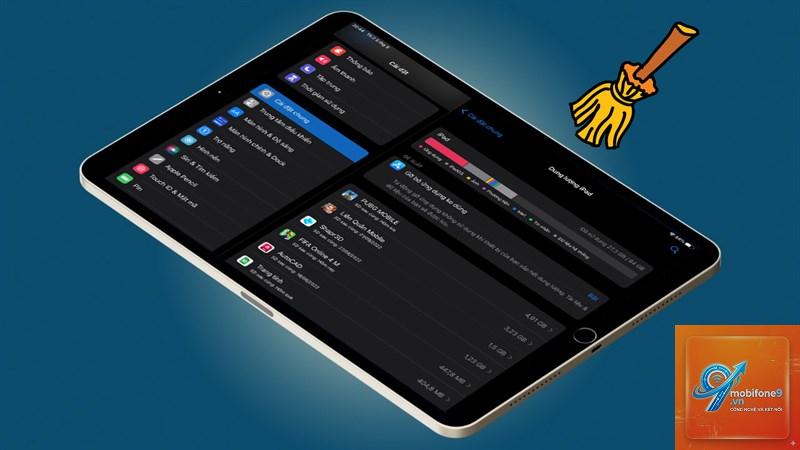
Trước khi thực hiện cách giải phóng dung lượng iPad, bạn cần biết chính xác thứ đang chiếm nhiều không gian nhất. Vào Cài đặt → Cài đặt chung → Bộ nhớ iPad. Tại đây bạn sẽ thấy biểu đồ trực quan với các danh mục: Ứng dụng, Ảnh, Nhạc, Tin nhắn, Tệp & dữ liệu. Danh sách ứng dụng được sắp xếp từ lớn đến nhỏ, giúp bạn dễ dàng nhận diện “thủ phạm”.
Danh mục
Mô tả và dung lượng thường gặp
Ứng dụng
Bao gồm ứng dụng và dữ liệu của chúng (cache, tài liệu). Một số ứng dụng như Instagram, Facebook có thể lên tới 2-3GB.
Ảnh & Video
Thư viện iCloud, ảnh chụp, video quay. Khoản mục này thường là lớn nhất.
Nhạc & Video tải về
File nhạc, video từ dịch vụ streaming được tải offline.
Tin nhắn
iMessage, SMS và các tệp đính kèm (ảnh, video, GIF).
Khác
Dữ liệu hệ thống, bộ nhớ đệm, nhật ký, cập nhật OTA, Siri voices…
Các cách giải phóng dung lượng iPad chi tiết nhất
Xóa ảnh, video và tối ưu thư viện
Ảnh và video thường là nguyên nhân số một khiến iPad đầy dung lượng.
iPadOS không có nút xóa cache tổng thể. Cách tốt nhất là vào Bộ nhớ iPad, chọn từng ứng dụng và xóa dữ liệu hoặc giảm nhẹ ứng dụng.
Kết nối iPad với máy tính. Mở Finder (macOS) hoặc iTunes (Windows). Chọn thiết bị và vào tab Tổng quan. Chọn “Đặt lại iPad” và chọn “Khôi phục từ bản sao lưu”. Thao tác này sẽ xóa toàn bộ dữ liệu và cài lại firmware mới nhất, sau đó khôi phục dữ liệu từ bản sao lưu. Đây là giải pháp cuối cùng khi mọi cách thông thường không hiệu quả.
Có nên dùng iCloud để giải phóng dung lượng iPad không?
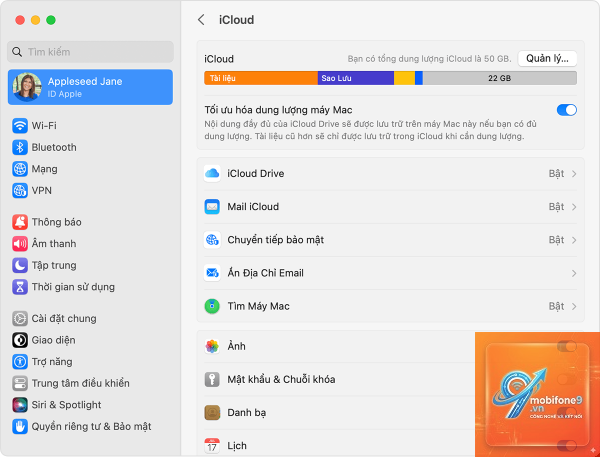
Hoàn toàn nên. iCloud giúp bạn lưu ảnh, video, tài liệu lên đám mây và chỉ giữ bản xem nhẹ trên máy. Bật Ảnh iCloud và Tối ưu hóa dung lượng iPad là cách giải phóng dung lượng iPad đơn giản và an toàn nhất. Ngoài ra, iCloud Drive cũng giúp bạn đồng bộ tài liệu giữa các thiết bị mà không chiếm bộ nhớ vật lý.
Dung lượng “Khác” trên iPad chiếm 20GB, có cách nào giảm không?
Triển khai các bước sau: khởi động lại iPad, xóa bản cập nhật iOS đã tải, tắt Siri, đồng bộ với máy tính. Nếu vẫn cao, sao lưu và đặt lại iPad về cài đặt gốc, sau đó khôi phục từ bản sao lưu. Điều này thường giúp giảm đáng kể dung lượng “Khác”.
Kết luận
Việc giải phóng dung lượng iPad không phải là công việc một lần mà nên trở thành thói quen định kỳ. Bằng cách kết hợp các phương pháp: xóa ảnh/video không cần thiết, dọn dẹp ứng dụng và cache, tối ưu iCloud, quản lý tệp tải về, bạn có thể giữ cho iPad luôn có không gian trống để hoạt động mượt mà. Đừng chờ đến khi máy báo đầy mới bắt đầu, hãy kiểm tra bộ nhớ mỗi tháng và áp dụng các mẹo trong bài viết này. Với những cách giải phóng dung lượng iPad đã trình bày, bạn sẽ không còn lo lắng về tình trạng “thiếu bộ nhớ” nữa.
Tôi là Như Ý, người đam mê công nghệ và hiện đang hoạt động trong lĩnh vực biên tập nội dung số. Trải qua hơn 5 năm làm việc, tôi đã tích lũy nhiều kinh nghiệm trong việc xây dựng nội dung về smartphone, thiết bị Apple, phần mềm, ứng dụng và các thủ thuật công nghệ hữu ích. Tôi luôn cố gắng cập nhật những thông tin mới nhất để mang đến cho người đọc các bài viết chất lượng, dễ hiểu và phù hợp với nhu cầu thực tế.