Việc quản lý và tìm kiếm file trên iPhone từ lâu đã là một thách thức với nhiều người dùng, đặc biệt khi chuyển từ hệ điều hành Android sang iOS. Không giống như máy tính, iPhone không có một hệ thống thư mục mở hoàn toàn, nhưng Apple đã trang bị ứng dụng Files (Tệp) mạnh mẽ giúp bạn dễ dàng cách tìm kiếm file trên iPhone một cách nhanh chóng. Bài viết này sẽ hướng dẫn bạn mọi phương pháp, từ cơ bản đến nâng cao, để không bao giờ lạc lối trong kho dữ liệu của chính mình.
Ứng dụng Files (Tệp) là gì và tại sao nó quan trọng?
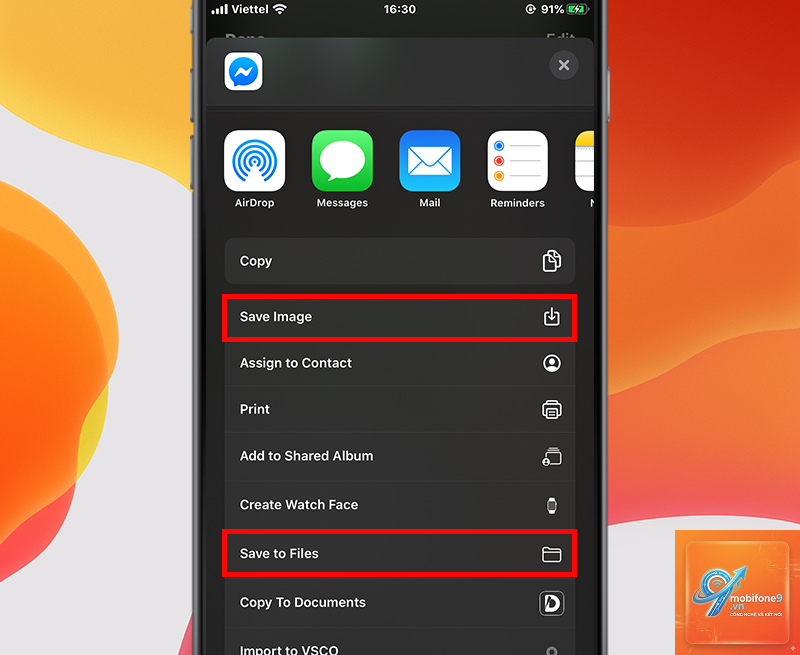
Ứng dụng Files, hay còn gọi là Tệp, là trung tâm quản lý tập trung cho tất cả các file trên iPhone. Đây là công cụ không thể thiếu nếu bạn muốn thực hiện cách tìm kiếm file trên iPhone một cách hiệu quả. Files cho phép bạn duyệt, sắp xếp, tìm kiếm và chia sẻ file từ nhiều nguồn khác nhau như iCloud Drive, bộ nhớ trong của máy, thẻ nhớ ngoài, hoặc các dịch vụ đám mây như Google Drive, Dropbox.
Trước iOS 11, việc quản lý file trên iPhone gần như là bất khả thi. Apple đã giải quyết vấn đề này bằng cách ra mắt ứng dụng Files, biến iPhone thành một công cụ làm việc thực thụ. Hiểu rõ cách hoạt động của ứng dụng này là chìa khóa để bạn làm chủ dữ liệu của mình.
Các phương pháp tìm kiếm file trên iPhone hiệu quả nhất
Sử dụng thanh tìm kiếm trong ứng dụng Files
Đây là phương pháp nhanh nhất và trực quan nhất cho cách tìm kiếm file trên iPhone. Khi bạn mở ứng dụng Files, thanh tìm kiếm luôn xuất hiện ở đầu màn hình. Bạn chỉ cần nhập tên file hoặc một phần của tên file, kết quả sẽ hiển thị ngay lập tức.
Ví dụ: Bạn cần tìm một file PDF tên “Bao_cao_doanh_thu_2024”. Chỉ cần gõ “Bao_cao” hoặc “doanh thu”, Files sẽ lọc ra tất cả các file có chứa từ khóa đó. Hệ thống tìm kiếm này hỗ trợ cả tiếng Việt có dấu và không dấu, giúp việc tìm kiếm trở nên linh hoạt hơn.
Tìm kiếm file trên iPhone bằng Spotlight
Spotlight là công cụ tìm kiếm toàn hệ thống của Apple, có thể truy cập từ bất kỳ màn hình chính nào. Để sử dụng Spotlight cho cách tìm kiếm file trên iPhone, bạn vuốt từ giữa màn hình xuống dưới. Một thanh tìm kiếm sẽ xuất hiện, cho phép bạn tìm kiếm không chỉ file mà còn cả ứng dụng, danh bạ, email và tin nhắn.
Spotlight có khả năng tìm kiếm sâu hơn Files trong một số trường hợp. Nó có thể tìm thấy nội dung bên trong file, như văn bản trong tài liệu Word hoặc ghi chú trong ứng dụng Notes. Điều này đặc biệt hữu ích khi bạn không nhớ tên file nhưng nhớ một đoạn nội dung bên trong.
Tìm kiếm theo loại file (PDF, Word, Excel, Ảnh, Video)
Ứng dụng Files cho phép bạn lọc kết quả tìm kiếm theo loại file. Sau khi nhập từ khóa,
Có thể file đang nằm trong thư mục mà Files không được phép truy cập, hoặc file đó được lưu trong ứng dụng của bên thứ ba không hỗ trợ Files. Hãy kiểm tra lại vị trí lưu trữ và đảm bảo ứng dụng đó đã được cấp quyền truy cập.
Làm thế nào để tìm kiếm file trên iPhone khi không nhớ tên?
Có,
Hoàn toàn miễn phí. Tất cả tính năng tìm kiếm đều được tích hợp sẵn trong hệ điều hành iOS, không yêu cầu đăng ký hay mua thêm dịch vụ.
Làm sao để tìm kiếm file trên iPhone nhanh hơn?
Hãy thường xuyên dọn dẹp file không cần thiết, đặt tên file rõ ràng, sử dụng tag màu sắc, và cập nhật lên phiên bản iOS mới nhất để có trải nghiệm tốt nhất.
Lưu ý quan trọng khi tìm kiếm file trên iPhone
Để tối ưu cách tìm kiếm file trên iPhone, bạn cần lưu ý một số điểm sau. Thứ nhất, luôn giữ cho iCloud Drive được đồng bộ để file từ các thiết bị khác như Mac hoặc iPad cũng xuất hiện trong kết quả tìm kiếm. Thứ hai, hãy thường xuyên sao lưu dữ liệu để tránh mất file quan trọng. Thứ ba, nếu bạn làm việc với nhiều file, hãy tạo cấu trúc thư mục hợp lý ngay từ đầu.
Một mẹo nhỏ khác là sử dụng tính năng “Favorites” (Yêu thích) trong Files để đánh dấu những file hoặc thư mục quan trọng. Khi cần, bạn chỉ cần vào tab “Favorites” để truy cập nhanh mà không cần tìm kiếm.
Ngoài ra, nếu bạn thường xuyên tìm kiếm file trên iPhone, hãy cân nhắc sử dụng ứng dụng quản lý file của bên thứ ba như Documents by Readdle. Ứng dụng này cung cấp nhiều tính năng tìm kiếm nâng cao hơn, bao gồm tìm kiếm file ẩn và tìm kiếm theo kích thước file.
Kết luận
Cách tìm kiếm file trên iPhone không hề phức tạp nếu bạn nắm vững các công cụ có sẵn. Ứng dụng Files và Spotlight là hai trợ thủ đắc lực giúp bạn quản lý dữ liệu một cách hiệu quả. Bằng cách áp dụng các mẹo như sử dụng bộ lọc, đặt tên file rõ ràng, và tận dụng tag màu sắc, bạn sẽ tiết kiệm được rất nhiều thời gian trong công việc hàng ngày.
Hãy bắt đầu bằng việc mở ứng dụng Files và thử tìm kiếm một file bất kỳ. Bạn sẽ ngạc nhiên vì tốc độ và sự tiện lợi mà nó mang lại. Với hướng dẫn chi tiết trong bài viết này, hy vọng bạn đã có thể tự tin làm chủ việc tìm kiếm file trên iPhone của mình.
Tôi là Như Ý, người đam mê công nghệ và hiện đang hoạt động trong lĩnh vực biên tập nội dung số. Trải qua hơn 5 năm làm việc, tôi đã tích lũy nhiều kinh nghiệm trong việc xây dựng nội dung về smartphone, thiết bị Apple, phần mềm, ứng dụng và các thủ thuật công nghệ hữu ích. Tôi luôn cố gắng cập nhật những thông tin mới nhất để mang đến cho người đọc các bài viết chất lượng, dễ hiểu và phù hợp với nhu cầu thực tế.