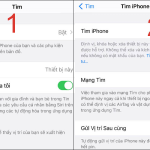
Ứng dụng Find My (Tìm của tôi) là một công cụ không thể thiếu trên các thiết bị Apple, giúp bạn theo dõi vị trí của bạn bè, người thân và thiết bị của chính mình. Việc nắm rõ cách thêm người vào Find My không chỉ giúp bạn an tâm hơn khi đi xa mà còn hỗ trợ trong các tình huống khẩn cấp. Bài viết này sẽ hướng dẫn bạn chi tiết từng bước, từ cơ bản đến nâng cao, để sử dụng tính năng chia sẻ vị trí một cách hiệu quả nhất.
Find My là gì và tại sao cần thêm người vào Find My?
Find My là ứng dụng được Apple tích hợp sẵn trên iPhone, iPad, iPod touch và Mac. Ứng dụng này cho phép bạn tìm thiết bị bị mất, chia sẻ vị trí với người khác và theo dõi vị trí của bạn bè, gia đình trong thời gian thực. Khi bạn thực hiện cách thêm người vào Find My, bạn đang kích hoạt tính năng chia sẻ vị trí hai chiều, giúp cả hai bên đều có thể thấy nhau trên bản đồ.
Lợi ích của việc thêm người vào Find My rất đa dạng. ” khi hẹn gặp nhau.
Hỗ trợ khẩn cấp: Chia sẻ vị trí thời gian thực với người thân khi gặp sự cố.
Tìm thiết bị bị mất: Kết hợp với tính năng tìm iPhone, iPad, Mac để xác định vị trí thiết bị thất lạc.
Kiểm soát quyền riêng tư: Bạn hoàn toàn chủ động trong việc bật/tắt chia sẻ bất cứ lúc nào.
Hạn chế và rủi ro cần biết
Mặc dù hữu ích, nhưng việc thêm người vào Find My cũng có một số điểm cần lưu ý:
Phụ thuộc vào pin: Nếu thiết bị hết pin, không thể chia sẻ vị trí.
Yêu cầu kết nối Internet: Không có Wi-Fi hoặc dữ liệu di động, tính năng không hoạt động.
Rủi ro về quyền riêng tư: Nếu chia sẻ với người không đáng tin cậy, họ có thể theo dõi bạn mọi lúc.
Giới hạn hệ sinh thái: Chỉ hoạt động tốt nhất giữa các thiết bị Apple.
Sai lầm thường gặp khi thực hiện cách thêm người vào Find My và cách khắc phục
Sai lầm 1: Không bật dịch vụ định vị
Nhiều người quên bật Location Services trong Settings, dẫn đến không thể chia sẻ vị trí. Cách khắc phục: Vào Settings > Privacy & Security > Location Services và bật công tắc.
Sai lầm 2: Gửi lời mời nhưng người nhận không thấy
Nguyên nhân thường do người nhận chưa bật iMessage hoặc không có kết nối Internet. Hãy kiểm tra lại kết nối mạng của cả hai bên và đảm bảo iMessage đang hoạt động.
Sai lầm 3: Chia sẻ vị trí nhưng không thấy nhau trên bản đồ
Điều này xảy ra khi một trong hai bên chưa chấp nhận lời mời hoặc đã tắt chia sẻ. Vào tab People trong Find My để kiểm tra trạng thái.
Sai lầm 4: Lo lắng về quyền riêng tư khi chia sẻ vô thời hạn
Không. Quá trình chia sẻ vị trí yêu cầu sự đồng ý từ cả hai bên. Bạn gửi lời mời và người nhận phải chấp nhận thì mới có thể thấy vị trí của nhau.
Làm thế nào để xóa người khỏi Find My?
Vào ứng dụng Find My, tab People, chạm vào tên người bạn muốn xóa, cuộn xuống và chọn “Remove [Tên người]” hoặc “Stop Sharing My Location”.
Có thể thêm người vào Find My từ xa không?
Có,
Kiểm tra các nguyên nhân sau: người đó chưa chấp nhận lời mời, thiết bị của họ đang tắt hoặc hết pin, họ đã tắt chia sẻ vị trí, hoặc kết nối Internet không ổn định.
Find My có hoạt động khi thiết bị tắt nguồn không?
Với iPhone 11 trở lên, tính năng Find My Network vẫn có thể gửi tín hiệu Bluetooth trong 24 giờ sau khi tắt nguồn, giúp định vị thiết bị ngay cả khi đã tắt. Tuy nhiên, việc chia sẻ vị trí với người khác sẽ không hoạt động khi thiết bị tắt hoàn toàn.
Tôi có thể thêm nhiều người cùng lúc vào Find My không?
Có, bạn có thể thêm tối đa 5 người vào nhóm chia sẻ vị trí gia đình. Ngoài ra, bạn có thể chia sẻ vị trí với nhiều người riêng lẻ không giới hạn.
Kết luận
Cách thêm người vào Find My là một kỹ năng cơ bản nhưng vô cùng hữu ích đối với bất kỳ người dùng thiết bị Apple nào. Từ việc theo dõi vị trí của con cái, người thân lớn tuổi cho đến việc hẹn gặp bạn bè, tính năng này giúp cuộc sống trở nên an toàn và thuận tiện hơn. Bằng cách làm theo hướng dẫn chi tiết trong bài viết, bạn có thể dễ dàng thiết lập và quản lý việc chia sẻ vị trí một cách hiệu quả, đồng thời bảo vệ quyền riêng tư của mình. Hãy luôn nhớ kiểm tra cài đặt định kỳ và chỉ chia sẻ với những người bạn thực sự tin tưởng để tận dụng tối đa lợi ích mà Find My mang lại.
Tôi là Như Ý, người đam mê công nghệ và hiện đang hoạt động trong lĩnh vực biên tập nội dung số. Trải qua hơn 5 năm làm việc, tôi đã tích lũy nhiều kinh nghiệm trong việc xây dựng nội dung về smartphone, thiết bị Apple, phần mềm, ứng dụng và các thủ thuật công nghệ hữu ích. Tôi luôn cố gắng cập nhật những thông tin mới nhất để mang đến cho người đọc các bài viết chất lượng, dễ hiểu và phù hợp với nhu cầu thực tế.