Việc làm mất iPhone, iPad, MacBook hay Apple Watch là một trải nghiệm không mong muốn. Tuy nhiên, Apple đã trang bị hệ thống định vị mạnh mẽ mang tên Find My (Tìm của tôi) giúp người dùng chủ động truy tìm thiết bị. Bài viết này sẽ cung cấp hướng dẫn toàn diện về cách tìm thiết bị Apple bị mất, từ các bước cơ bản đến những mẹo nâng cao, giúp bạn tăng cơ hội khôi phục tài sản.
Find My là dịch vụ định vị tích hợp sẵn trên tất cả thiết bị Apple, cho phép người dùng xác định vị trí thiết bị trên bản đồ, phát âm thanh, kích hoạt chế độ mất cắp hoặc xóa dữ liệu từ xa. Dịch vụ này hoạt động dựa trên kết nối internet và tín hiệu Bluetooth, GPS. Khi thiết bị ngoại tuyến, Find My vẫn có thể phát hiện vị trí thông qua mạng lưới Find My Network – một hệ thống hàng trăm triệu thiết bị Apple khác đóng vai trò như trạm phát sóng.
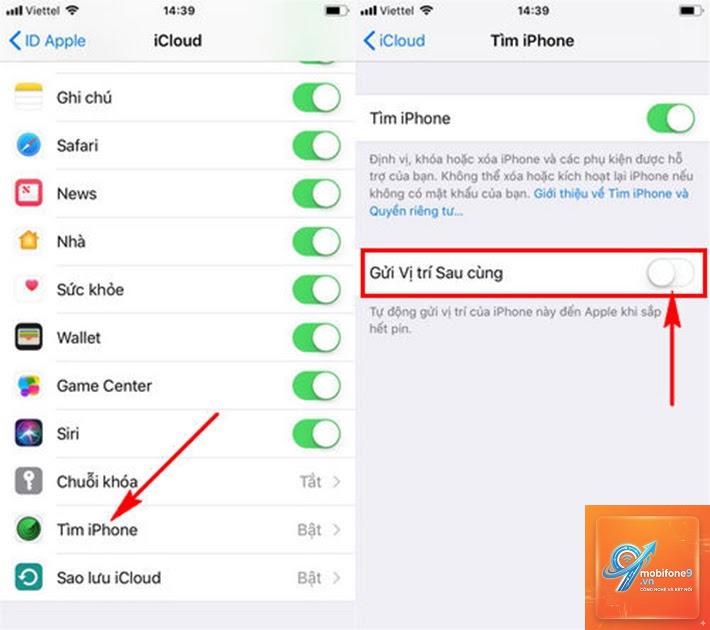
Để sử dụng tính năng này, bạn cần đăng nhập iCloud trên thiết bị và bật Find My trong phần Cài đặt. Nếu chưa kích hoạt trước khi mất, khả năng tìm lại thiết bị sẽ giảm đáng kể.
Điều kiện tiên quyết để tìm thiết bị Apple bị mất
Trước khi thực hiện bất kỳ thao tác nào, hãy kiểm tra các yếu tố sau:
Thiết bị đã được bật tính năng Find My trong Cài đặt iCloud.
Bạn nhớ mật khẩu Apple ID và mật khẩu thiết bị.
Thiết bị đang bật nguồn và có kết nối internet (Wi-Fi hoặc di động).
Bạn có quyền truy cập vào một thiết bị khác (iPhone, iPad, Mac) hoặc trình duyệt web để vào iCloud.com.
Các phương pháp tìm thiết bị Apple bị mất
Sử dụng ứng dụng Find My trên thiết bị Apple khác
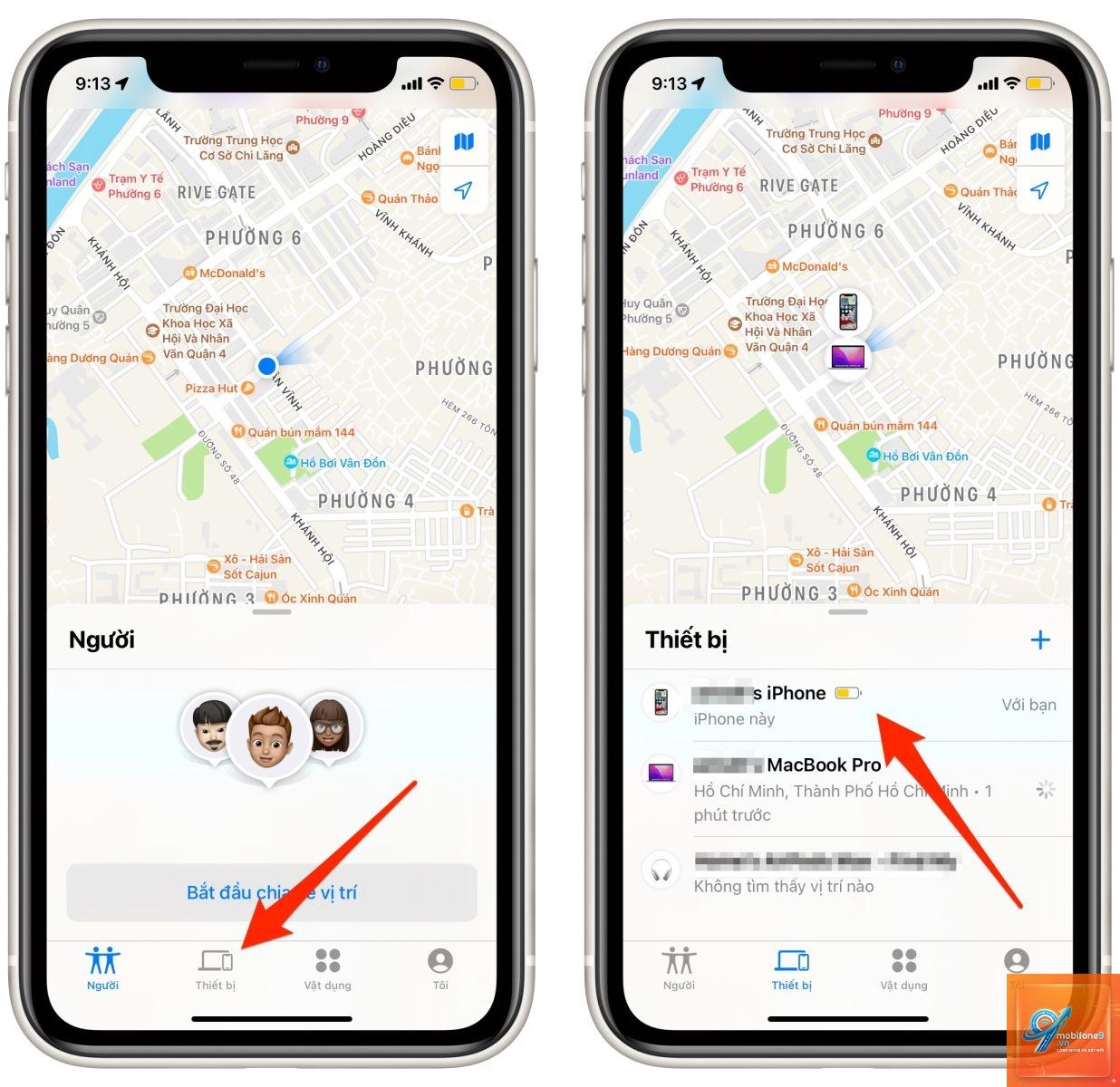
Đây là cách nhanh nhất nếu bạn có sẵn một thiết bị Apple khác trong gia đình. Mở ứng dụng Find My, chọn tab Devices, danh sách tất cả thiết bị Apple liên kết với Apple ID của bạn sẽ hiện ra. Chọn thiết bị bị mất, bản đồ sẽ hiển thị vị trí hiện tại hoặc vị trí cuối cùng được ghi nhận.
Nếu thiết bị ở gần,
Có, nếu iPhone đã bật Find My Network. Khi tắt nguồn, iPhone vẫn phát tín hiệu Bluetooth trong tối đa 24 giờ. Các thiết bị Apple khác ở gần sẽ phát hiện và gửi vị trí lên iCloud.
Làm thế nào để tìm AirPods bị mất?
AirPods cũng xuất hiện trong ứng dụng Find My.
Không, Find My chỉ hiển thị thiết bị liên kết với Apple ID của bạn. Bạn không thể theo dõi thiết bị của người khác trừ khi họ chia sẻ vị trí với bạn qua tính năng Share My Location.
Nếu tôi mua iPhone cũ và thấy nó bị khóa Activation Lock?
Điều này có nghĩa iPhone vẫn thuộc sở hữu của chủ cũ. Bạn cần liên hệ với người bán để họ gỡ khóa từ xa. Nếu không, thiết bị sẽ không thể sử dụng được. Đây là lý do bạn nên kiểm tra Activation Lock trước khi mua iPhone cũ.
Find My có tốn pin không?
Find My được thiết kế để hoạt động nền với mức tiêu thụ pin tối thiểu. Tính năng này sử dụng chip Bluetooth năng lượng thấp và chỉ gửi tín hiệu khi cần thiết. Bạn không nên tắt Find My để tiết kiệm pin.
Kết luận
Cách tìm thiết bị Apple bị mất không phức tạp nếu bạn đã chuẩn bị trước. Bật Find My ngay hôm nay, ghi nhớ mật khẩu Apple ID và lưu số IMEI ở nơi an toàn. Khi mất thiết bị, hãy bình tĩnh thực hiện các bước: kiểm tra vị trí qua Find My, kích hoạt Mark as Lost, liên hệ công an và nhà mạng. Đừng quên đổi mật khẩu các tài khoản quan trọng để bảo vệ dữ liệu cá nhân.
Với hệ thống bảo mật nhiều lớp của Apple, cơ hội tìm lại thiết bị là rất cao nếu bạn hành động nhanh chóng và đúng cách. Hãy chủ động bảo vệ tài sản số của mình ngay từ bây giờ.
Tôi là Như Ý, người đam mê công nghệ và hiện đang hoạt động trong lĩnh vực biên tập nội dung số. Trải qua hơn 5 năm làm việc, tôi đã tích lũy nhiều kinh nghiệm trong việc xây dựng nội dung về smartphone, thiết bị Apple, phần mềm, ứng dụng và các thủ thuật công nghệ hữu ích. Tôi luôn cố gắng cập nhật những thông tin mới nhất để mang đến cho người đọc các bài viết chất lượng, dễ hiểu và phù hợp với nhu cầu thực tế.