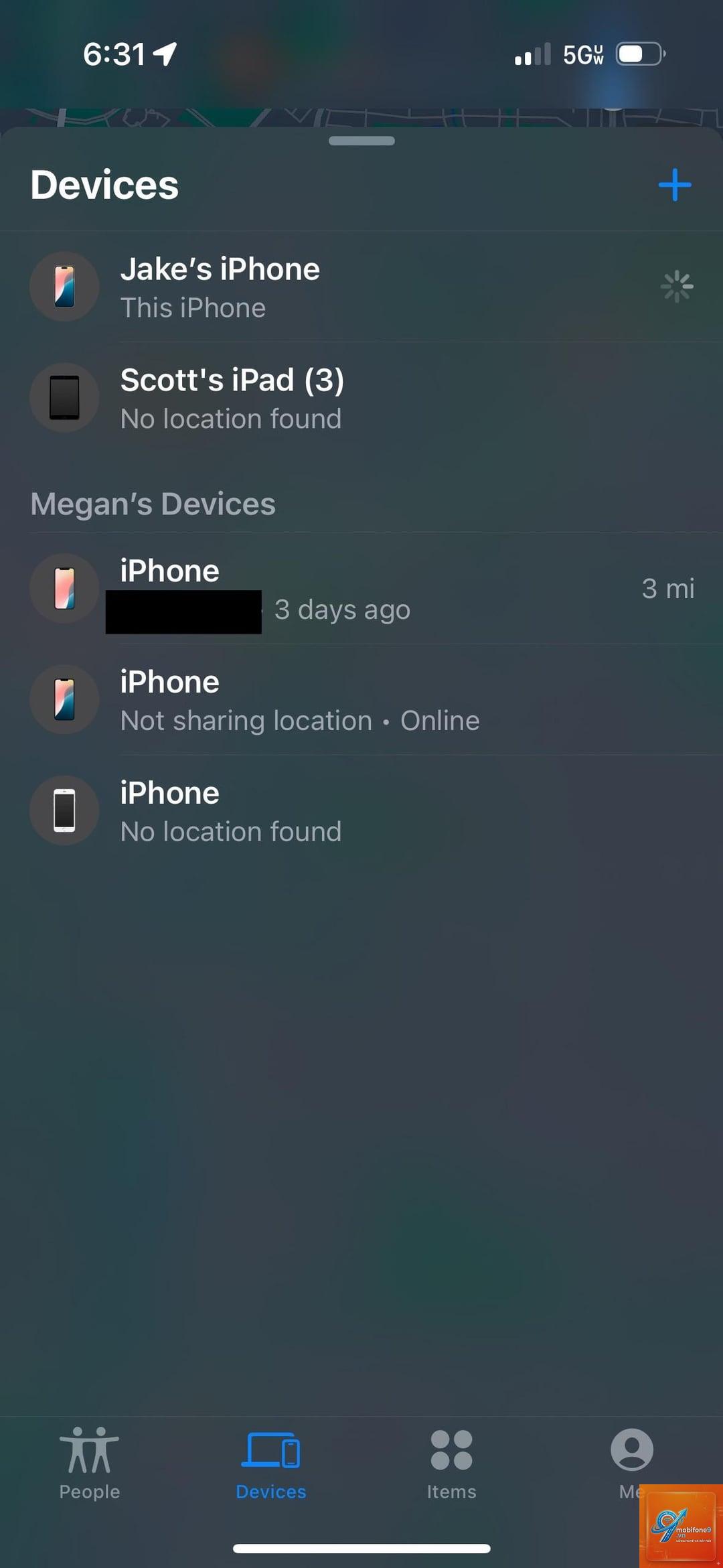
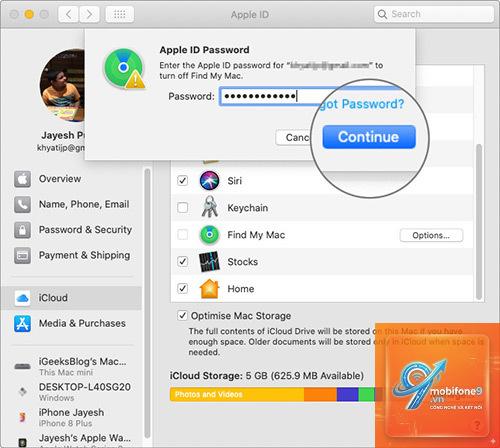
Find My là một trong những tính năng quan trọng nhất trên hệ sinh thái Apple, giúp bạn định vị và bảo vệ các thiết bị của mình khi bị mất hoặc thất lạc. Việc nắm rõ cách thêm thiết bị vào Find My không chỉ giúp bạn an tâm hơn mà còn tận dụng tối đa khả năng bảo mật mà Apple cung cấp. Bài viết này sẽ hướng dẫn bạn từng bước cụ thể để thêm mọi loại thiết bị, từ iPhone, iPad, Mac cho đến AirPods và các phụ kiện khác.
Find My là gì và tại sao cần thêm thiết bị vào Find My?
Find My là dịch vụ định vị tích hợp sẵn trên tất cả các thiết bị Apple, cho phép bạn xem vị trí của chúng trên bản đồ, phát âm thanh để tìm kiếm, kích hoạt chế độ Mất (Lost Mode) hoặc xóa dữ liệu từ xa. Khi bạn thêm thiết bị vào Find My, thiết bị đó sẽ được liên kết với tài khoản Apple ID của bạn và tự động xuất hiện trong danh sách thiết bị.
Quy trình thêm thiết bị vào Find My thực chất diễn ra tự động trong quá trình thiết lập ban đầu. Tuy nhiên, có nhiều trường hợp bạn cần thực hiện thủ công, chẳng hạn như khi mua thiết bị cũ, khôi phục cài đặt gốc, hoặc muốn thêm phụ kiện như AirTag hay tai nghe Beats.
Điều kiện tiên quyết trước khi thêm thiết bị vào Find My
Trước khi thực hiện cách thêm thiết bị vào Find My, bạn cần đảm bảo một số yếu tố sau:
Thiết bị đang chạy phiên bản iOS, iPadOS hoặc macOS tương thích (iOS 13 trở lên cho iPhone, iPadOS 13 cho iPad, macOS Catalina 10.15 cho Mac).
Có thể do thiết bị chưa được thêm đúng cách, chưa đăng nhập Apple ID, hoặc chưa bật dịch vụ định vị. Hãy kiểm tra lại các bước trong hướng dẫn ở trên. Nếu vẫn không được, thử khởi động lại thiết bị và đăng xuất rồi đăng nhập lại Apple ID.
Có giới hạn số lượng thiết bị có thể thêm vào Find My không?
Có, mỗi Apple ID có thể thêm tối đa 16 thiết bị vào Find My. Nếu vượt quá, bạn cần xóa bớt thiết bị cũ trước khi thêm thiết bị mới.
Làm thế nào để xóa thiết bị khỏi Find My?
Vào ứng dụng Find My, chọn tab Devices, chạm vào thiết bị bạn muốn xóa, cuộn xuống và chọn “Remove This Device”. Lưu ý rằng việc xóa thiết bị khỏi Find My sẽ tắt tính năng bảo vệ Activation Lock.
Kết luận
Cách thêm thiết bị vào Find My là một kỹ năng cơ bản nhưng vô cùng quan trọng đối với bất kỳ người dùng Apple nào. Từ iPhone, iPad, Mac cho đến AirPods, AirTag và các phụ kiện bên thứ ba, quy trình thêm đều đơn giản và nhanh chóng nếu bạn làm đúng các bước. Hãy luôn đảm bảo rằng tất cả thiết bị của bạn đã được thêm vào Find My ngay từ lần thiết lập đầu tiên, đồng thời bật Find My network để tăng khả năng định vị ngay cả khi thiết bị ngoại tuyến. Với Find My, bạn không chỉ bảo vệ tài sản mà còn an tâm hơn trong cuộc sống hàng ngày.
Tôi là Như Ý, người đam mê công nghệ và hiện đang hoạt động trong lĩnh vực biên tập nội dung số. Trải qua hơn 5 năm làm việc, tôi đã tích lũy nhiều kinh nghiệm trong việc xây dựng nội dung về smartphone, thiết bị Apple, phần mềm, ứng dụng và các thủ thuật công nghệ hữu ích. Tôi luôn cố gắng cập nhật những thông tin mới nhất để mang đến cho người đọc các bài viết chất lượng, dễ hiểu và phù hợp với nhu cầu thực tế.