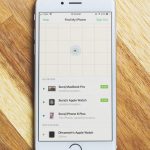
Find My là một trong những tính năng bảo mật quan trọng nhất trên hệ sinh thái Apple, giúp người dùng định vị thiết bị khi bị mất hoặc đánh cắp. Tuy nhiên, có nhiều trường hợp bạn cần thực hiện thao tác xóa thiết bị khỏi Find My, chẳng hạn như khi bán máy, tặng người khác hoặc mang đi sửa chữa. Việc không thực hiện đúng cách có thể khiến thiết bị bị khóa iCloud vĩnh viễn. Bài viết này sẽ cung cấp hướng dẫn chi tiết và chuyên sâu về cách xóa thiết bị khỏi Find My trên tất cả các dòng sản phẩm Apple.
Find My là gì và tại sao cần xóa thiết bị khỏi Find My?
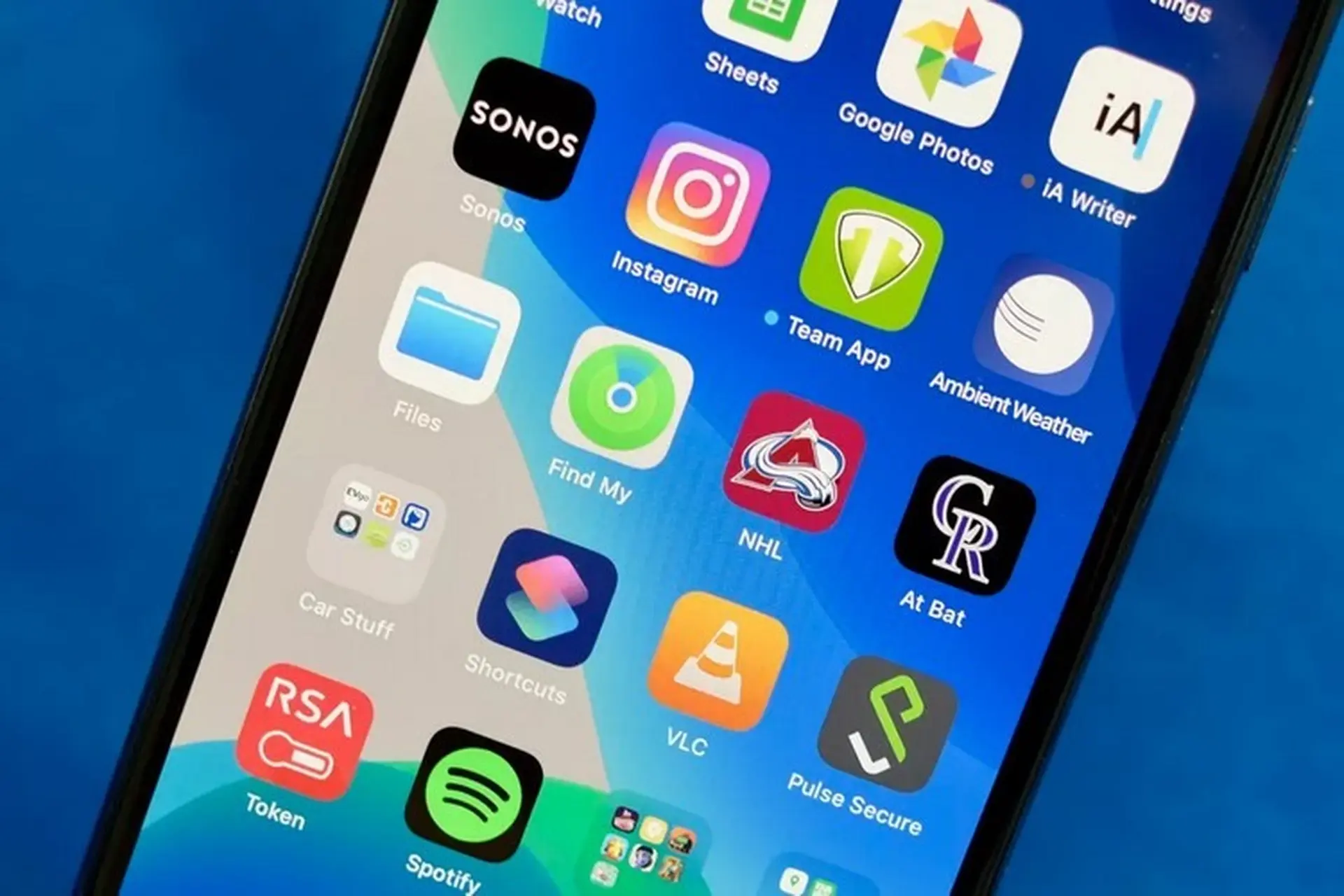
Find My (trước đây là Find My iPhone) là dịch vụ định vị và bảo mật tích hợp sâu trong hệ điều hành iOS, iPadOS và macOS. Khi kích hoạt, tính năng này liên kết thiết bị với tài khoản Apple ID của bạn thông qua cơ chế Activation Lock. Điều này có nghĩa là bất kỳ ai muốn sử dụng thiết bị đều phải nhập đúng mật khẩu Apple ID của chủ sở hữu ban đầu.
Việc xóa thiết bị khỏi Find My là bước bắt buộc để ngắt kết nối thiết bị khỏi tài khoản iCloud. Nếu không thực hiện bước này, người nhận thiết bị sẽ không thể kích hoạt hoặc sử dụng máy như bình thường. Đây cũng là cách bảo vệ dữ liệu cá nhân của bạn trước khi chuyển giao quyền sở hữu.
Các trường hợp cần xóa thiết bị khỏi Find My
Có ba tình huống phổ biến mà người dùng cần thực hiện thao tác này:
Bán hoặc tặng thiết bị: Khi chuyển quyền sở hữu cho người khác, bạn cần xóa thiết bị khỏi Find My để họ có thể đăng nhập bằng Apple ID của chính họ.
Mang thiết bị đi sửa chữa: Các trung tâm bảo hành uy tín thường yêu cầu tắt Find My trước khi tiếp nhận máy để tránh rủi ro về bảo mật.
Thay đổi tài khoản Apple ID: Nếu bạn muốn chuyển thiết bị sang một tài khoản iCloud khác, cần xóa thiết bị khỏi Find My của tài khoản cũ trước.
Hướng dẫn cách xóa thiết bị khỏi Find My trên iPhone và iPad
Cách xóa thiết bị khỏi Find My trực tiếp trên máy
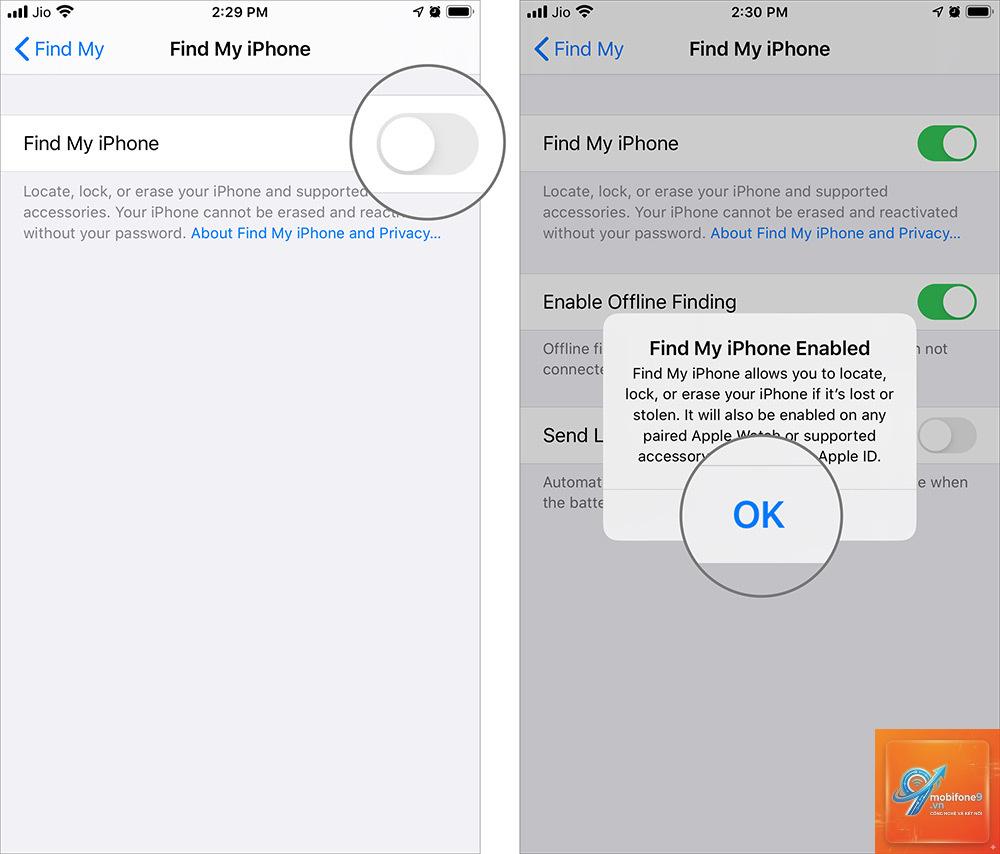
Đây là phương pháp nhanh nhất và được khuyến nghị khi bạn còn quyền truy cập vào thiết bị. Thực hiện theo các bước sau:
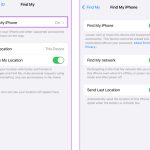
Nhấn vào tên của bạn ở đầu màn hình để vào phần Apple ID.
Chọn mục Find My.
Nhấn vào Find My iPhone (hoặc Find My iPad).
Gạt nút chuyển màu xanh bên cạnh Find My iPhone sang trạng thái tắt.
Hệ thống sẽ yêu cầu nhập mật khẩu Apple ID để xác nhận. Nhập mật khẩu và nhấn Tắt.
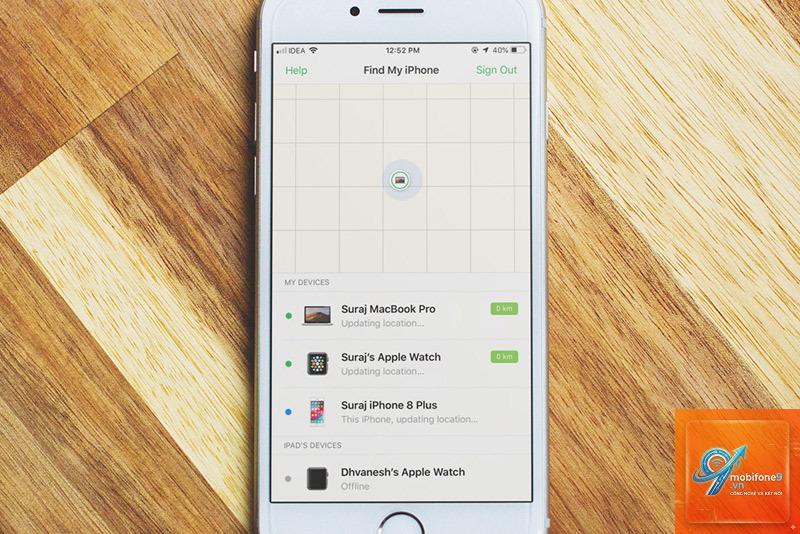
Sau khi hoàn tất, thiết bị sẽ ngay lập tức bị xóa khỏi danh sách thiết bị trong Find My.
Không. Thao tác này chỉ ngắt kết nối thiết bị khỏi tài khoản iCloud, không ảnh hưởng đến dữ liệu trên máy. Tuy nhiên, nếu bạn chọn xóa thiết bị từ xa qua iCloud.com, dữ liệu trên thiết bị sẽ bị xóa sạch.
Có thể xóa thiết bị khỏi Find My khi máy đang tắt nguồn không?
Có.
Sau khi thực hiện,
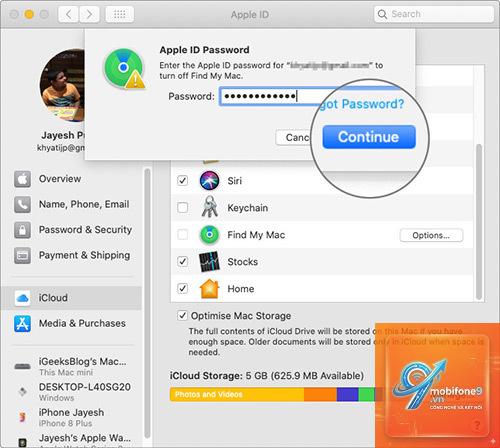
Có. Nếu Apple Watch của bạn được ghép nối với iPhone, việc xóa iPhone khỏi Find My cũng sẽ tự động xóa Apple Watch khỏi tài khoản.
Có thể xóa thiết bị khỏi Find My của người khác không?
Không. Chỉ chủ sở hữu tài khoản Apple ID mới có quyền thực hiện thao tác này. Đây là tính năng bảo mật nhằm chống trộm cắp thiết bị.
Kết luận
Cách xóa thiết bị khỏi Find My là một kỹ năng cơ bản nhưng vô cùng quan trọng đối với bất kỳ người dùng Apple nào. Việc thực hiện đúng quy trình không chỉ giúp bạn bảo vệ dữ liệu cá nhân mà còn đảm bảo thiết bị có thể được sử dụng bởi người khác một cách hợp pháp. Dù bạn chọn phương pháp trực tiếp trên máy, qua iCloud.com hay liên hệ Apple Support, hãy luôn nhớ sao lưu dữ liệu và kiểm tra kỹ trước khi thực hiện. Nếu gặp bất kỳ khó khăn nào, đừng ngần ngại liên hệ với bộ phận hỗ trợ chính thức của Apple để được hướng dẫn chi tiết.
Tôi là Như Ý, người đam mê công nghệ và hiện đang hoạt động trong lĩnh vực biên tập nội dung số. Trải qua hơn 5 năm làm việc, tôi đã tích lũy nhiều kinh nghiệm trong việc xây dựng nội dung về smartphone, thiết bị Apple, phần mềm, ứng dụng và các thủ thuật công nghệ hữu ích. Tôi luôn cố gắng cập nhật những thông tin mới nhất để mang đến cho người đọc các bài viết chất lượng, dễ hiểu và phù hợp với nhu cầu thực tế.