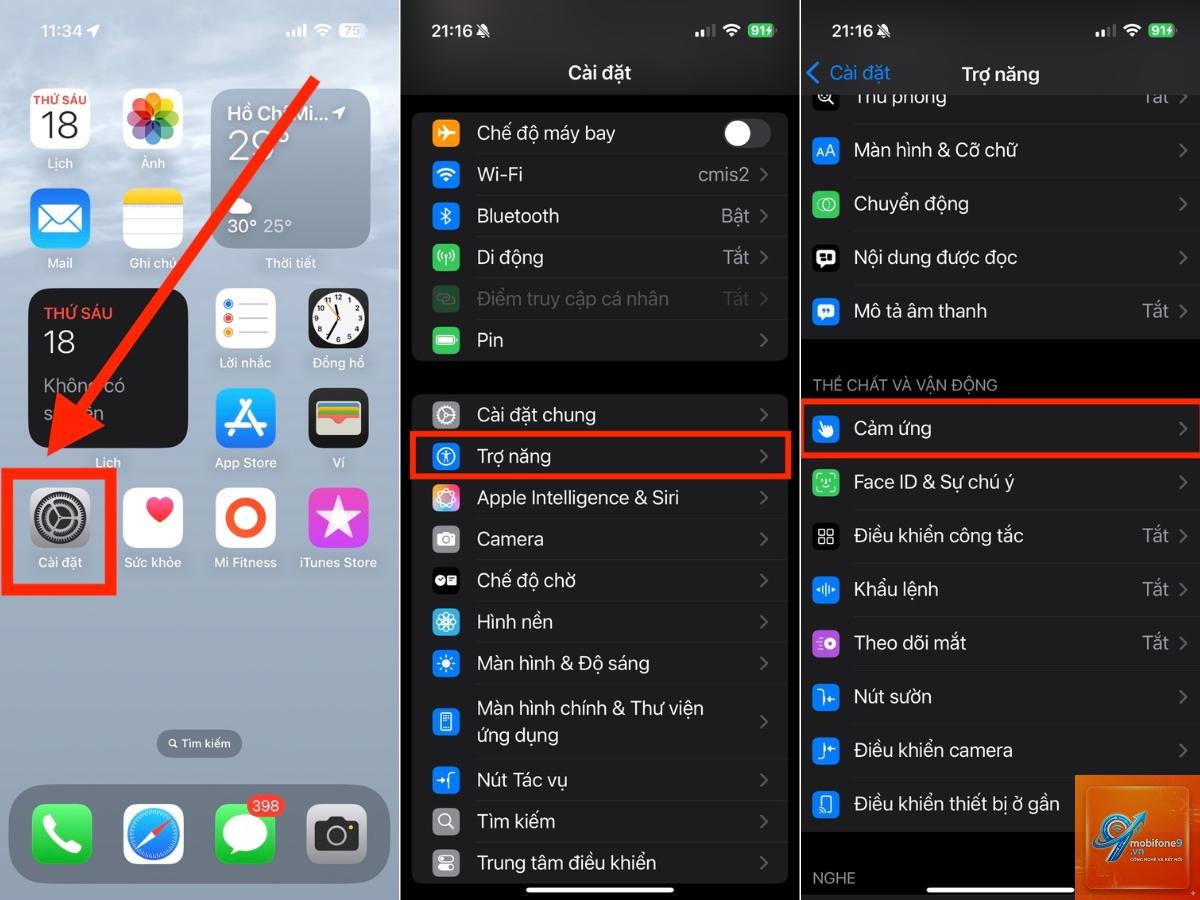
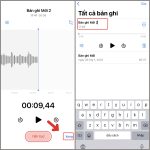
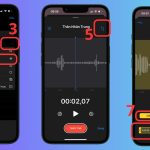
Việc ghi âm nhanh trên iPhone là nhu cầu phổ biến của nhiều người dùng, từ sinh viên ghi chép bài giảng đến dân văn phòng ghi lại ý tưởng đột xuất. Tuy nhiên, thao tác mở ứng dụng Voice Memos mỗi lần có thể làm gián đoạn dòng suy nghĩ. Giải pháp tối ưu chính là tạo phím tắt ghi âm iPhone, giúp bạn kích hoạt tính năng này chỉ bằng một cú chạm hoặc một câu nói. Bài viết này sẽ hướng dẫn bạn chi tiết từ cơ bản đến nâng cao về cách thiết lập và sử dụng phím tắt ghi âm, giúp tiết kiệm thời gian và nâng cao trải nghiệm sử dụng thiết bị.
Phím tắt ghi âm iPhone là gì và tại sao bạn cần nó?
Phím tắt ghi âm iPhone là một tính năng được xây dựng thông qua ứng dụng Shortcuts (Phím tắt) có sẵn trên iOS. Nó cho phép bạn kích hoạt chức năng ghi âm của ứng dụng Voice Memos một cách tức thì mà không cần phải tìm kiếm và mở ứng dụng theo cách thủ công. Thay vì mất 5-10 giây để vuốt màn hình và chạm vào biểu tượng,
Có, bạn hoàn toàn có thể tạo nhiều phím tắt riêng biệt, mỗi cái với chất lượng âm thanh và tên file khác nhau. Ví dụ: một phím tắt cho ghi âm cuộc họp chất lượng cao, một phím tắt khác cho ghi chú nhanh chất lượng thấp để tiết kiệm dung lượng.
Làm thế nào để dừng ghi âm khi đang sử dụng phím tắt?
Khi phím tắt đang chạy, một thanh thông báo màu đỏ sẽ xuất hiện trên đầu màn hình.
Có, nếu bạn kích hoạt bằng nút Action hoặc Back Tap, phím tắt vẫn hoạt động ngay cả khi màn hình khóa. Tuy nhiên, với Siri, bạn cần mở khóa thiết bị trước khi ra lệnh.
Tôi có thể chia sẻ phím tắt ghi âm với người khác không?
Có, bạn có thể chia sẻ phím tắt dưới dạng file.shortcut. Trong ứng dụng Shortcuts, chạm vào biểu tượng ba chấm trên phím tắt, chọn biểu tượng chia sẻ và gửi qua AirDrop, iMessage hoặc email. Người nhận chỉ cần mở file và thêm vào thư viện Shortcuts của họ.
Kết luận
Cách tạo phím tắt ghi âm iPhone không hề phức tạp như nhiều người vẫn nghĩ. Chỉ với vài bước cơ bản trong ứng dụng Shortcuts, bạn đã có thể sở hữu một công cụ ghi âm nhanh chóng, tiện lợi và hoàn toàn miễn phí. Từ việc thêm vào màn hình chính, gán vào nút Action cho đến sử dụng Back Tap hay Siri, mỗi phương pháp đều mang lại những lợi ích riêng phù hợp với từng nhu cầu sử dụng. Hãy bắt đầu thiết lập ngay hôm nay để không bao giờ bỏ lỡ những khoảnh khắc quan trọng. Nếu gặp bất kỳ khó khăn nào, bạn có thể tham khảo lại các bước trong bài viết này hoặc tìm kiếm thêm các hướng dẫn trực quan trên YouTube để nắm rõ hơn.
Tôi là Như Ý, người đam mê công nghệ và hiện đang hoạt động trong lĩnh vực biên tập nội dung số. Trải qua hơn 5 năm làm việc, tôi đã tích lũy nhiều kinh nghiệm trong việc xây dựng nội dung về smartphone, thiết bị Apple, phần mềm, ứng dụng và các thủ thuật công nghệ hữu ích. Tôi luôn cố gắng cập nhật những thông tin mới nhất để mang đến cho người đọc các bài viết chất lượng, dễ hiểu và phù hợp với nhu cầu thực tế.