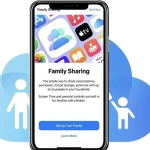
Việc chia sẻ ứng dụng, nhạc, phim và vị trí giữa các thành viên trong gia đình chưa bao giờ dễ dàng đến thế. Tính năng Chia sẻ trong gia đình (Family Sharing) trên iPhone cho phép bạn kết nối tối đa 6 người dùng, cùng truy cập vào một gói dịch vụ Apple duy nhất. Bài viết này sẽ hướng dẫn bạn cách tạo nhóm gia đình trên iPhone một cách chi tiết, từ khâu chuẩn bị đến quản lý nhóm sau khi thiết lập.
Chia sẻ trong gia đình là một tính năng tích hợp sẵn trên hệ điều hành iOS, iPadOS và macOS. Nó cho phép một người dùng (người tổ chức) mời tối đa 5 người khác tham gia vào một nhóm gia đình. Khi tham gia, tất cả thành viên có thể chia sẻ quyền truy cập vào các dịch vụ Apple như Apple Music, iCloud+, Apple Arcade và các giao dịch mua từ App Store, iTunes Store và Apple Books.
Điểm mấu chốt của tính năng này là mỗi thành viên vẫn giữ được tài khoản Apple ID riêng biệt, đảm bảo tính riêng tư cho dữ liệu cá nhân như tin nhắn, ảnh và cuộc gọi. Người tổ chức sẽ là người chịu trách nhiệm thanh toán cho các giao dịch mua chung nếu thiết lập phương thức chia sẻ thanh toán.
Điều kiện cần có trước khi tạo nhóm gia đình trên iPhone
Trước khi bắt đầu quy trình tạo nhóm, bạn cần đảm bảo một số yếu tố kỹ thuật sau:
Một thiết bị iPhone, iPad hoặc iPod touch chạy iOS 8 trở lên (khuyến nghị iOS 16 hoặc mới hơn để có trải nghiệm tốt nhất).
Một tài khoản Apple ID hợp lệ cho người tổ chức và tất cả thành viên.
Kết nối Internet ổn định (Wi-Fi hoặc dữ liệu di động).
Người tổ chức phải trên 18 tuổi theo quy định của Apple tại từng quốc gia.
Thiết bị của người tổ chức phải đăng nhập vào iCloud bằng Apple ID chính.
Nếu bạn muốn sử dụng tính năng thanh toán chung, người tổ chức cần có một phương thức thanh toán hợp lệ được lưu trong tài khoản Apple ID.
Hướng dẫn chi tiết cách tạo nhóm gia đình trên iPhone
Quy trình tạo nhóm gia đình được thiết kế đơn giản, chỉ mất khoảng 5 phút để hoàn tất. Đây là nơi bạn quản lý tất cả cấu hình hệ thống.
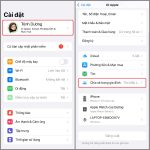
Bước 2: Chọn mục tên Apple ID của bạn
Ở đầu trang Cài đặt, bạn sẽ thấy tên của mình kèm theo ảnh đại diện. Chạm vào phần này để truy cập vào trang quản lý tài khoản Apple ID.
Bước 3: Chọn mục Chia sẻ trong gia đình
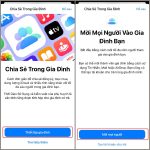
Trong danh sách các tùy chọn, tìm và chạm vào dòng chữ Chia sẻ trong gia đình. Nếu đây là lần đầu tiên bạn sử dụng tính năng này, hệ thống sẽ hiển thị một màn hình giới thiệu ngắn gọn.
Bước 4: Nhấn vào nút Bắt đầu
Chạm vào nút màu xanh Bắt đầu ở cuối màn hình. Lúc này, iPhone sẽ yêu cầu bạn xác nhận vai trò người tổ chức và kiểm tra phương thức thanh toán.
Bước 5: Thêm thành viên đầu tiên
Sau khi xác nhận, bạn sẽ thấy tùy chọn Mời người khác.
Không. Theo chính sách của Apple, người tổ chức nhóm gia đình phải từ 18 tuổi trở lên. Nếu bạn dưới 18 tuổi, hãy nhờ bố mẹ hoặc người giám hộ tạo nhóm và
Có thể thêm người không phải gia đình vào nhóm không?
Có. Về mặt kỹ thuật,
Vào Cài đặt > tên Apple ID > Chia sẻ trong gia đình > chọn tên của bạn > chọn Rời khỏi nhóm gia đình. Xác nhận hành động này. Lưu ý rằng bạn sẽ mất quyền truy cập vào các nội dung chia sẻ.
Tôi có thể thay đổi người tổ chức nhóm gia đình không?
Có. Người tổ chức hiện tại có thể chuyển quyền cho một thành viên khác trên 18 tuổi. Vào Cài đặt > tên Apple ID > Chia sẻ trong gia đình > chọn tên người muốn chuyển quyền > chọn Chuyển quyền cho người lớn.
Tại sao tôi không thấy tùy chọn Chia sẻ trong gia đình trên iPhone?
Nguyên nhân có thể do thiết bị của bạn chưa cập nhật lên phiên bản iOS mới nhất, hoặc tài khoản Apple ID của bạn chưa được xác minh đầy đủ. Hãy kiểm tra Cài đặt > Cài đặt chung > Cập nhật phần mềm để cập nhật iOS.
Kết luận
Cách tạo nhóm gia đình trên iPhone là một quy trình đơn giản nhưng mang lại giá trị sử dụng lâu dài cho các gia đình. Bằng cách làm theo các bước hướng dẫn chi tiết ở trên, bạn có thể kết nối tối đa 6 thành viên, chia sẻ chi phí dịch vụ và nội dung số một cách hiệu quả. Hãy nhớ kiểm tra kỹ các điều kiện tiên quyết, thiết lập quyền kiểm soát phụ huynh nếu có trẻ em và quản lý nhóm thường xuyên để đảm bảo mọi thứ hoạt động trơn tru. Việc tận dụng tối đa tính năng này không chỉ giúp tiết kiệm ngân sách gia đình mà còn tạo ra một hệ sinh thái số gắn kết và an toàn cho tất cả thành viên.
Tôi là Như Ý, người đam mê công nghệ và hiện đang hoạt động trong lĩnh vực biên tập nội dung số. Trải qua hơn 5 năm làm việc, tôi đã tích lũy nhiều kinh nghiệm trong việc xây dựng nội dung về smartphone, thiết bị Apple, phần mềm, ứng dụng và các thủ thuật công nghệ hữu ích. Tôi luôn cố gắng cập nhật những thông tin mới nhất để mang đến cho người đọc các bài viết chất lượng, dễ hiểu và phù hợp với nhu cầu thực tế.