Giới thiệu về cách chia sẻ Apple TV qua Family Sharing
Apple TV là một trong những thiết bị giải trí hàng đầu của Apple, cho phép người dùng truy cập vào kho nội dung khổng lồ từ phim ảnh, chương trình TV, âm nhạc và trò chơi. Tuy nhiên, không phải ai cũng biết cách chia sẻ Apple TV qua Family Sharing để tối ưu hóa chi phí và mang lại trải nghiệm giải trí đồng bộ cho tất cả thành viên trong gia đình. Family Sharing là tính năng cho phép tối đa sáu người trong cùng một nhóm gia đình chia sẻ các giao dịch mua từ Apple, bao gồm ứng dụng, nhạc, phim, chương trình TV, sách và quan trọng nhất là các dịch vụ đăng ký như Apple TV+.
Việc hiểu rõ cách chia sẻ Apple TV qua Family Sharing không chỉ giúp bạn tiết kiệm tiền mà còn đảm bảo mọi người trong gia đình đều có thể thưởng thức nội dung yêu thích mà không cần phải mua nhiều lần. Trong bài viết này, chúng
Family Sharing là gì và nó hoạt động như thế nào với Apple TV?
Family Sharing là một tính năng tích hợp sẵn trong hệ sinh thái Apple, cho phép tối đa sáu người dùng kết nối tài khoản Apple ID của họ thành một nhóm gia đình. Khi một thành viên mua một bộ phim, chương trình TV hoặc đăng ký dịch vụ Apple TV+, tất cả các thành viên khác trong nhóm đều có thể truy cập nội dung đó mà không phải trả thêm phí.
Đối với Apple TV, Family Sharing hoạt động dựa trên nguyên tắc chia sẻ quyền truy cập vào nội dung số. Khi bạn thiết lập Family Sharing, mỗi thành viên sẽ có thư viện riêng nhưng vẫn có thể xem các giao dịch mua chung. Điều này đặc biệt hữu ích khi bạn muốn chia sẻ Apple TV+ với cả nhà, vì chỉ cần một người đăng ký, tất cả đều có thể xem.
Điều kiện tiên quyết để chia sẻ Apple TV qua Family Sharing
Trước khi bắt đầu cách chia sẻ Apple TV qua Family Sharing, bạn cần đảm bảo đáp ứng các điều kiện sau:
Tất cả thành viên phải có Apple ID riêng và đăng nhập trên thiết bị của mình.
Người tổ chức nhóm gia đình phải là người lớn (trên 18 tuổi) và có phương thức thanh toán hợp lệ được liên kết với tài khoản.
Các thiết bị Apple TV phải chạy hệ điều hành tvOS 10.2 trở lên để hỗ trợ Family Sharing.
Tất cả thành viên phải ở cùng quốc gia hoặc khu vực vì nội dung số bị giới hạn theo khu vực.
Dịch vụ Apple TV+ yêu cầu đăng ký trả phí từ một thành viên trong nhóm.
Hướng dẫn chi tiết cách chia sẻ Apple TV qua Family Sharing
Bước 1: Thiết lập nhóm Family Sharing trên thiết bị iOS hoặc Mac
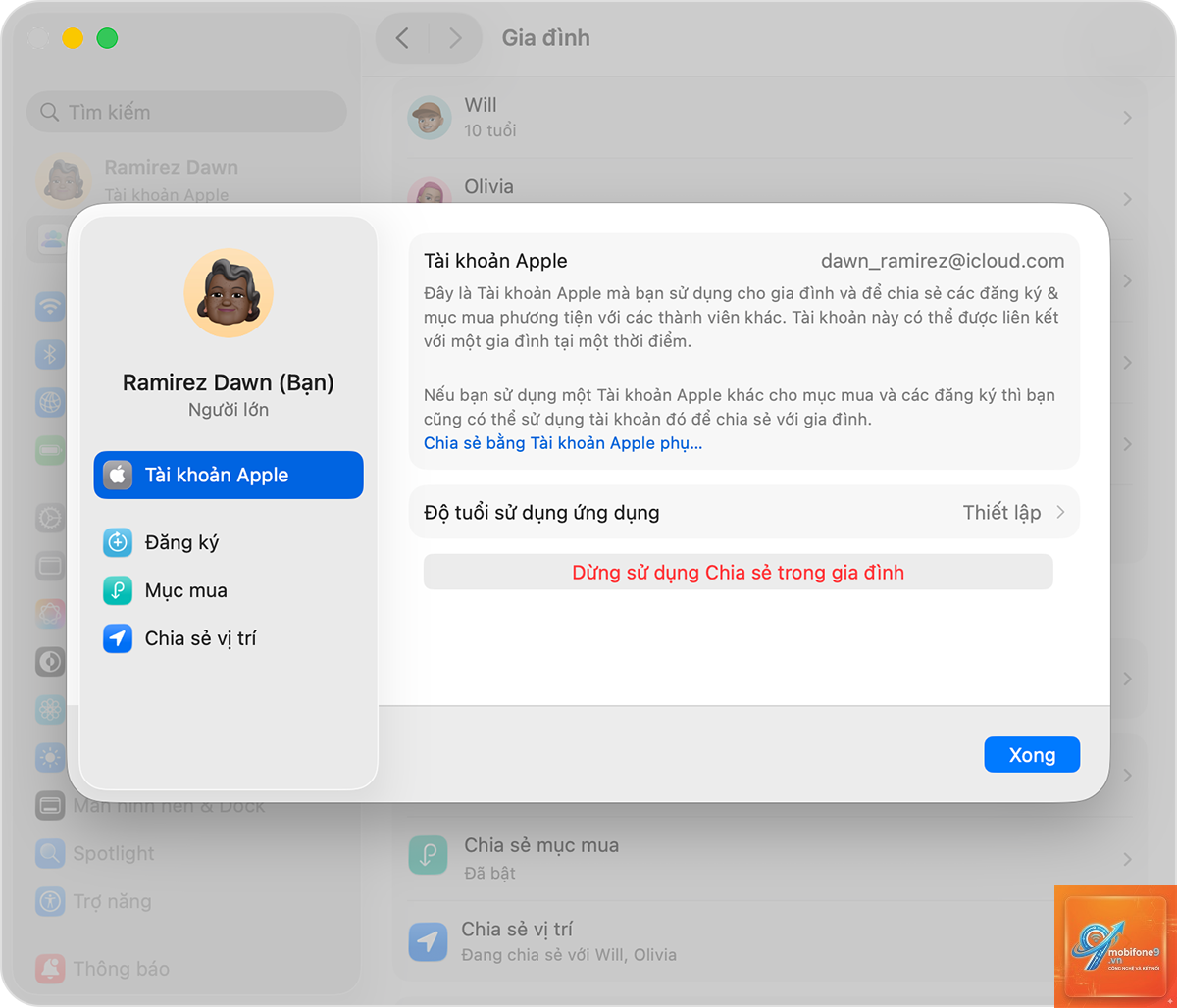
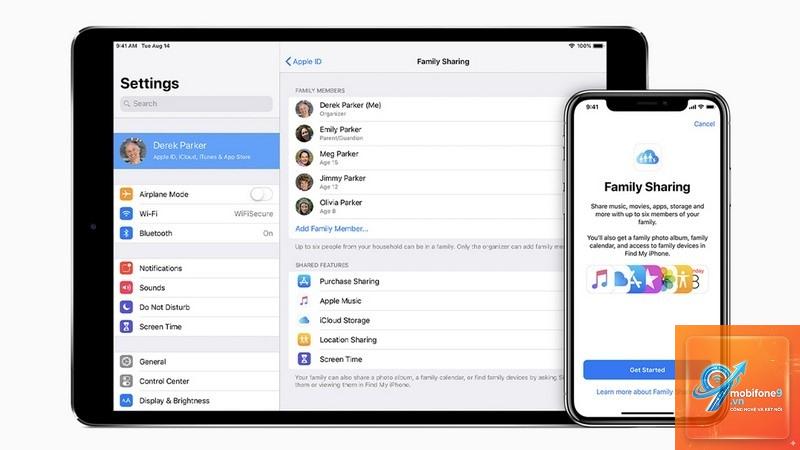
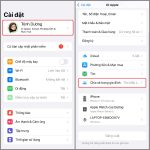
Để bắt đầu cách chia sẻ Apple TV qua Family Sharing, trước tiên bạn cần tạo nhóm gia đình. Người tổ chức thực hiện các bước sau trên iPhone hoặc iPad:
Mở ứng dụng Cài đặt (Settings) trên thiết bị iOS.
Chạm vào tên Apple ID của bạn ở đầu màn hình.
Chọn mục “Chia sẻ trong gia đình” (Family Sharing).
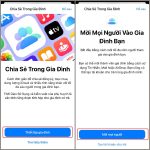
Nhấn “Thiết lập gia đình của bạn” (Set Up Your Family) và làm theo hướng dẫn trên màn hình.
Mời tối đa năm thành viên khác bằng cách nhập địa chỉ email hoặc số điện thoại của họ.
Sau khi các thành viên chấp nhận lời mời, nhóm gia đình đã sẵn sàng. Lúc này,
Có, Family Sharing cho phép chia sẻ với tối đa năm người khác, bất kể họ có sống cùng nhà hay không. Tuy nhiên, tất cả phải ở cùng quốc gia và có Apple ID riêng.
Làm thế nào để thêm thành viên mới vào nhóm Family Sharing?
Người tổ chức vào Cài đặt > tên Apple ID > Chia sẻ trong gia đình > Thêm thành viên. Nhập email hoặc số điện thoại của người đó và gửi lời mời.
Tôi có thể xem nội dung Apple TV+ trên bao nhiêu thiết bị cùng lúc?
Apple TV+ cho phép phát trực tuyến đồng thời tối đa ba thiết bị. Nếu bạn muốn xem trên nhiều thiết bị hơn, một số người sẽ phải tạm dừng hoặc tắt luồng phát.
Nếu tôi rời khỏi nhóm Family Sharing, tôi có mất quyền truy cập vào Apple TV+ không?
Có, ngay khi bạn rời khỏi nhóm, bạn sẽ mất quyền truy cập vào tất cả các dịch vụ được chia sẻ, bao gồm Apple TV+. Bạn sẽ cần đăng ký riêng nếu muốn tiếp tục sử dụng.
Tại sao tôi không thấy nội dung của thành viên khác trong thư viện Apple TV?
Hãy kiểm tra xem
Có, nếu bạn đăng ký Apple One (gói dịch vụ tổng hợp của Apple), bạn vẫn có thể chia sẻ Apple TV+ với gia đình thông qua Family Sharing. Các dịch vụ khác trong gói như Apple Music, iCloud+ cũng được chia sẻ tương tự.
Kết luận
Cách chia sẻ Apple TV qua Family Sharing là một giải pháp thông minh và tiết kiệm cho bất kỳ gia đình nào sử dụng hệ sinh thái Apple. Với khả năng chia sẻ tối đa sáu người dùng, tính năng này không chỉ giúp giảm chi phí đáng kể mà còn mang lại trải nghiệm giải trí đồng bộ và liền mạch trên tất cả các thiết bị.
Bằng cách làm theo hướng dẫn chi tiết từ thiết lập nhóm, bật tính năng chia sẻ, đến đăng nhập trên Apple TV, bạn có thể dễ dàng tận hưởng kho nội dung phong phú từ Apple TV+ cùng với những người thân yêu. Hãy nhớ kiểm tra các điều kiện tiên quyết, tránh những sai lầm phổ biến và áp dụng các mẹo khắc phục sự cố để quá trình chia sẻ diễn ra suôn sẻ.
Việc nắm vững cách chia sẻ Apple TV qua Family Sharing không chỉ là một kỹ năng hữu ích mà còn là cách để bạn tối ưu hóa trải nghiệm giải trí số trong thời đại công nghệ hiện nay. Hãy bắt đầu thiết lập ngay hôm nay để cả gia đình cùng thưởng thức những bộ phim hay nhất từ Apple TV+.
Tôi là Như Ý, người đam mê công nghệ và hiện đang hoạt động trong lĩnh vực biên tập nội dung số. Trải qua hơn 5 năm làm việc, tôi đã tích lũy nhiều kinh nghiệm trong việc xây dựng nội dung về smartphone, thiết bị Apple, phần mềm, ứng dụng và các thủ thuật công nghệ hữu ích. Tôi luôn cố gắng cập nhật những thông tin mới nhất để mang đến cho người đọc các bài viết chất lượng, dễ hiểu và phù hợp với nhu cầu thực tế.