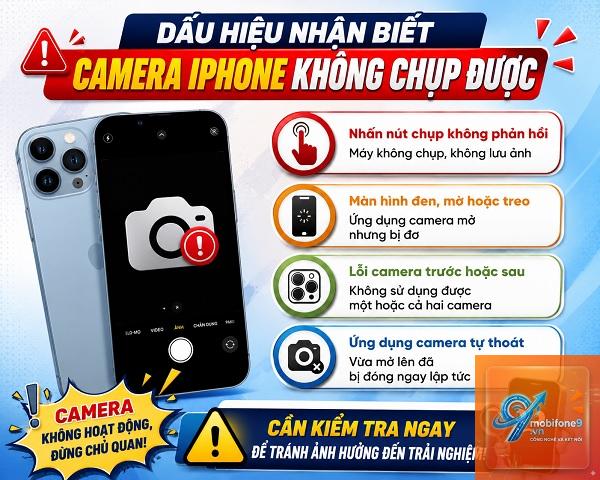
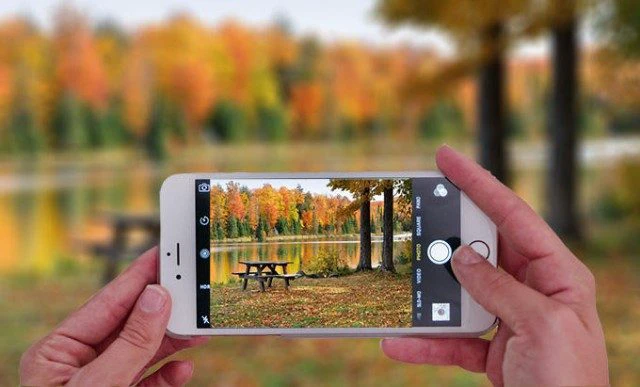
Chiếc iPhone bỗng dưng không thể chụp ảnh là một tình huống gây khó chịu cho bất kỳ người dùng nào. Lỗi này có thể xuất hiện dưới nhiều hình thức như màn hình camera đen, ứng dụng camera bị treo, hoặc nút chụp không phản hồi. Hiểu được sự bức xúc đó, bài viết này sẽ tổng hợp chi tiết các cách sửa iPhone không chụp được ảnh đã được kiểm chứng, giúp bạn khắc phục sự cố nhanh chóng mà không cần mang máy đến trung tâm bảo hành.
Trước khi đi vào các bước sửa lỗi, việc xác định nguyên nhân gốc rễ sẽ giúp bạn tiết kiệm thời gian. Lỗi camera trên iPhone thường đến từ ba nhóm chính:
Lỗi phần mềm tạm thời: Xung đột ứng dụng, bộ nhớ đầy, hoặc hệ điều hành iOS bị treo nhẹ.
Lỗi cấu hình hoặc quyền truy cập: Ứng dụng camera chưa được cấp quyền, chế độ máy bay bật, hoặc thiết lập thời gian sai.
Lỗi phần cứng: Ống kính bị bụi, va đập, hoặc cảm biến camera hỏng.
Hướng Dẫn Chi Tiết Cách Sửa iPhone Không Chụp Được Ảnh
1. Khởi Động Lại iPhone
Đây là thao tác đầu tiên và thường hiệu quả nhất với các lỗi phần mềm tạm thời. Khởi động lại giúp xóa bộ nhớ đệm và khởi chạy lại toàn bộ hệ thống, bao gồm cả driver camera.
Với iPhone có nút Home: Nhấn giữ nút nguồn đến khi thanh trượt xuất hiện, trượt để tắt nguồn, đợi 30 giây rồi nhấn giữ nút nguồn để bật lại.
Với iPhone từ iPhone X trở lên: Nhấn giữ đồng thời nút nguồn và nút âm lượng (tăng hoặc giảm) đến khi thanh trượt hiện ra, sau đó làm tương tự.
2. Kiểm Tra Phần Cứng Ống Kính
Vỏ case điện thoại, miếng dán ốp lưng quá khổ, hoặc bụi bẩn bám trên ống kính là thủ phạm phổ biến khiến iPhone không chụp được ảnh rõ nét hoặc báo lỗi.
Tháo ốp lưng ra khỏi máy. Dùng khăn mềm, khô (như khăn lau kính) lau nhẹ nhàng mặt kính camera sau. Quan sát dưới ánh sáng mạnh xem có vết xước hoặc dị vật không. Nếu ống kính bị mờ do hơi nước, hãy để máy ở nơi khô ráo vài giờ.
3. Tắt/Bật Lại Ứng Dụng Camera
Đôi khi ứng dụng Camera bị đóng băng. Vuốt ứng dụng Camera lên khỏi màn hình đa nhiệm để tắt hoàn toàn, sau đó mở lại.
Trên các dòng iPhone không có nút Home: Vuốt từ cạnh dưới lên và giữ ở giữa màn hình, tìm ứng dụng Camera và vuốt lên để đóng.
4. Kiểm Tra Chế Độ Máy Bay và Kết Nối Mạng
Một số tính năng camera như Live Photos hoặc gửi ảnh iCloud cần có kết nối mạng. Bật chế độ máy bay vô tình có thể làm gián đoạn quá trình xử lý ảnh.
Vào Trung tâm điều khiển, đảm bảo biểu tượng máy bay không sáng. Nếu đang bật, chạm để tắt. Sau đó thử khởi động lại ứng dụng Camera.
5. Cập Nhật iOS và Ứng Dụng Camera
Apple thường xuyên phát hành bản cập nhật iOS để vá lỗi, trong đó có lỗi camera. Việc để hệ điều hành quá cũ là nguyên nhân khiến nhiều người không biết cách sửa iPhone không chụp được ảnh một cách triệt để.
Kiểm tra bản cập nhật iOS: Vào Cài đặt > Cài đặt chung > Cập nhật phần mềm. Nếu có phiên bản mới, hãy tải về và cài đặt.
Cập nhật ứng dụng Camera (nếu có ứng dụng camera bên thứ ba): Mở App Store, chạm vào biểu tượng tài khoản, kéo xuống để làm mới và cập nhật tất cả.
6. Kiểm Tra Quyền Riêng Tư của Camera
Nếu ứng dụng Camera hoặc ứng dụng bên thứ ba (Instagram, Facebook) không chụp được ảnh, có thể
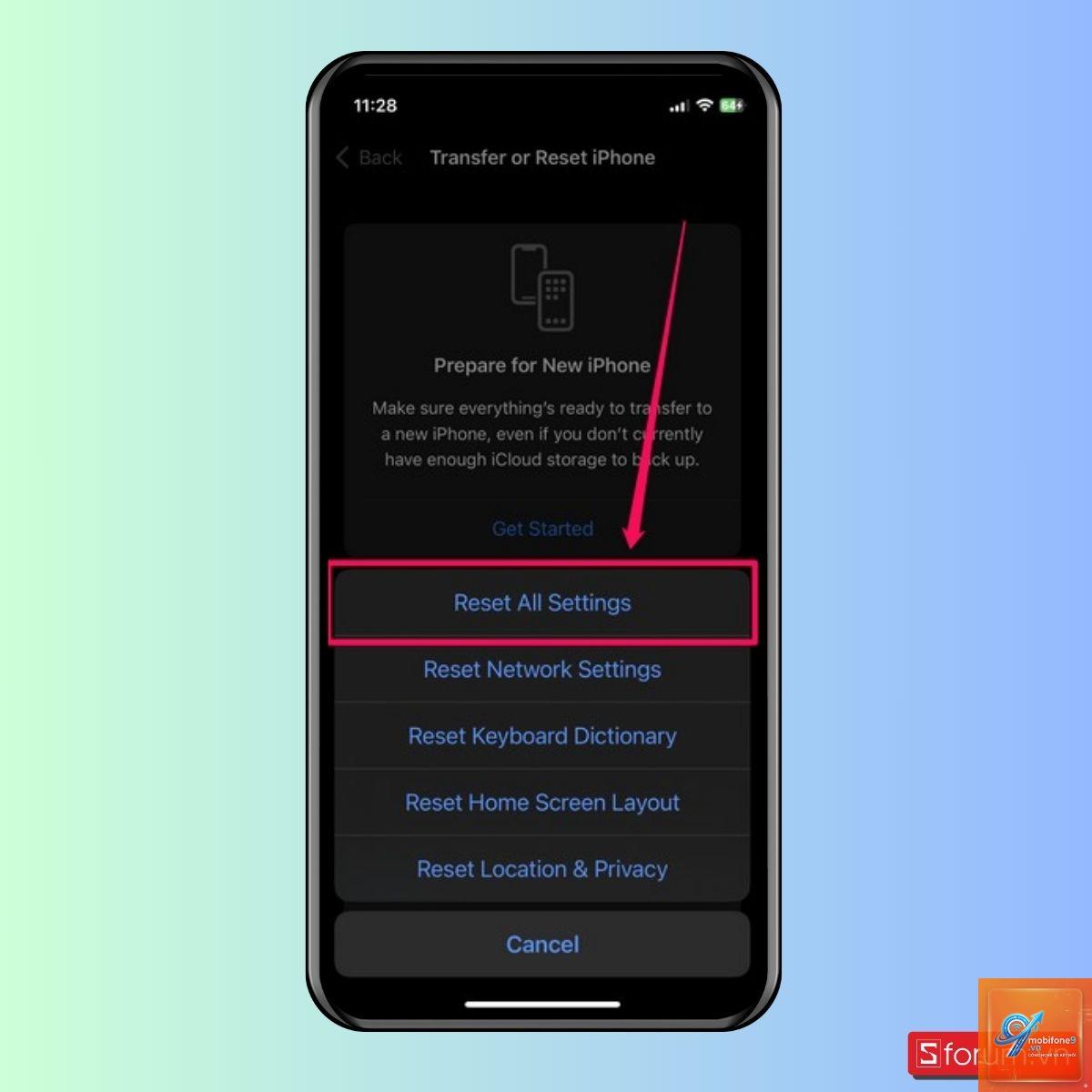
Đây là thông báo lỗi phổ biến khi cảm biến camera gặp sự cố nghiêm trọng. Nguyên nhân thường do xung đột phần mềm (sau khi cập nhật iOS) hoặc phần cứng bị lỏng kết nối. Hãy thử đặt lại cài đặt hoặc khôi phục iOS trước, nếu không hiệu quả thì cần kiểm tra phần cứng.
Làm thế nào để biết lỗi camera do phần mềm hay phần cứng?
Thử chụp ảnh ở chế độ an toàn? iPhone không có chế độ an toàn thực sự, nhưng
Nước vào máy có thể làm hỏng cảm biến camera, đặc biệt là iPhone đời cũ không có khả năng chống nước tốt. Bạn cần tắt nguồn ngay, sấy khô bằng silica gel, và mang đến trung tâm sửa chữa càng sớm càng tốt. Không nên sạc pin hoặc bật máy khi ướt.
Cập nhật iOS có làm mất ảnh không?
Cập nhật iOS thông thường không xóa ảnh. Tuy nhiên, nếu quá trình cập nhật bị lỗi (mất điện, hết pin), dữ liệu có thể bị ảnh hưởng. Vì vậy, bạn nên sao lưu trước khi cập nhật.
Kết Luận
Lỗi iPhone không chụp được ảnh thường xuất phát từ nguyên nhân phần mềm và có thể tự khắc phục tại nhà bằng các bước đơn giản như khởi động lại, vệ sinh ống kính, hoặc cập nhật iOS. Với các lỗi phần cứng, việc can thiệp sâu là điều không tránh khỏi, nhưng bạn đã có thể tiết kiệm thời gian và chi phí bằng cách thực hiện tuần tự 11 cách sửa iPhone không chụp được ảnh mà bài viết đã đề cập. Hãy luôn ưu tiên các giải pháp an toàn và sao lưu dữ liệu trước khi thực hiện bất kỳ thao tác quan trọng nào. Nếu mọi cách đều thất bại, đừng ngần ngại tìm đến sự hỗ trợ chuyên nghiệp để đảm bảo chiếc iPhone của bạn hoạt động trơn tru trở lại.
Tôi là Như Ý, người đam mê công nghệ và hiện đang hoạt động trong lĩnh vực biên tập nội dung số. Trải qua hơn 5 năm làm việc, tôi đã tích lũy nhiều kinh nghiệm trong việc xây dựng nội dung về smartphone, thiết bị Apple, phần mềm, ứng dụng và các thủ thuật công nghệ hữu ích. Tôi luôn cố gắng cập nhật những thông tin mới nhất để mang đến cho người đọc các bài viết chất lượng, dễ hiểu và phù hợp với nhu cầu thực tế.