Bạn đang gặp tình trạng iPhone không thể quay video dù camera trước và sau vẫn chụp ảnh bình thường? Đây là một lỗi khá phổ biến trên nhiều dòng máy iPhone từ đời cũ như iPhone 6, 7 Plus cho đến các model mới như iPhone 13, 14 hay 15 Pro Max. Nguyên nhân có thể đến từ phần mềm, cài đặt hệ thống hoặc đôi khi là sự cố phần cứng nhỏ. Trong hướng dẫn này,
Trước khi bắt đầu sửa chữa, bạn cần hiểu rõ nguồn gốc vấn đề. Thông thường, lỗi iPhone không ghi hình được xuất phát từ bốn nhóm chính:
Lỗi phần mềm tạm thời: iOS bị treo, ứng dụng Camera gặp xung đột, hoặc bộ nhớ đầy.
Cài đặt không đúng: Chế độ máy ảnh bị vô hiệu hóa, giới hạn quyền truy cập, hoặc định dạng video không tương thích.
Sự cố liên quan đến bộ nhớ: Dung lượng lưu trữ còn quá ít, thẻ SIM bị lỗi (trường hợp hiếm) hoặc iCloud đầy.
Hư hỏng phần cứng: Cảm biến camera, rung OIS, cổng Lightning, bo mạch chủ hoặc loa (vì microphone liên quan quay video).
Theo thống kê từ các trung tâm sửa chữa uy tín tại TP. HCM, khoảng 80% trường hợp iPhone không quay được video có thể khắc phục bằng cách vệ sinh phần mềm đơn giản, không cần thay linh kiện.
Các bước kiểm tra cơ bản trước khi sửa iPhone lỗi không quay video
Đây là bước bạn nên thực hiện đầu tiên để loại trừ các nguyên nhân đơn giản:
1. Kiểm tra dung lượng trống
Vào Cài đặt > Cài đặt chung > Dung lượng iPhone. Nếu dung lượng còn dưới 500MB, iPhone sẽ tự động chặn ghi video để tránh lỗi. Hãy xóa bớt ảnh, ứng dụng hoặc nhạc không cần thiết.
2. Khởi động lại máy
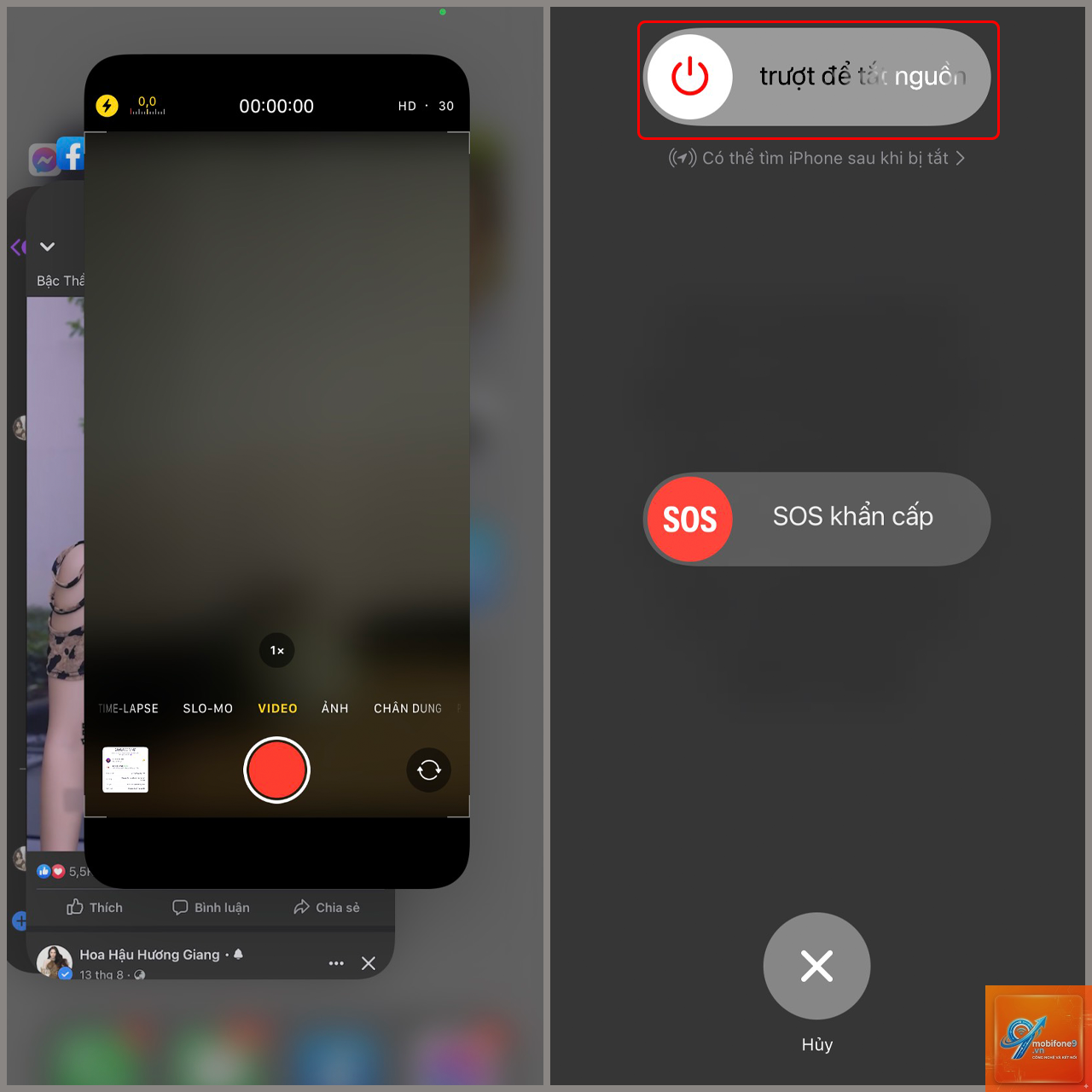
Nhấn giữ nút nguồn và nút tăng âm lượng (hoặc nút Home nếu có) cho đến khi xuất hiện thanh trượt tắt máy. Chờ 30 giây rồi bật lại. Đây là cách sửa iPhone không quay được video nhanh nhất.
3. Kiểm tra quyền truy cập Camera và Micro
Vào Cài đặt > Quyền riêng tư > Camera. Đảm bảo ứng dụng Camera được bật. Tương tự, kiểm tra Quyền riêng tư > Microphone – nếu tắt micro, iPhone sẽ không ghi âm thanh và có thể từ chối quay video.
4. Thử quay video ở chế độ khác
Mở Camera, chọn tab Video hoặc Slo-Mo. Nếu một chế độ bị lỗi nhưng chế độ khác chạy được, vấn đề nằm ở cài đặt định dạng hoặc cảm biến.
5. Kiểm tra ứng dụng Camera bên thứ ba
Tải một ứng dụng camera miễn phí như Open Camera hoặc FiLMiC Pro và thử quay. Nếu app thứ ba quay bình thường, lỗi chỉ nằm ở app Camera mặc định của iOS.
Cách sửa iPhone không quay được video do phần mềm
Phần lớn lỗi đến từ hệ điều hành hoặc cài đặt sai. Mở lại Camera và thử quay video.
Reset tất cả cài đặt
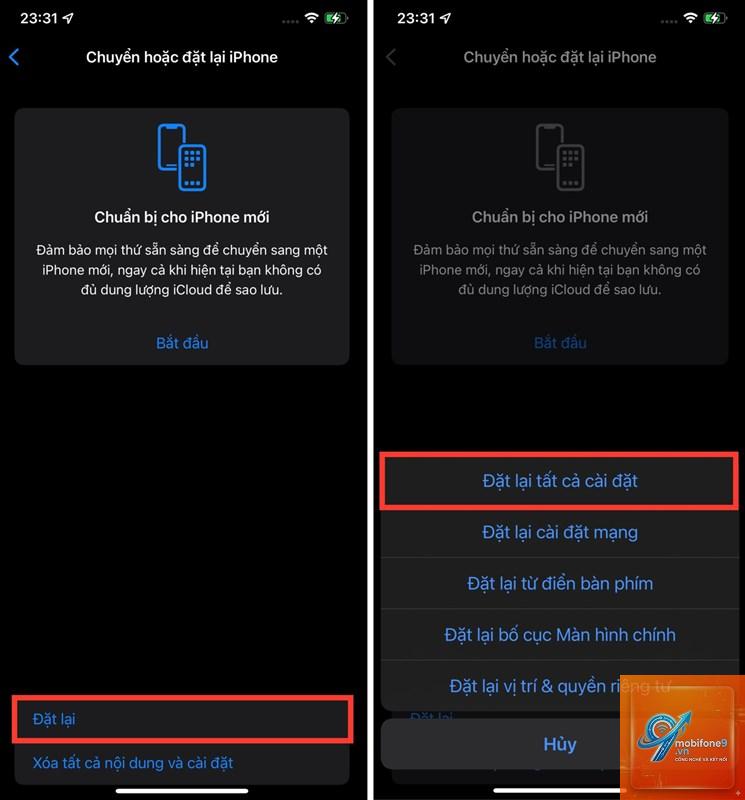
Vào Cài đặt > Cài đặt chung > Chuyển hoặc đặt lại iPhone > Đặt lại > Đặt lại tất cả cài đặt. Thao tác này không xóa dữ liệu, chỉ đưa các tùy chọn về mặc định. Nếu lỗi do cấu hình sai, máy sẽ quay video trở lại.
Cập nhật iOS lên phiên bản mới nhất
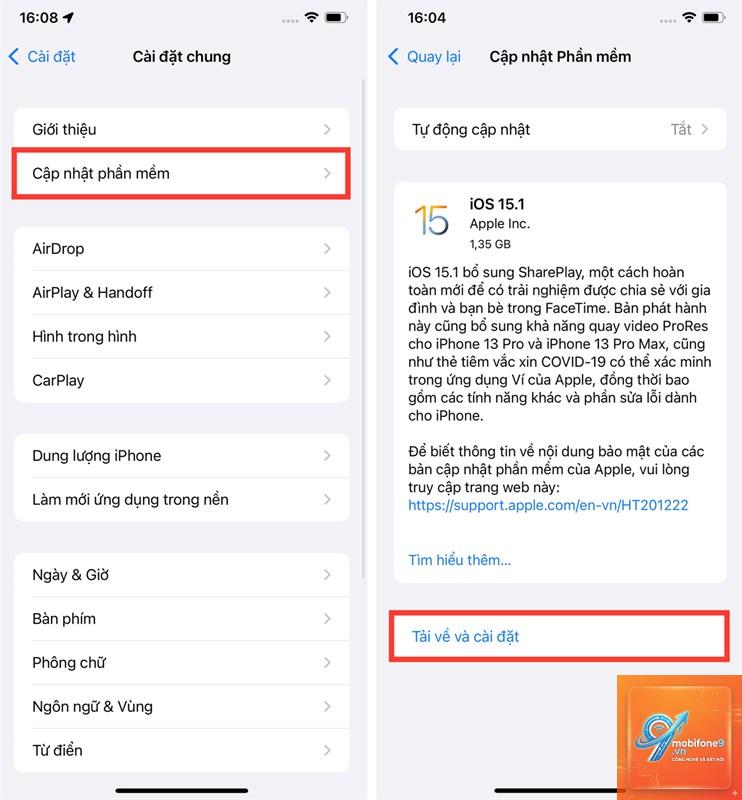
Apple thường phát hành bản vá cho các lỗi camera. Vào Cài đặt > Cài đặt chung > Cập nhật phần mềm. Nếu có bản cập nhật, hãy tải về và cài đặt. Nhiều người dùng iPhone 12 đã khắc phục được lỗi không quay video sau khi nâng lên iOS 17.4.
Khôi phục cài đặt gốc (DFU Restore)
Nếu các cách trên không hiệu quả,
Rất hiếm gặp ở máy mới. Nguyên nhân thường đến từ lỗi phần mềm khi thiết lập ban đầu. Hãy thử cập nhật iOS ngay sau khi mua. Nếu vẫn lỗi, đưa máy đổi bảo hành.
Có nên tự tháo máy để vệ sinh camera không?
Không khuyến khích trừ khi bạn có dụng cụ chuyên dụng và kinh nghiệm. Một động tác sai có thể làm hỏng cảm biến hoặc đứt cáp flex. Tốt nhất nên nhờ kỹ thuật viên.
iPhone không quay video slo-mo thì có sửa được không?
Có. Chế độ quay chậm yêu cầu tốc độ khung hình cao (120fps hoặc 240fps). Nếu chỉ lỗi riêng slo-mo, hãy vào Cài đặt > Camera > Ghi video > chọn lại định dạng 1080p 120fps. Nếu không được, có thể cảm biến không hỗ trợ hoặc đã hỏng.
Sau khi thay màn hình, iPhone không quay video được nữa?
Đây là lỗi thường gặp do kỹ thuật viên không ngắt pin khi tháo màn hình, dẫn đến chết IC điều khiển camera. Bạn cần quay lại nơi thay màn hình để họ kiểm tra lại connector.
Lỗi chỉ xảy ra khi quay video 4K, còn Full HD vẫn được
Chứng tỏ chip xử lý hình ảnh (ISP) hoặc bộ nhớ đệm không đáp ứng được băng thông 4K. Hãy giảm xuống 1080p 30fps để dùng tạm. Nếu muốn quay 4K, bạn có thể cần mang máy đến trung tâm kiểm tra mainboard.
Kết luận
Việc sửa iPhone không quay được video thường không quá phức tạp nếu bạn biết cách kiểm tra có hệ thống. Hãy bắt đầu từ những bước đơn giản như khởi động lại, xóa bộ nhớ đệm, kiểm tra quyền truy cập. Đến 80% vấn đề được giải quyết sau các thao tác này. Nếu đã thử tất cả mà vẫn không quay được, bạn cần đến sự trợ giúp của trung tâm sửa chữa uy tín. Đừng quên sao lưu dữ liệu trước khi giao máy và yêu cầu báo giá rõ ràng từng hạng mục. Hy vọng bài viết đã cung cấp cho bạn những thông tin chi tiết và hữu ích để khắc phục triệt để lỗi này.
Tôi là Như Ý, người đam mê công nghệ và hiện đang hoạt động trong lĩnh vực biên tập nội dung số. Trải qua hơn 5 năm làm việc, tôi đã tích lũy nhiều kinh nghiệm trong việc xây dựng nội dung về smartphone, thiết bị Apple, phần mềm, ứng dụng và các thủ thuật công nghệ hữu ích. Tôi luôn cố gắng cập nhật những thông tin mới nhất để mang đến cho người đọc các bài viết chất lượng, dễ hiểu và phù hợp với nhu cầu thực tế.