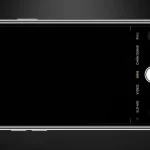
iPad camera sau không hoạt động là một lỗi phổ biến khiến nhiều người dùng lo lắng. Dù bạn đang cần chụp tài liệu, quay video hay đơn giản là chụp ảnh kỷ niệm, việc camera đột nhiên “mất tích” gây gián đoạn công việc. Lỗi này có thể xuất phát từ phần mềm, cấu hình hay hư hỏng phần cứng. Trong bài viết này, chúng
iPad camera sau không hoạt động là gì? Bản chất của lỗi
Khi mở ứng dụng Camera trên iPad, bạn thấy màn hình đen hoặc chỉ hiện ảnh từ camera trước, hoặc có thông báo lỗi “Camera không khả dụng”, đó chính là hiện tượng camera sau không hoạt động. Bản chất lỗi có thể là do hệ điều hành không nhận diện được module camera, hoặc phần cứng bị đứt kết nối, hỏng cảm biến, hoặc bụi bẩn che khuất ống kính. Hiểu đúng bản chất giúp bạn định hướng cách khắc phục chính xác.
Dấu hiệu nhận biết iPad camera sau gặp sự cố
Màn hình camera hiện màu đen hoặc xám khi chọn chế độ chụp ảnh sau.
Biểu tượng camera bị mờ hoặc không phản hồi khi chạm.
Thông báo lỗi “Camera chưa được cấu hình” hoặc “Có sự cố với camera”.
iPad bị nóng bất thường khi mở camera.
Ứng dụng camera tự động tắt hoặc đóng băng.
Nguyên nhân khiến iPad camera sau không hoạt động
1. Nguyên nhân từ phần mềm và hệ điều hành
Đây là nhóm nguyên nhân thường gặp nhất. Hệ điều hành iPadOS có thể gặp xung đột tạm thời, lỗi cập nhật, hoặc ứng dụng camera bị treo. Việc cài đặt sai cấu hình quyền riêng tư cũng có thể vô hiệu hóa camera.
Lỗi phần mềm sau khi cập nhật iPadOS.
Xung đột với ứng dụng bên thứ ba (ví dụ: ứng dụng chỉnh sửa ảnh, mạng xã hội).
Quyền truy cập camera bị tắt trong Cài đặt > Quyền riêng tư.
iPad bị jailbreak hoặc can thiệp trái phép.
Bộ nhớ đầy, khiến hệ thống không đủ tài nguyên để khởi động camera.
2. Nguyên nhân từ phần cứng
Nếu các biện pháp phần mềm không hiệu quả, rất có thể camera hoặc linh kiện liên quan đã hỏng.
Đứt cáp kết nối giữa camera và bo mạch chủ, thường xảy ra sau khi iPad bị rơi hoặc va đập.
Hỏng cảm biến camera (CMOS) do ẩm, nhiệt độ cao hoặc lỗi sản xuất.
Bụi bẩn, mảnh vụn bám vào ống kính hoặc cảm biến, gây mờ hoặc không hiển thị.
Oxit hóa chân cắm do môi trường ẩm thấp.
Lỗi từ bộ phận nguồn cấp cho camera (IC nguồn).
Hướng dẫn khắc phục lỗi iPad camera sau không hoạt động
Bước 1: Khởi động lại iPad
Đây là thao tác đơn giản nhất, giúp giải phóng bộ nhớ tạm và xóa lỗi phần mềm nhẹ. Thực hiện: Nhấn giữ nút nguồn và nút Home (hoặc nút tăng/giảm âm lượng trên iPad không nút Home) cho đến khi xuất hiện thanh trượt tắt nguồn. Tắt máy, đợi 30 giây, sau đó khởi động lại.
Bước 2: Kiểm tra quyền truy cập camera
Vào Cài đặt > Quyền riêng tư & Bảo mật > Camera. Đảm bảo ứng dụng Camera và các ứng dụng bạn cần sử dụng được bật quyền. Đôi khi người dùng vô tình tắt quyền này khi cài đặt lần đầu.
Bước 3: Cập nhật iPadOS lên phiên bản mới nhất
Apple thường phát hành bản cập nhật để sửa lỗi camera. Vào Cài đặt > Cài đặt chung > Cập nhật phần mềm. Nếu có bản mới, hãy tải và cài đặt. Nếu đã cập nhật mà lỗi xuất hiện,
Nếu lỗi do xung đột phần mềm tạm thời, nó có thể tự hết sau khi khởi động lại hoặc qua vài ngày. Nhưng nếu do hỏng phần cứng hoặc lỗi hệ thống sâu, bạn cần can thiệp bằng các bước khắc phục.
Tôi có thể mang iPad đến cửa hàng sửa chữa nào uy tín?
Nên chọn trung tâm bảo hành ủy quyền của Apple (AASP) hoặc các cửa hàng có chứng chỉ sửa chữa iPad. Tránh nơi thiếu kinh nghiệm vì iPad có cấu trúc khó tháo lắp.
Chi phí thay camera iPad là bao nhiêu?
Chi phí thay camera sau trên iPad Pro thường cao hơn dòng iPad cơ bản, dao động từ 800.000 VNĐ đến 2.500.000 VNĐ tùy model và cơ sở sửa chữa. Nếu chỉ vệ sinh, lau chùi, bạn không mất phí.
Làm sao biết lỗi do phần mềm hay phần cứng?
Thử mở camera ở chế độ an toàn (Safe Mode) hoặc khôi phục cài đặt gốc. Nếu lỗi vẫn còn sau khi khôi phục DFU, rất có thể là lỗi phần cứng.
iPad để lâu không dùng, mở ra camera không hoạt động, tại sao?
Pin có thể bị cạn kiệt và iPad tự tắt. Sau khi sạc, thường camera sẽ hoạt động trở lại. Nếu không, có thể do bụi bẩn bám lâu ngày hoặc ẩm mốc bên trong.
Kết luận
Lỗi iPad camera sau không hoạt động thường có thể giải quyết bằng các bước kiểm tra phần mềm đơn giản. Hãy bắt đầu từ thao tác nhẹ nhất như khởi động lại, kiểm tra quyền riêng tư, vệ sinh ống kính. Nếu đã thử hết mọi cách mà camera vẫn không hoạt động, đã đến lúc tìm đến sự can thiệp của kỹ thuật viên chuyên nghiệp. Hy vọng hướng dẫn chi tiết trên giúp bạn khôi phục camera iPad nhanh chóng, tiết kiệm thời gian và chi phí.
Tôi là Như Ý, người đam mê công nghệ và hiện đang hoạt động trong lĩnh vực biên tập nội dung số. Trải qua hơn 5 năm làm việc, tôi đã tích lũy nhiều kinh nghiệm trong việc xây dựng nội dung về smartphone, thiết bị Apple, phần mềm, ứng dụng và các thủ thuật công nghệ hữu ích. Tôi luôn cố gắng cập nhật những thông tin mới nhất để mang đến cho người đọc các bài viết chất lượng, dễ hiểu và phù hợp với nhu cầu thực tế.