Nhiều người dùng iPad gặp phải tình trạng iPad camera bị lag, ảnh hưởng đến trải nghiệm chụp ảnh, quay video và các cuộc gọi FaceTime. Hiện tượng máy ảnh iPad bị giật, khung hình đơ, hoặc ứng dụng camera phản hồi chậm khiến bạn bỏ lỡ những khoảnh khắc quý giá. Đây là một vấn đề phổ biến nhưng hoàn toàn có thể khắc phục được nếu xác định đúng nguyên nhân. Bài viết này sẽ phân tích chi tiết các lý do khiến camera iPad bị lag và cung cấp hướng dẫn sửa lỗi camera iPad bị chậm, giật hiệu quả nhất.
Khi nói iPad camera bị lag, người dùng thường mô tả các dấu hiệu như: khung hình xem trước (viewfinder) bị giật, ứng dụng camera mở chậm, chụp ảnh hoặc quay video có độ trễ rõ rệt, ảnh chụp bị mờ do rung lắc không kiểm soát. Trong các cuộc gọi video, hình ảnh từ camera iPad hiển thị không mượt, bị vỡ hạt hoặc đơ vài giây. Đây là vấn đề kỹ thuật ảnh hưởng đến hiệu suất phần cứng và phần mềm của iPad.
Bản chất của lag camera iPad là sự chậm trễ trong quá trình xử lý hình ảnh từ cảm biến camera, truyền dữ liệu qua bộ xử lý và hiển thị lên màn hình. Khi một trong các khâu này hoạt động kém hiệu quả, iPad camera bị lag xuất hiện. Vấn đề có thể đến từ nhiều yếu tố khác nhau, từ đơn giản như thiếu bộ nhớ trong cho đến phức tạp như lỗi firmware hoặc hỏng cảm biến vật lý.
Nguyên nhân chính khiến iPad camera bị lag, giật
1. Ứng dụng camera bị lỗi hoặc xung đột phần mềm
Phần lớn các trường hợp iPad camera bị lag đến từ lỗi phần mềm tạm thời. Các ứng dụng camera của bên thứ ba như Instagram, TikTok hay Zoom có thể xung đột với ứng dụng camera mặc định, gây ra hiện tượng giật lag. Ngoài ra, bản thân ứng dụng Camera trên iPadOS cũng có thể gặp lỗi sau khi cập nhật hệ điều hành hoặc do cache bị đầy.
Giải pháp nhanh: Thoát hoàn toàn ứng dụng camera và mở lại. Nếu vẫn lag, hãy khởi động lại iPad để làm mới bộ nhớ và dừng các tiến trình ngầm gây ảnh hưởng.
2. Bộ nhớ trong (RAM) đầy hoặc quá tải
Khi bạn mở quá nhiều ứng dụng cùng lúc, RAM của iPad sẽ bị chia sẻ. Camera là ứng dụng yêu cầu tài nguyên cao (đặc biệt khi quay video 4K hoặc chụp ảnh HDR). Nếu RAM đầy, iPad không còn đủ dung lượng để xử lý dữ liệu camera mượt mà, dẫn đến iPad camera bị lag.
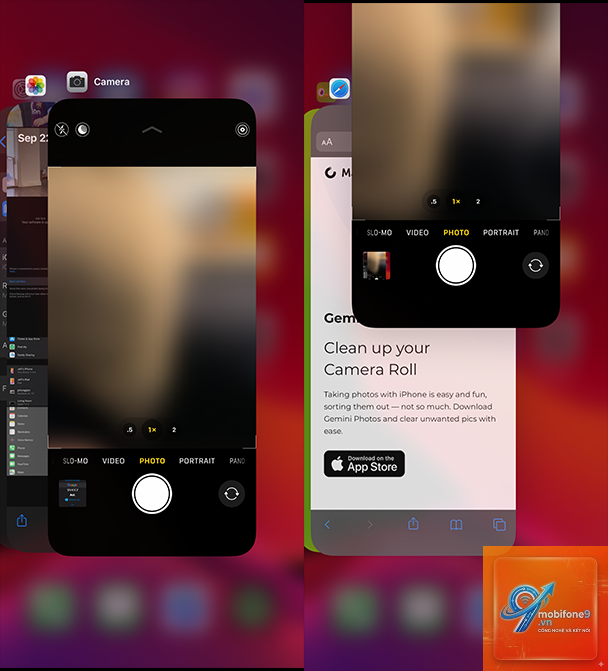
Cách kiểm tra: Mở trình chuyển đổi ứng dụng (gạt từ dưới lên) và vuốt đóng các ứng dụng không dùng đến. Sau đó thử camera lại. Nếu cải thiện, nguyên nhân là do quá tải RAM.
3. Dung lượng lưu trữ iCloud hoặc bộ nhớ trong gần đầy
iPad cần một lượng không gian trống nhất định để xử lý và lưu ảnh tạm thời. Khi bộ nhớ trong gần đầy (dưới 1GB trống), quá trình ghi dữ liệu ảnh/video sẽ chậm lại, gây lag camera iPad. Tương tự, nếu iCloud đồng bộ bị lỗi hoặc bộ nhớ iCloud đầy, quá trình xử lý cũng bị ảnh hưởng.
Giải pháp: Xóa bớt ảnh, video, ứng dụng không cần thiết. Vào Cài đặt > Cài đặt chung > Bộ nhớ iPad để xem dung lượng còn trống. Nên giữ ít nhất 5-10GB trống để iPad hoạt động tối ưu.
4. Nhiệt độ iPad quá cao
Khi iPad hoạt động ở nhiệt độ cao (trên 35°C), thiết bị sẽ tự động giảm hiệu suất để bảo vệ linh kiện. Camera là một trong những chức năng bị ảnh hưởng đầu tiên. Bạn sẽ thấy iPad camera bị lag, hình ảnh nhiễu hoặc ứng dụng camera tự động thoát. Nguyên nhân thường gặp là để iPad dưới ánh nắng mặt trời, sạc pin khi dùng nặng, hoặc chơi game nặng trước khi mở camera.
5. Lỗi phần cứng cảm biến camera hoặc kết nối
Nếu đã thử tất cả giải pháp phần mềm mà iPad camera vẫn lag, có thể do lỗi phần cứng. Cảm biến camera bị hỏng, dây cáp flex kết nối bị lỏng hoặc đứt, hoặc bụi bẩn bám trên ống kính. Lỗi này thường xảy ra sau khi iPad bị rơi, va đập mạnh hoặc vào nước. Trong trường hợp này, cần mang iPad đến trung tâm sửa chữa uy tín để kiểm tra.
6. Phiên bản iPadOS cũ hoặc lỗi cập nhật
Apple thường xuyên phát hành các bản cập nhật iPadOS để sửa lỗi, trong đó có các lỗi liên quan đến camera. Nếu bạn đang dùng phiên bản cũ hoặc vừa cập nhật nhưng gặp lỗi, điều này có thể khiến camera iPad bị lag. Một số bản beta cũng có thể gây ra hiện tượng này do chưa ổn định.
Hướng dẫn sửa lỗi iPad camera bị lag chi tiết từ cơ bản đến nâng cao
Bước 1: Khởi động lại iPad
Thao tác đơn giản nhưng hiệu quả trong nhiều trường hợp. Khởi động lại giúp giải phóng RAM, đóng các ứng dụng ngầm và làm mới hệ thống.
Đối với iPad có nút Home: Nhấn giữ nút nguồn đến khi xuất hiện thanh trượt, kéo để tắt máy. Đợi 30 giây rồi nhấn giữ nút nguồn để mở lại.
Đối với iPad không nút Home (Face ID): Nhấn giữ đồng thời nút nguồn và nút tăng âm lượng, kéo thanh trượt tắt máy.
Bước 2: Đóng ứng dụng camera và các ứng dụng khác
Mở trình chuyển đổi ứng dụng (gạt từ dưới lên ở iPad Face ID, hoặc nhấn đúp nút Home ở iPad cũ). Vuốt lên tất cả các ứng dụng để đóng chúng. Sau đó mở lại ứng dụng Camera.
Bước 3: Kiểm tra và làm sạch ống kính camera
Bụi bẩn hoặc dấu vân tay trên ống kính có thể khiến camera iPad bị lag trong quá trình lấy nét tự động. Dùng khăn mềm, khô (tốt nhất là khăn microfiber) lau nhẹ nhàng ống kính trước sau. Tránh dùng hóa chất tẩy rửa có cồn.
Bước 4: Giải phóng bộ nhớ trong và iCloud
Vào Cài đặt > Cài đặt chung > Bộ nhớ iPad. Xem mục đề xuất để xóa ảnh cũ, ứng dụng không dùng, tin nhắn lớn. Đồng thời kiểm tra iCloud: Cài đặt > [tên bạn] > iCloud > Quản lý dung lượng để xóa bớt dữ liệu cũ.
Bước 5: Cập nhật iPadOS lên phiên bản mới nhất
Apple thường phát hành các bản vá lỗi. Vào Cài đặt > Cài đặt chung > Cập nhật phần mềm. Nếu có bản cập nhật, hãy tải về và cài đặt. Sau khi cập nhật, khởi động lại máy và kiểm tra camera.
Bước 6: Đặt lại tất cả cài đặt (không mất dữ liệu)
Đây là giải pháp hiệu quả khi iPad camera bị lag do xung đột cấu hình. Vào Cài đặt > Cài đặt chung > Chuyển hoặc đặt lại iPad > Đặt lại > Đặt lại tất cả cài đặt. Thao tác này sẽ đưa cài đặt hệ thống về mặc định (mạng, âm thanh, màn hình) nhưng không xóa ảnh, ứng dụng hay dữ liệu.
Bước 7: Khôi phục iPad qua máy tính
Nếu các bước trên không hiệu quả, có thể lỗi nằm sâu trong hệ thống. Kết nối iPad với máy tính (Mac hoặc PC), mở Finder (macOS Catalina trở lên) hoặc iTunes (Windows/macOS cũ). Chọn iPad của bạn > chọn “Khôi phục iPad”. Lưu ý thao tác này sẽ xóa toàn bộ dữ liệu trên máy, hãy sao lưu trước đó. Sau khi khôi phục, thiết lập iPad như mới và kiểm tra camera.
So sánh các nguyên nhân và giải pháp xử lý iPad camera bị lag
Nguyên nhân
Dấu hiệu nhận biết
Giải pháp ưu tiên
Thời gian xử lý
RAM đầy, quá tải ứng dụng
Camera giật khi mở app nặng, đa nhiệm
Đóng bớt ứng dụng, khởi động lại
1-2 phút
Bộ nhớ trong gần đầy
Camera chậm khi lưu ảnh, báo lỗi
Xóa rác, giải phóng dung lượng
10-30 phút
Nhiệt độ cao
Máy nóng, camera bị đơ, tắt giữa chừng
Hạ nhiệt, tắt sạc, để máy nghỉ
15-30 phút
Lỗi phần mềm iPadOS
Lag sau khi cập nhật hoặc khi dùng ứng dụng cụ thể
Cập nhật hoặc khôi phục iPadOS
30 phút – 2 giờ
Lỗi phần cứng
Camera bị đơ liên tục, ảnh mờ, nhiễu dù đã khôi phục
Đem đến trung tâm bảo hành
1-3 ngày
Những sai lầm thường gặp khi xử lý iPad camera bị lag
Nhiều người dùng mắc phải những sai lầm khiến tình trạng lag camera iPad nặng hơn hoặc mất dữ liệu không đáng có.
Sai lầm 1: Không sao lưu trước khi khôi phục iPad. Khôi phục cài đặt gốc hoặc cập nhật lớn có thể dẫn đến mất dữ liệu nếu không sao lưu. Luôn backup lên iCloud hoặc máy tính trước khi thực hiện các bước can thiệp sâu.
Sai lầm 2: Dùng các ứng dụng dọn rác không rõ nguồn gốc. Nhiều ứng dụng hứa hẹn tăng tốc iPad nhưng thực chất chứa malware hoặc làm xáo trộn hệ thống, càng làm camera iPad bị lag nặng hơn.
Sai lầm 3: Cố sửa phần cứng tại nhà không chuyên nghiệp. Nếu nghi ngờ lỗi cảm biến, việc tự tháo máy, cạy camera có thể làm hỏng thêm linh kiện khác. Tốt nhất nên mang đến trung tâm bảo hành chính hãng hoặc cơ sở sửa chữa uy tín.
Sai lầm 4: Không kiểm tra nhiệt độ trước khi đổ lỗi cho phần mềm. Nếu iPad đang nóng do sạc hoặc nắng, bạn cần hạ nhiệt trước khi tiến hành các biện pháp phức tạp.
Lưu ý quan trọng để tránh iPad camera bị lag
Để duy trì hiệu suất camera iPad luôn mượt mà, bạn nên áp dụng những thói quen sau:
Thường xuyên khởi động lại iPad ít nhất một lần mỗi tuần để dọn dẹp bộ nhớ tạm.
Không để iPad ở nơi có nhiệt độ cao, tránh ánh nắng trực tiếp.
Giữ ít nhất 10-15% dung lượng bộ nhớ trong luôn trống.
Cập nhật iPadOS kịp thời khi có phiên bản mới chính thức.
Đóng các ứng dụng nặng trước khi mở camera, đặc biệt khi cần chụp ảnh nhanh.
Kiểm tra và vệ sinh ống kính camera định kỳ bằng khăn mềm.
Câu hỏi thường gặp về iPad camera bị lag
Tại sao iPad camera bị lag khi quay video 4K?
Quay video 4K đòi hỏi tốc độ xử lý và băng thông bộ nhớ cao. Nếu iPad của bạn không có đủ RAM (từ 4GB trở lên) hoặc bộ nhớ trong quá đầy, hiện tượng lag sẽ xảy ra. Hãy giảm độ phân giải xuống 1080p/30fps nếu máy không mượt.
iPad camera bị lag có phải do virus không?
iPadOS là hệ điều hành khép kín, rất khó bị virus. Nguyên nhân thường đến từ lỗi phần mềm hoặc phần cứng hơn là virus. Tuy nhiên, nếu bạn jailbreak (bẻ khóa) iPad, nguy cơ nhiễm phần mềm độc hại có thể cao hơn.
Thay pin có ảnh hưởng đến camera iPad không?
Việc thay pin không chính hãng hoặc không đúng kỹ thuật có thể gây nhiễu điện từ, ảnh hưởng đến cảm biến camera. Nếu sau khi thay pin iPad camera bị lag, bạn nên kiểm tra lại kết nối pin và camera tại trung tâm sửa chữa.
Làm thế nào để biết iPad camera bị lag do phần cứng hay phần mềm?
Hoàn toàn có thể sửa được nếu chỉ bị lỏng kết nối hoặc hỏng cảm biến. Bạn cần mang máy đến trung tâm bảo hành hoặc cửa hàng sửa chữa uy tín để được kiểm tra và thay thế linh kiện nếu cần.
Kết luận
iPad camera bị lag là vấn đề phổ biến nhưng thường có thể khắc phục được bằng các biện pháp phần mềm như khởi động lại, xóa rác, cập nhật iPadOS hoặc đặt lại cài đặt. Chỉ một số ít trường hợp liên quan đến phần cứng cần can thiệp sửa chữa chuyên sâu. Bạn nên thực hiện các giải pháp từ đơn giản đến phức tạp theo thứ tự đã hướng dẫn trong bài. Việc duy trì thói quen sử dụng hợp lý sẽ giúp hạn chế tối đa tình trạng lag camera iPad, đảm bảo thiết bị luôn sẵn sàng ghi lại những khoảnh khắc quan trọng. Nếu đã thử tất cả mà vẫn không cải thiện, đừng ngần ngại mang iPad đến trung tâm bảo hành chính hãng của Apple để được hỗ trợ chuyên nghiệp.
Tôi là Như Ý, người đam mê công nghệ và hiện đang hoạt động trong lĩnh vực biên tập nội dung số. Trải qua hơn 5 năm làm việc, tôi đã tích lũy nhiều kinh nghiệm trong việc xây dựng nội dung về smartphone, thiết bị Apple, phần mềm, ứng dụng và các thủ thuật công nghệ hữu ích. Tôi luôn cố gắng cập nhật những thông tin mới nhất để mang đến cho người đọc các bài viết chất lượng, dễ hiểu và phù hợp với nhu cầu thực tế.