Chế độ StandBy trên iPhone là một tính năng mới xuất hiện từ iOS 17, biến chiếc điện thoại của bạn thành một màn hình thông minh khi đang sạc và để ngang. Tuy nhiên, nhiều người dùng gặp phải tình trạng StandBy không hoạt động, không hiển thị widget, cảm ứng chậm hoặc không tự động bật. Nếu bạn đang tìm kiếm cách sửa chế độ StandBy trên iPhone một cách triệt để, bài viết này sẽ cung cấp đầy đủ các phương pháp từ đơn giản đến chuyên sâu, giúp bạn khôi phục trải nghiệm mượt mà ngay lập tức.
Chế Độ StandBy Trên iPhone Là Gì? Tại Sao Cần Biết Cách Sửa?
StandBy là chế độ hiển thị toàn màn hình với các widget thông tin như đồng hồ, lịch, hoạt động Live Activities, điều khiển nhà thông minh và ảnh khi iPhone được sạc và đặt nằm ngang. Tính năng này chỉ hoạt động trên các dòng iPhone hỗ trợ màn hình luôn bật (iPhone 14 Pro, 15 Pro trở lên) hoặc khi người dùng chạm vào màn hình trên các model cũ hơn.
Việc chế độ StandBy không chạy đúng cách có thể xuất phát từ nhiều nguyên nhân: cài đặt chưa đúng, xung đột phần mềm, cảm biến không nhận diện được trạng thái sạc hoặc lỗi từ bản cập nhật iOS. Hiểu rõ cách sửa chế độ StandBy trên iPhone không chỉ giúp bạn tận dụng tối đa tính năng hữu ích này mà còn tránh được những phiền toái không đáng có trong quá trình sử dụng hàng ngày.
Nguyên Nhân Khiến Chế Độ StandBy Trên iPhone Không Hoạt Động
1. Cài Đặt Chưa Được Bật Hoặc Cấu Hình Sai
Nhiều người dùng không biết rằng StandBy cần được kích hoạt thủ công trong Cài đặt. Nếu bạn chưa từng vào mục này, chế độ sẽ không bao giờ tự xuất hiện. Ngoài ra, việc tắt tính năng “Luôn hiển thị” (Always-On Display) trên các dòng Pro cũng có thể vô hiệu hóa StandBy khi không có tương tác.
2. iPhone Không Ở Chế Độ Sạc Hoặc Cáp Sạc Lỗi
StandBy chỉ kích hoạt khi iPhone đang sạc (có dây hoặc MagSafe) và đặt nằm ngang. Nếu cáp sạc không nhận, sạc không đủ nguồn hoặc iPhone ở chế độ sạc kém (sạc chậm, pin yếu), tính năng sẽ không bật. Đây là lỗi phổ biến nhất mà người dùng gặp phải khi tìm cách sửa chế độ StandBy trên iPhone.
3. Cảm Biến Tư Thế (Accelerometer) Gặp Vấn Đề
iPhone sử dụng cảm biến gia tốc để nhận biết thiết bị được đặt nằm ngang. Nếu cảm biến này bị lỗi phần mềm hoặc phần cứng, StandBy sẽ không nhận diện được tư thế và không chuyển sang chế độ hiển thị đặc biệt.
4. Xung Đột Với Tính Năng Khác Như Focus Mode Hoặc Low Power Mode
Một số chế độ tiết kiệm pin hoặc chế độ tập trung có thể ghi đè hoặc tắt StandBy. Đặc biệt, Low Power Mode thường tắt các tính năng nền để kéo dài thời lượng pin, bao gồm cả Always-On Display và StandBy.
Hướng Dẫn Chi Tiết Cách Sửa Chế Độ StandBy Trên iPhone
Bước 1: Kiểm Tra Và Bật Lại Tính Năng StandBy Trong Cài Đặt
Mở ứng dụng Cài đặt → chọn StandBy. Đảm bảo công tắc “StandBy” được bật (màu xanh). Nếu bạn đang sử dụng iPhone có màn hình luôn bật, hãy bật thêm tùy chọn “Luôn hiển thị” để StandBy hiển thị liên tục ngay cả khi không chạm vào màn hình.
Lưu ý: Nếu bạn thấy mục StandBy không xuất hiện trong Cài đặt, hãy kiểm tra lại phiên bản iOS. StandBy chỉ có từ iOS 17 trở lên.
Cập nhật lên iOS mới nhất bằng cách vào Cài đặt → Cài đặt chung → Cập nhật phần mềm.
Bước 2: Kiểm Tra Kết Nối Sạc Và Tư Thế Đặt iPhone
Đảm bảo iPhone của bạn đang sạc thành công (biểu tượng pin màu xanh xuất hiện). Sử dụng cáp chính hãng hoặc đế sạc MagSafe tương thích. Đặt iPhone nằm ngang hoàn toàn (landscape) trên mặt phẳng, không nghiêng. StandBy sẽ tự động kích hoạt sau khoảng 2-3 giây.
Thử rút cáp sạc và cắm lại.
Khởi động lại iPhone nếu kết nối sạc không nhận.
Kiểm tra cổng sạc có bụi bẩn không, vệ sinh bằng tăm bông khô.
Bước 3: Tắt Chế Độ Tiết Kiệm Pin (Low Power Mode) Khi Cần Dùng StandBy
Vào Cài đặt → Pin và tắt Chế độ nguồn điện thấp. Hoặc vuốt từ góc phải màn hình để mở Trung tâm điều khiển, nhấn vào biểu tượng pin để tắt. Low Power Mode vô hiệu hóa nhiều tính năng nền bao gồm StandBy, vì vậy hãy tắt nó trước khi sử dụng.
Bước 4: Kiểm Tra Xung Đột Với Focus Mode
Một số chế độ Focus (ví dụ “Ngủ”, “Làm việc”) có thể tắt StandBy để giả thiểu sự xao nhãng. Vào Cài đặt → Focus, chọn chế bạn đang bật, kéo xuống dưới mục “Tùy chọn” và đảm bảo “Chia sẻ trạng thái” hoặc các tùy chọn liên quan đến màn hình khóa không chặn StandBy. Tốt nhất, hãy tắt hoàn toàn Focus trong lúc thử nghiệm.
Bước 5: Đặt Lại Cài Đặt StandBy (Reset)
Nếu các bước trên không hiệu quả,
Vào Cài đặt → StandBy → chọn “Widget” hoặc “Ảnh” để tùy chỉnh. Đảm bảo
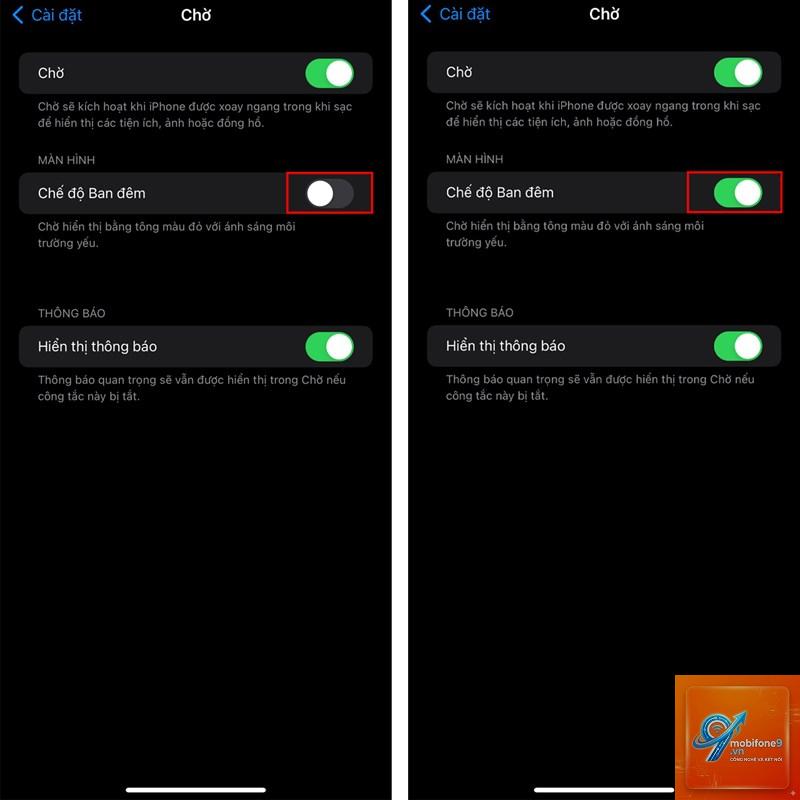
Chế độ Night Mode (màu đỏ) tự động kích hoạt dựa trên ánh sáng môi trường hoặc theo lịch trình. Để bắt buộc, vào Cài đặt → StandBy → bật “Night Mode”. Nếu phòng quá sáng, chế độ này sẽ không kích hoạt.
Làm sao để tắt StandBy vĩnh viễn?
Vào Cài đặt → StandBy → tắt công tắc “StandBy” ở trên cùng. Bạn cũng có thể tắt “Luôn hiển thị” nếu muốn tiết kiệm pin.
StandBy có thể gây hao pin khi sạc qua đêm không?
Không đáng kể. Khi iPhone đã sạc đầy, nó sẽ chuyển sang chế độ duy trì và StandBy chỉ tiêu thụ một lượng nhỏ năng lượng tương đương màn hình luôn bật.
iPhone 11 có dùng được StandBy không?
Có. StandBy hoạt động trên mọi máy chạy iOS 17, nhưng không có Always-On Display. Bạn cần chạm vào màn hình để xem thông tin.
Khi sạc không dây, StandBy không hoạt động, nguyên nhân do đâu?
Nhiều khả năng đế sạc không đặt iPhone đúng vị trí hoặc đế sạc không hỗ trợ MagSafe (chuẩn Qi thường không giữ được tư thế nằm ngang). Hãy thử dùng đế có kẹp hoặc MagSafe chính hãng.
Kết Luận
Chế độ StandBy trên iPhone là một tính năng mạnh mẽ nếu bạn biết tận dụng. Với các bước kiểm tra và khắc phục chi tiết ở trên, hy vọng bạn đã nắm được cách sửa chế độ StandBy trên iPhone dễ dàng ngay tại nhà. Hãy bắt đầu bằng những thao tác đơn giản như bật lại cài đặt, kiểm tra nguồn sạc và tắt chế độ tiết kiệm pin. Nếu vẫn không được, đừng ngần ngại cập nhật iOS hoặc liên hệ hỗ trợ Apple. Một chiếc iPhone với StandBy hoạt động tốt sẽ giúp cuộc sống của bạn tiện nghi và hiệu quả hơn mỗi ngày.
Tôi là Như Ý, người đam mê công nghệ và hiện đang hoạt động trong lĩnh vực biên tập nội dung số. Trải qua hơn 5 năm làm việc, tôi đã tích lũy nhiều kinh nghiệm trong việc xây dựng nội dung về smartphone, thiết bị Apple, phần mềm, ứng dụng và các thủ thuật công nghệ hữu ích. Tôi luôn cố gắng cập nhật những thông tin mới nhất để mang đến cho người đọc các bài viết chất lượng, dễ hiểu và phù hợp với nhu cầu thực tế.