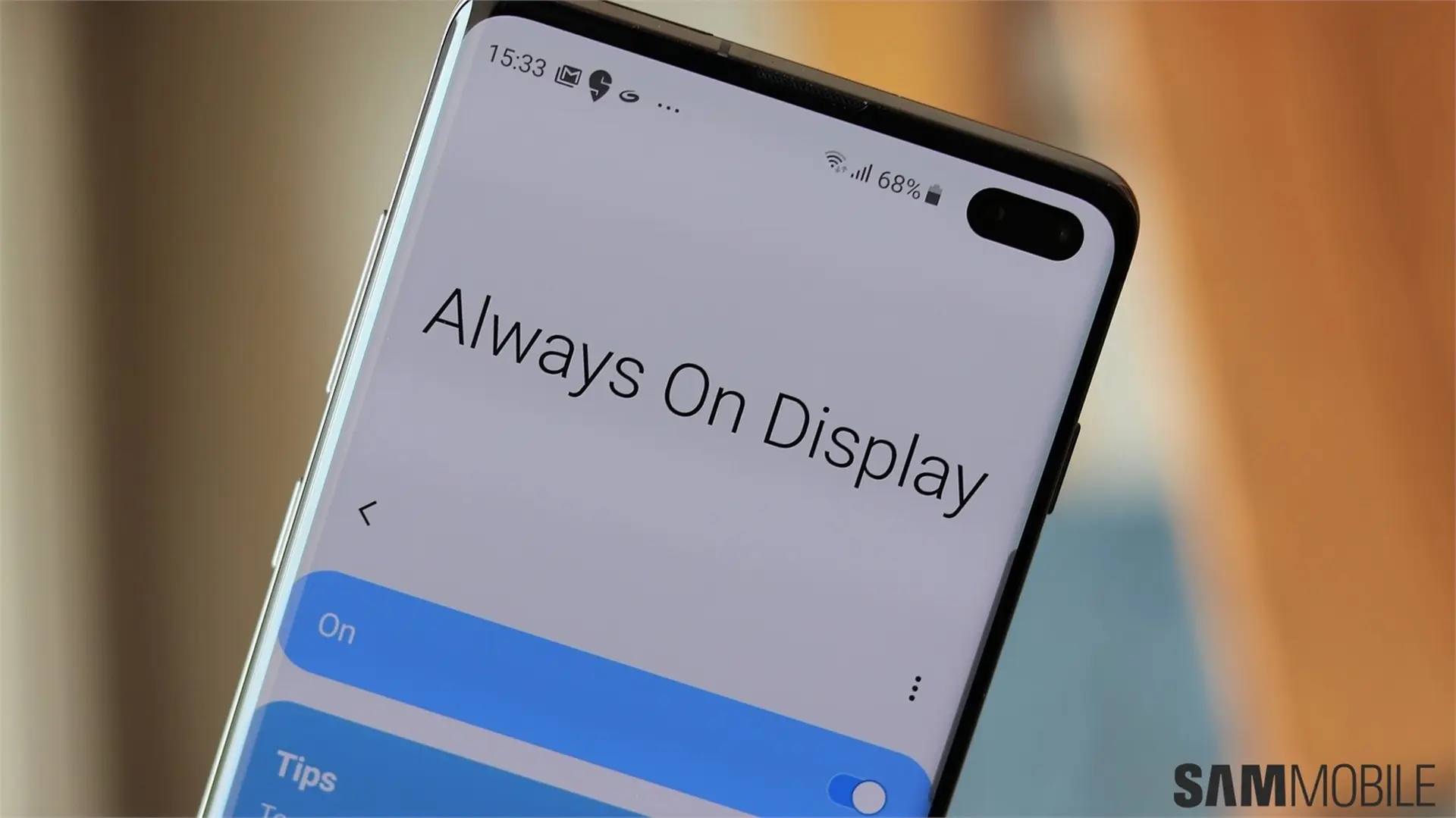
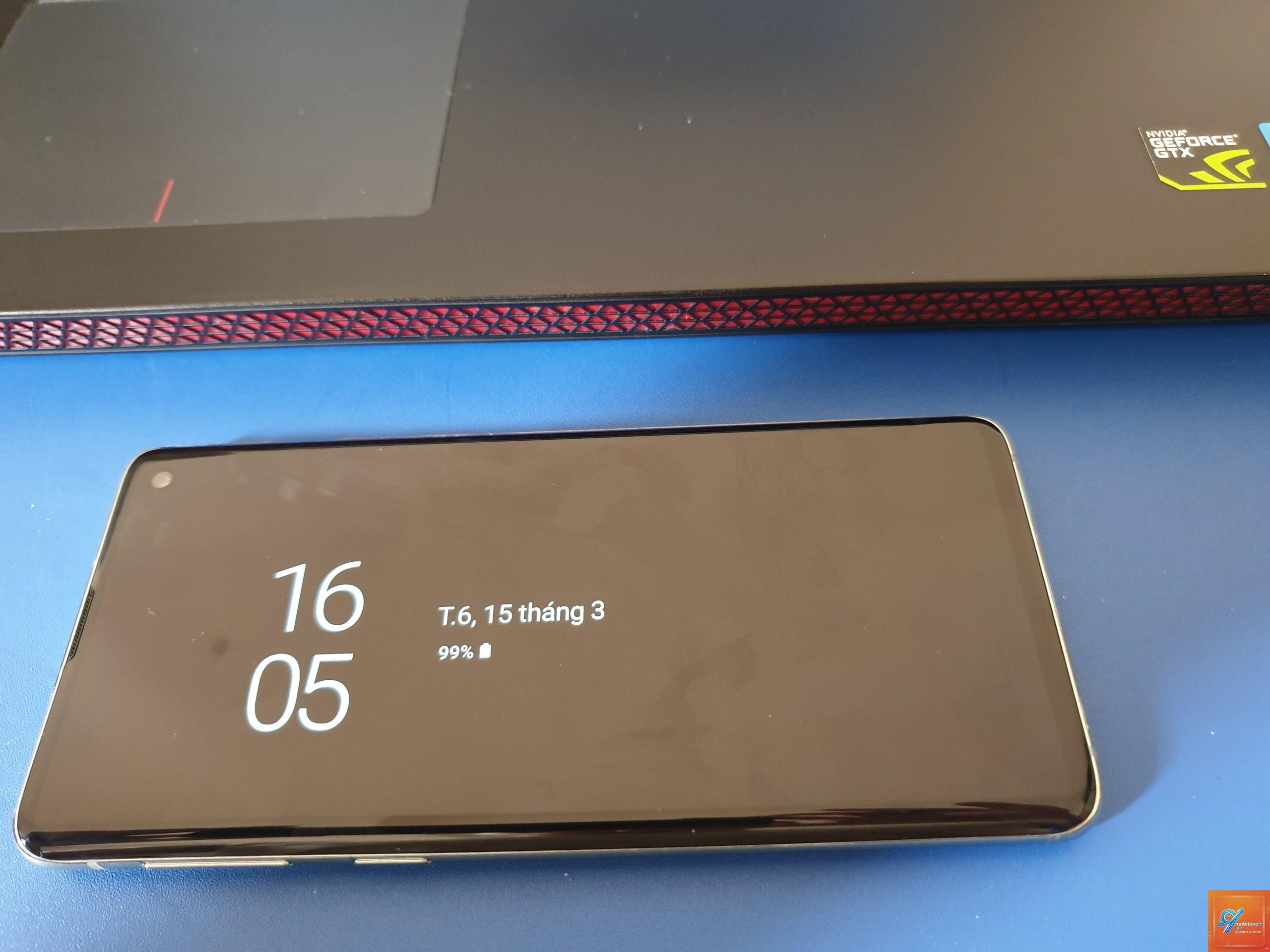
Always On Display là tính năng hiển thị thông tin cơ bản như giờ, ngày tháng, thông báo trên màn hình khi điện thoại ở chế độ khóa. Tuy nhiên, không ít người dùng gặp phải tình trạng màn hình không sáng, AOD nhấp nháy, chữ bị mờ, hoặc không hiển thị đúng nội dung. Bài viết này sẽ hướng dẫn bạn cách sửa Always On Display bị lỗi một cách triệt để, từ những thao tác đơn giản đến các giải pháp kỹ thuật nâng cao, phù hợp với cả điện thoại Samsung, Xiaomi, OPPO hay iPhone.
Always On Display (AOD) là công nghệ cho phép một phần màn hình luôn sáng ở cường độ thấp để hiển thị thông tin hữu ích, giúp người dùng không cần bật màn hình chính. Tính năng này hoạt động dựa trên tấm nền AMOLED, vốn có khả năng tắt từng điểm ảnh riêng lẻ để tiết kiệm pin.
Nguyên nhân gây lỗi AOD rất đa dạng: từ xung đột phần mềm, cài đặt không đúng, bản cập nhật lỗi, đến các vấn đề phần cứng như màn hình bị chai, cảm biến ánh sáng hỏng. Hiểu rõ nguyên nhân giúp bạn áp dụng cách sửa Always On Display bị lỗi nhanh chóng và chính xác hơn.
Các lỗi Always On Display phổ biến và dấu hiệu nhận biết
AOD nhấp nháy, chập chờn: Độ sáng thay đổi liên tục, chữ và biểu tượng nhấp nháy khó chịu.
Chữ bị mờ, đôi nét, hiển thị sai màu: Hình ảnh không rõ ràng, có hiện tượng bóng mờ (ghost).
AOD tự động tắt sau vài giây: Dù đã cài đặt luôn hiển thị, nhưng màn hình tối đen sau một thời gian ngắn.
Thông báo không xuất hiện trên AOD: Có thông báo mới nhưng AOD không hiển thị, hoặc chỉ hiện icon thiếu chi tiết.
AOD bị thay đổi vị trí, kích thước bất thường: Đồng hồ, chữ nhảy lung tung hoặc lệch khỏi vị trí cài đặt.
Hướng dẫn cách sửa Always On Display bị lỗi trên mọi dòng máy
Trước khi thực hiện các bước phức tạp, bạn nên bắt đầu với các giải pháp cơ bản vì đa số lỗi đến từ cài đặt hoặc xung đột tạm thời.
Bước 1: Khởi động lại điện thoại và kiểm tra cài đặt AOD
Khởi động lại máy là bước đầu tiên trong mọi cách sửa Always On Display bị lỗi. Thao tác này giải phóng bộ nhớ đệm và khởi động lại các dịch vụ nền. Sau khi khởi động, vào phần Cài đặt > Màn hình khóa > Always On Display và đảm bảo tính năng đang được bật. Kiểm tra các tùy chọn như “Luôn hiển thị” hay “Hiển thị theo lịch trình” đã được chọn đúng.
Nếu bạn dùng Samsung, hãy vào Settings > Lock screen > Always On Display và chọn chế độ “Tap to show” hoặc “Show always” tùy nhu cầu. Với Xiaomi, vào Settings > Always On Display & Lock screen > Always On Display. Đảm bảo chế độ tiết kiệm pin không tắt AOD khi không cần.
Bước 2: Tắt chế độ tiết kiệm pin và ngủ đông ứng dụng
Nhiều nhà sản xuất tích hợp cơ chế tiết kiệm pin tự động tắt AOD khi pin yếu hoặc khi kích hoạt chế độ tiết kiệm năng lượng. Hãy vào Cài đặt > Pin > Tắt “Tiết kiệm pin” hoặc đặt chế độ tùy chỉnh để không can thiệp vào AOD. Trên các máy Xiaomi, hãy vào Security > Battery > Battery Saver và chọn “No restrictions” cho ứng dụng “Always On Display”. Trên Samsung, vào Settings > Battery and device care > Battery > More battery settings và tắt “Adaptive battery” nếu cần.
Bước 3: Xóa bộ nhớ cache của ứng dụng Always On Display
Cache bị lỗi hoặc quá tải có thể khiến AOD bị treo. Cách thực hiện:
Trên Samsung: Cài đặt > Ứng dụng > Always On Display (hoặc Lock screen) > Bộ nhớ > Xóa bộ nhớ đệm (Clear cache).
Trên các máy khác: Cài đặt > Ứng dụng > Hiển thị tất cả ứng dụng > Tìm “Always On Display” hoặc “AOD service” > Xóa cache và dữ liệu (lưu ý: xóa dữ liệu sẽ đặt lại cài đặt mặc định).
Phương pháp này đặc biệt hiệu quả với lỗi AOD hiển thị sai nội dung hoặc chữ bị vỡ hình.
Bước 4: Cập nhật phần mềm và ứng dụng hệ thống
Các bản cập nhật thường chứa bản vá lỗi cho AOD. Vào Cài đặt > Cập nhật phần mềm > Kiểm tra bản cập nhật. Đồng thời, cập nhật ứng dụng hệ thống như “Samsung Members”, “One UI Home” hoặc “Miui System Launcher” thông qua cửa hàng ứng dụng. Một số người dùng đã khắc phục lỗi AOD nhấp nháy sau khi cập nhật One UI 5.1/6.0.
Bước 5: Khởi động lại trong chế độ Safe Mode để xác định nguyên nhân
Safe Mode khởi động máy chỉ với các ứng dụng mặc định, giúp bạn phát hiện xem lỗi có do ứng dụng bên thứ ba gây ra không. Cách vào Safe Mode:
Kiểm tra AOD hoạt động bình thường trong Safe Mode. Nếu có, hãy gỡ bỏ các ứng dụng vừa cài đặt trước khi lỗi xảy ra, đặc biệt là các ứng dụng tùy chỉnh màn hình khóa, launcher, hoặc tối ưu pin.
Đây là cách sửa Always On Display bị lỗi thông minh giúp bạn khoanh vùng thủ phạm chính xác.
Bước 6: Reset cài đặt màn hình khóa và Always On Display
Nếu các bước trên chưa hiệu quả, sau khi cài app?).
Nếu máy còn bảo hành, hãy mang đến trung tâm bảo hành chính hãng thay vì tự sửa chữa phần cứng.
Trên điện thoại có màn hình LCD, AOD không được hỗ trợ hoặc chỉ hoạt động hạn chế do công nghệ màn hình.
Nhiệt độ quá cao hoặc quá thấp cũng ảnh hưởng đến hoạt động của AOD, hãy để máy ở môi trường thông thường.
Câu hỏi thường gặp về cách sửa Always On Display bị lỗi
Tại sao AOD trên Samsung của tôi tự tắt sau vài giây dù đã chọn “Luôn hiển thị”?
Nguyên nhân thường do xung đột với chế độ “Tap to show” hoặc cài đặt bị lỗi. Hãy vào Settings > Lock screen > Always On Display và chọn lại “Always on”. Nếu vẫn lỗi, xóa cache ứng dụng Always On Display và khởi động lại máy.
AOD bị nhấp nháy khi pin dưới 20% thì phải làm sao?
Đây là tính năng tiết kiệm pin tự động của một số máy. Vào Cài đặt > Pin > Tắt chế độ tiết kiệm pin tự động hoặc cấu hình lại để không ảnh hưởng đến AOD.
Làm thế nào để biết lỗi AOD do phần cứng hay phần mềm?
Khởi động vào Safe Mode: nếu AOD hoạt động tốt thì lỗi do phần mềm. Nếu AOD vẫn lỗi khi ở Safe Mode, có thể do cảm biến ánh sáng, màn hình hoặc bo mạch. Lúc đó bạn nên mang máy đến trung tâm sửa chữa uy tín.
AOD không hiển thị thông báo từ Zalo, Facebook dù đã bật?
Vào Cài đặt > Thông báo > Chọn ứng dụng > Bật “Hiển thị thông báo trên màn hình khóa”. Đồng thời kiểm tra trong cài đặt AOD có bật “Show notifications” hay không.
Reset cài đặt gốc có làm mất dữ liệu không?
Có, reset cài đặt gốc sẽ xóa toàn bộ dữ liệu trên máy. Bạn cần sao lưu ảnh, danh bạ, tin nhắn lên Google Drive hoặc máy tính trước khi thực hiện.
Tôi dùng iPhone 14 Pro, AOD mờ hơn bình thường, có sửa được không?
Vào Settings > Display & Brightness > Always On Display và bật “Show Wallpaper” và “Show Notifications”. Nếu vẫn mờ, hãy kiểm tra độ sáng màn hình hoặc khởi động lại máy.
Kết luận
Việc gặp lỗi Always On Display là điều khó tránh, nhưng với các hướng dẫn chi tiết ở trên, bạn hoàn toàn có thể tự khắc phục tại nhà mà không cần đến kỹ thuật viên. Hãy bắt đầu từ những bước đơn giản như khởi động lại, kiểm tra cài đặt, xóa cache, và tiến dần đến các giải pháp mạnh hơn nếu cần. Cách sửa Always On Display bị lỗi không hề phức tạp nếu bạn áp dụng đúng quy trình và kiên nhẫn. Nếu sau tất cả các bước trên mà AOD vẫn không hoạt động, đã đến lúc bạn cần nhờ đến sự hỗ trợ chính hãng để kiểm tra phần cứng.
Tôi là Như Ý, người đam mê công nghệ và hiện đang hoạt động trong lĩnh vực biên tập nội dung số. Trải qua hơn 5 năm làm việc, tôi đã tích lũy nhiều kinh nghiệm trong việc xây dựng nội dung về smartphone, thiết bị Apple, phần mềm, ứng dụng và các thủ thuật công nghệ hữu ích. Tôi luôn cố gắng cập nhật những thông tin mới nhất để mang đến cho người đọc các bài viết chất lượng, dễ hiểu và phù hợp với nhu cầu thực tế.