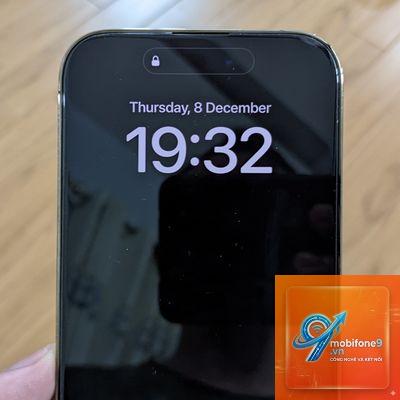
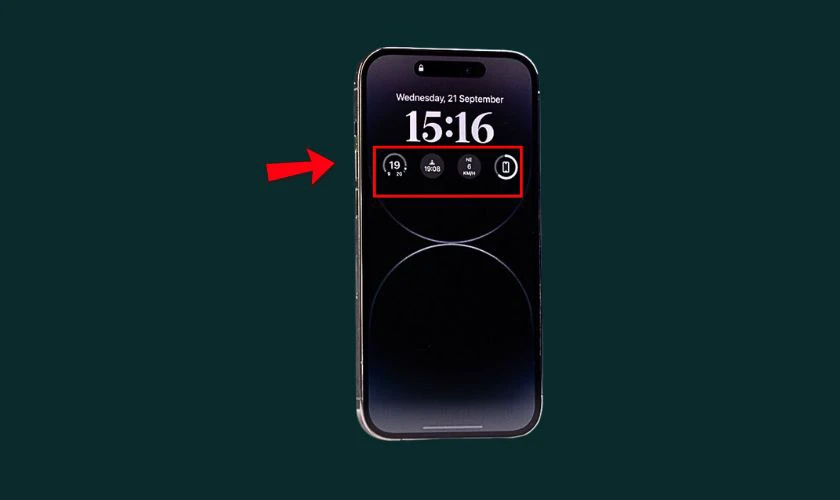
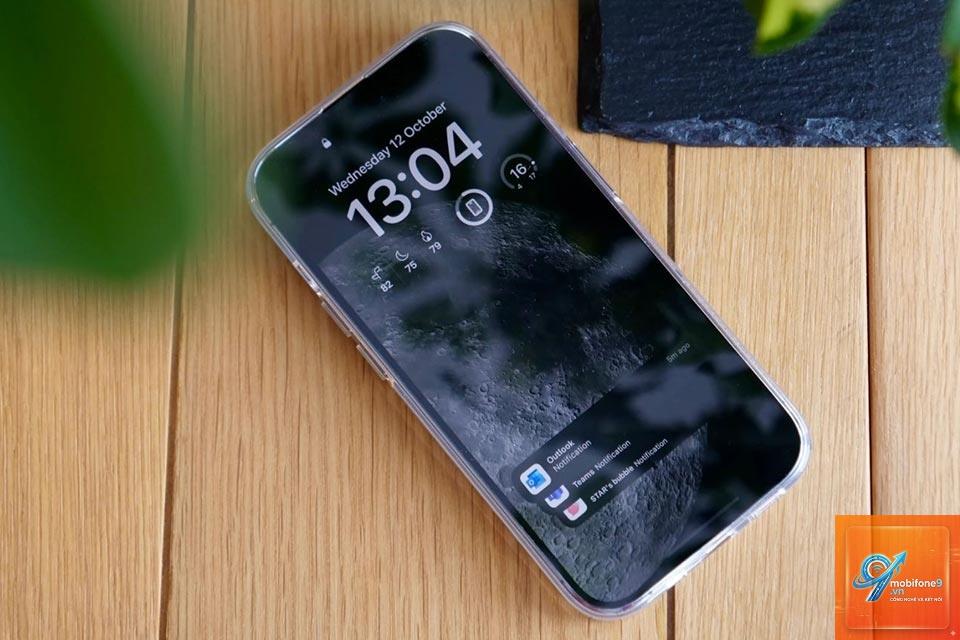
Always On Display (AOD) là tính năng cho phép màn hình iPhone luôn hiển thị một phần thông tin như giờ, ngày tháng, pin và thông báo ngay cả khi điện thoại ở chế độ khóa. Kể từ dòng iPhone 14 Pro trở lên, Apple đã chính thức đưa tính năng này lên các thiết bị của mình. Tuy nhiên, không ít người dùng gặp phải tình trạng bị lỗi Always On Display trên iPhone, khiến màn hình nhấp nháy, không tắt đúng cách, hoặc hiển thị sai nội dung. Bài viết này sẽ đi sâu vào phân tích các dạng lỗi phổ biến, nguyên nhân gốc rễ và hướng dẫn chi tiết cách khắc phục từ cơ bản đến nâng cao.
Always On Display trên iPhone là gì và hoạt động ra sao?
Always On Display trên iPhone không đơn thuần là giữ màn hình sáng liên tục. Apple sử dụng công nghệ màn hình LTPO (Low-Temperature Polycrystalline Oxide) cho phép tần số quét giảm xuống chỉ còn 1Hz. Điều này giúp tiết kiệm pin tối đa khi hiển thị thông tin tĩnh. Màn hình sẽ tối đi đáng kể, chỉ giữ lại các yếu tố cần thiết như đồng hồ, widget và màu nền tối giản.
Khi người dùng khóa máy, iPhone sẽ chuyển từ chế độ sáng bình thường sang chế độ AOD. Lúc này, màn hình vẫn hoạt động nhưng ở mức năng lượng thấp nhất. Nếu có thông báo mới, AOD sẽ cập nhật tức thì. Tính năng này được thiết kế để người dùng có thể liếc nhìn nhanh mà không cần chạm vào máy.
Các dạng lỗi Always On Display trên iPhone thường gặp
Màn hình nhấp nháy liên tục khi ở chế độ AOD
Đây là lỗi phổ biến nhất mà nhiều người dùng báo cáo. Màn hình iPhone khi chuyển sang chế độ Always On Display không giữ ổn định mà nhấp nháy như đèn huỳnh quang hỏng. Hiện tượng này thường xảy ra ngay sau khi cập nhật iOS mới hoặc khi máy bị quá nhiệt.
Màn hình không tắt hẳn khi đặt trong túi
iPhone sử dụng cảm biến tiệm cận và cảm biến ánh sáng để phát hiện khi máy được đặt trong túi quần hoặc túi xách. Lúc này, AOD sẽ tự động tắt để tiết kiệm pin. Nếu cảm biến bị lỗi hoặc bị che khuất, màn hình sẽ vẫn sáng, dẫn đến hao pin nhanh và có thể vô tình chạm vào các ứng dụng.
Always On Display hiển thị sai thông tin
Một số trường hợp, đồng hồ trên AOD không cập nhật đúng giờ, hoặc widget thời tiết hiển thị sai dữ liệu. Lỗi này thường liên quan đến việc đồng bộ dữ liệu nền bị gián đoạn hoặc lỗi phần mềm tạm thời.
AOD tự động tắt hoặc không bật được
Người dùng có thể gặp tình trạng tính năng Always On Display tự động tắt mà không rõ lý do, hoặc khi vào cài đặt để bật lại thì nút chuyển đổi bị mờ đi, không thể thao tác. Điều này thường xảy ra khi chế độ nguồn điện thấp (Low Power Mode) được kích hoạt.
Màn hình AOD bị ám màu hoặc loang màu
Một số người dùng nhận thấy màn hình khi ở chế độ AOD bị ám vàng, ám xanh hoặc xuất hiện các vệt loang màu. Đây có thể là dấu hiệu của lỗi phần cứng màn hình, đặc biệt là trên các máy đã qua sử dụng hoặc bị va đập.
Nguyên nhân gây ra lỗi Always On Display trên iPhone
Lỗi phần mềm sau khi cập nhật iOS
Apple thường xuyên phát hành các bản cập nhật iOS để sửa lỗi và cải thiện hiệu năng. Tuy nhiên, đôi khi chính các bản cập nhật này lại gây ra xung đột với tính năng AOD. Các phiên bản iOS 17.0 và 17.1 từng ghi nhận nhiều trường hợp màn hình nhấp nháy sau khi nâng cấp.
Xung đột với chế độ nguồn điện thấp
Khi iPhone ở chế độ tiết kiệm pin (Low Power Mode), hệ thống sẽ tự động tắt Always On Display để kéo dài thời gian sử dụng. Nếu người dùng vô tình bật chế độ này mà không nhớ, họ sẽ nghĩ rằng AOD bị lỗi.
Cảm biến bị bẩn hoặc hỏng
Cảm biến tiệm cận và cảm biến ánh sáng nằm ở phần notch hoặc Dynamic Island. Nếu những cảm biến này bị bụi bẩn che phủ hoặc bị hỏng do va đập, iPhone sẽ không thể nhận biết chính xác môi trường xung quanh, dẫn đến AOD hoạt động sai cách.
Lỗi phần cứng màn hình
Trong một số trường hợp hiếm gặp, lỗi AOD có thể bắt nguồn từ chính tấm nền màn hình. Các điểm ảnh bị chết hoặc hỏng driver điều khiển màn hình có thể gây ra hiện tượng nhấp nháy hoặc ám màu khi ở chế độ tần số quét thấp.
Cài đặt sai hoặc xung đột ứng dụng bên thứ ba
Một số ứng dụng can thiệp sâu vào hệ thống như ứng dụng tùy chỉnh giao diện, ứng dụng chụp ảnh màn hình hoặc ứng dụng quản lý pin có thể gây xung đột với cơ chế hoạt động của AOD.
Cách khắc phục lỗi Always On Display trên iPhone
Khởi động lại iPhone
Đây là giải pháp đơn giản nhất nhưng thường mang lại hiệu quả bất ngờ. Khởi động lại máy sẽ giải phóng bộ nhớ đệm và khởi chạy lại các dịch vụ hệ thống, bao gồm cả dịch vụ quản lý màn hình. Để khởi động lại, nhấn giữ nút nguồn và nút tăng âm lượng cho đến khi xuất hiện thanh trượt tắt máy, sau đó khởi động lại bình thường.
Kiểm tra và tắt chế độ nguồn điện thấp
Vào Cài đặt > Pin, kiểm tra xem Chế độ nguồn điện thấp có đang bật hay không. Nếu có, hãy tắt nó đi. Always On Display sẽ không hoạt động khi chế độ này được kích hoạt. Đây là nguyên nhân phổ biến nhất khiến người dùng nghĩ rằng bị lỗi Always On Display trên iPhone.
Vệ sinh cảm biến
Dùng khăn mềm, không xơ lau nhẹ phần trên cùng của màn hình, đặc biệt là khu vực Dynamic Island hoặc notch. Đảm bảo không có bụi bẩn hoặc màng dán bảo vệ che khuất cảm biến. Nếu bạn đang sử dụng ốp lưng, hãy tháo ra và kiểm tra xem ốp lưng có che mất cảm biến hay không.
Cập nhật iOS lên phiên bản mới nhất
Apple thường xuyên phát hành các bản vá lỗi. Vào Cài đặt > Cài đặt chung > Cập nhật phần mềm để kiểm tra và cài đặt phiên bản iOS mới nhất. Các bản cập nhật thường chứa các sửa lỗi liên quan đến màn hình và AOD.
Đặt lại tất cả cài đặt
Nếu các cách trên không hiệu quả,
Nguyên nhân thường do lỗi phần mềm sau khi cập nhật iOS, xung đột ứng dụng hoặc cảm biến bị bẩn. Hãy thử khởi động lại máy, vệ sinh cảm biến và kiểm tra cập nhật iOS mới nhất.
Làm thế nào để tắt Always On Display trên iPhone tạm thời?
Vào Cài đặt > Màn hình & Độ sáng > Always On Display và tắt nút chuyển đổi. Bạn cũng có thể bật chế độ nguồn điện thấp để tự động tắt AOD mà không cần vào cài đặt.
Always On Display có làm hao pin iPhone không?
Có, nhưng ở mức rất thấp. Theo Apple, AOD tiêu thụ khoảng 1-2% pin mỗi giờ, tùy thuộc vào số lượng thông báo và widget hiển thị. Con số này thấp hơn nhiều so với việc bật màn hình sáng liên tục.
Tại sao Always On Display không hiển thị thông báo?
Kiểm tra cài đặt thông báo cho từng ứng dụng trong Cài đặt > Thông báo. Đảm bảo rằng ứng dụng đó được phép hiển thị thông báo trên màn hình khóa. Ngoài ra, hãy kiểm tra xem chế độ Không làm phiền có đang bật không.
Có nên mang iPhone đi bảo hành khi gặp lỗi AOD không?
Chỉ nên mang đi bảo hành nếu
Apple đã thiết kế thuật toán di chuyển điểm ảnh nhẹ nhàng để tránh burn-in. Tuy nhiên, nếu bạn để màn hình hiển thị một hình ảnh tĩnh trong thời gian dài với độ sáng cao, nguy cơ burn-in vẫn có thể xảy ra. AOD trên iPhone sử dụng màu tối và độ sáng thấp để giảm thiểu rủi ro này.
Kết luận
Bị lỗi Always On Display trên iPhone là tình trạng không hiếm gặp, nhưng phần lớn đều có thể tự khắc phục tại nhà mà không cần đến trung tâm bảo hành. Từ việc kiểm tra chế độ nguồn điện thấp, vệ sinh cảm biến, khởi động lại máy cho đến cập nhật iOS, người dùng hoàn toàn có thể xử lý được các lỗi cơ bản. Chỉ khi các biện pháp phần mềm không mang lại kết quả và màn hình có dấu hiệu hư hỏng vật lý, bạn mới nên cân nhắc việc mang máy đi kiểm tra phần cứng.
Always On Display là một tính năng hữu ích nếu được sử dụng đúng cách. Hiểu rõ cơ chế hoạt động và các nguyên nhân gây lỗi sẽ giúp bạn tận dụng tối đa tiện ích này mà không gặp phiền toái. Hãy luôn duy trì iPhone ở phiên bản iOS mới nhất và vệ sinh máy thường xuyên để đảm bảo mọi cảm biến hoạt động chính xác.
Tôi là Như Ý, người đam mê công nghệ và hiện đang hoạt động trong lĩnh vực biên tập nội dung số. Trải qua hơn 5 năm làm việc, tôi đã tích lũy nhiều kinh nghiệm trong việc xây dựng nội dung về smartphone, thiết bị Apple, phần mềm, ứng dụng và các thủ thuật công nghệ hữu ích. Tôi luôn cố gắng cập nhật những thông tin mới nhất để mang đến cho người đọc các bài viết chất lượng, dễ hiểu và phù hợp với nhu cầu thực tế.