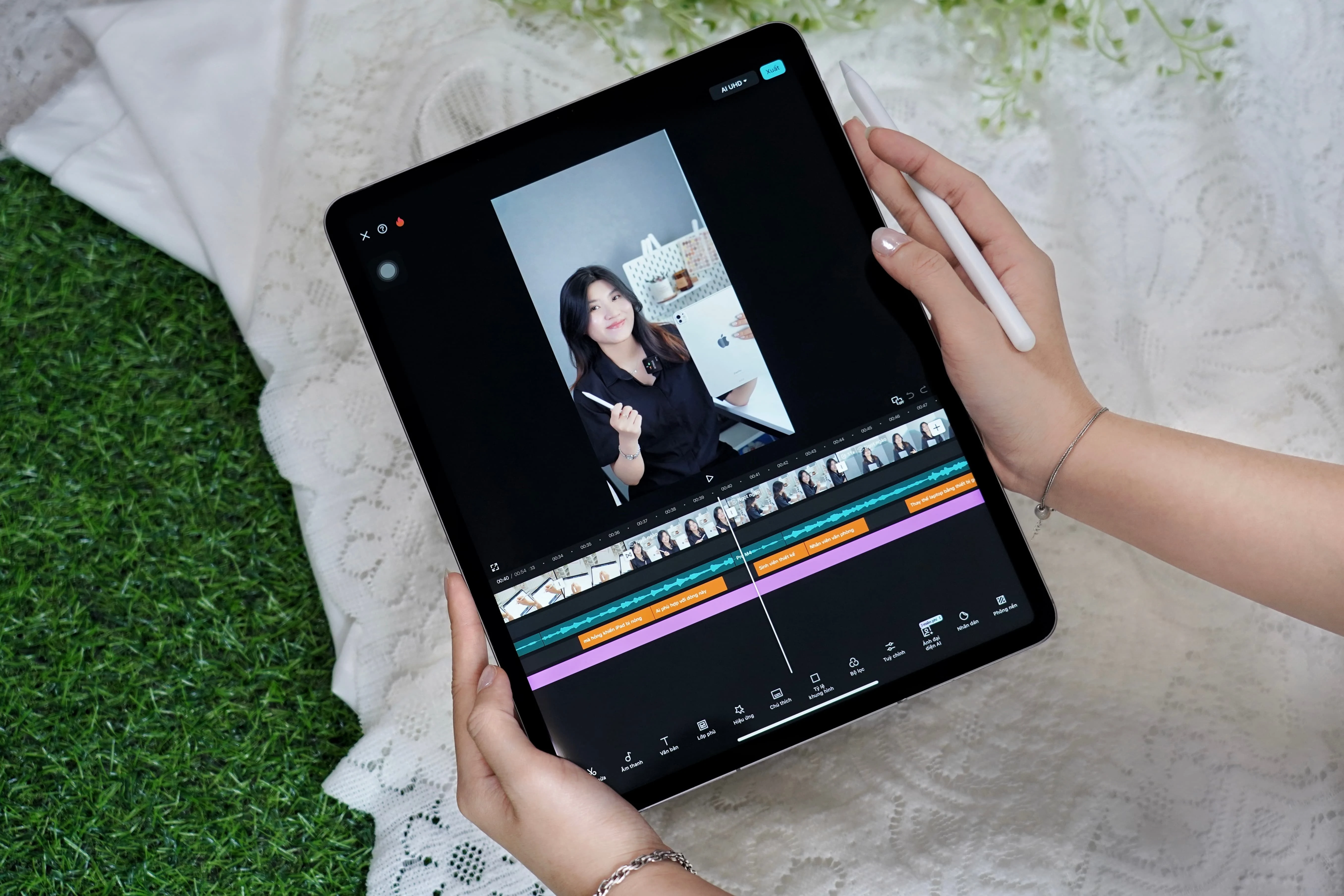
VN Video Editor là một trong những ứng dụng chỉnh sửa video mạnh mẽ và miễn phí nhất trên iPad, được hàng triệu người dùng trên thế giới tin tưởng. Với giao diện trực quan và kho tính năng phong phú, VN Video Editor trên iPad cho phép bạn tạo ra những thước phim chuyên nghiệp ngay trên thiết bị di động. Bài viết này sẽ hướng dẫn bạn cách sử dụng VN Video Editor trên iPad một cách chi tiết, từ những thao tác cơ bản như cắt ghép video, thêm nhạc nền, cho đến các kỹ thuật nâng cao như sử dụng keyframe, chỉnh màu và hiệu ứng chuyển cảnh. Bạn sẽ nắm được toàn bộ quy trình làm việc để tận dụng tối đa sức mạnh của ứng dụng này.
VN Video Editor là ứng dụng chỉnh sửa video đa nền tảng, phát triển bởi Ubiquiti Inc., hỗ trợ đầy đủ trên iPad với phiên bản tối ưu cho màn hình lớn và Apple Pencil. Không giống như nhiều ứng dụng chỉnh sửa khác yêu cầu trả phí để mở khóa tính năng, VN Video Editor cung cấp hoàn toàn miễn phí hầu hết các công cụ cần thiết: cắt ghép, chia tách, thay đổi tốc độ, hiệu ứng chuyển cảnh, lọc màu, chèn văn bản, sticker, và đặc biệt là hỗ trợ nhiều lớp video (multi-layer timeline). Ứng dụng này đặc biệt phù hợp với người dùng iPad vì tận dụng được không gian làm việc rộng, cho phép thao tác kéo thả chính xác và làm việc với timeline dài.
Hướng dẫn cách sử dụng VN Video Editor trên iPad từng bước chi tiết
1. Tải và cài đặt VN Video Editor trên iPad
Trước tiên, bạn cần truy cập App Store trên iPad, tìm kiếm “VN Video Editor” và tải ứng dụng về. Ứng dụng hoàn toàn miễn phí, dung lượng khoảng 200MB. Sau khi cài đặt, mở ứng dụng lên, bạn sẽ thấy giao diện chính với các tùy chọn: Dự án mới, Dự án đã lưu và các mẫu có sẵn. Hãy nhấn vào “Dự án mới” để bắt đầu chỉnh sửa video đầu tiên.
2. Làm quen với giao diện làm việc của VN Video Editor trên iPad
Giao diện VN Video Editor trên iPad được chia làm 4 khu vực chính:
Khu vực xem trước (Preview): nằm ở phía trên bên trái, hiển thị video đang chỉnh sửa.
Timeline: chiếm phần lớn màn hình phía dưới, nơi bạn sắp xếp các clip, âm thanh, văn bản và hiệu ứng.
Thanh công cụ: nằm bên phải hoặc dưới cùng (tùy chế độ xoay ngang/dọc), chứa các biểu tượng: Cắt, Tách, Tốc độ, Âm thanh, Văn bản, Sticker, Hiệu ứng, Bộ lọc, Điều chỉnh, và Cài đặt.
Menu dự án: góc trên bên phải với các nút Hoàn tác, Làm lại, Lưu dự án và Xuất video.
Nếu bạn sử dụng iPad ở chế độ ngang, giao diện sẽ rộng rãi hơn, thuận tiện cho việc kéo thả và chỉnh sửa nhiều lớp nội dung cùng lúc.
3. Cách nhập video và ảnh vào VN Video Editor trên iPad
Để bắt đầu một dự án, bạn cần nhập phương tiện từ thư viện ảnh của iPad. Nhấn vào nút “+” trên timeline hoặc biểu tượng “Thêm” trên thanh công cụ. Một cửa sổ hiện ra cho phép bạn chọn video, ảnh hoặc âm thanh từ Camera Roll, iCloud, Google Drive hoặc các dịch vụ lưu trữ khác.
Có, VN Video Editor hỗ trợ xuất video lên đến độ phân giải 4K (3840×2160) với tốc độ khung hình 24, 30 và 60 fps. Tuy nhiên, chất lượng xuất phụ thuộc vào clip gốc của bạn. Nếu clip nguồn là 1080p, xuất 4K sẽ không làm tăng chất lượng thực sự.
Làm thế nào để xóa nền video trong VN Video Editor trên iPad?
VN Video Editor không tích hợp sẵn công cụ xóa nền (chroma key chỉ có ở phiên bản Pro trả phí). Tuy nhiên,
Rất đơn giản: bạn nhập tất cả video vào dự án, sắp xếp chúng trên timeline theo thứ tự mong muốn. Sau đó,
Không, ứng dụng hoàn toàn miễn phí.
Nguyên nhân thường do bộ nhớ RAM của iPad bị giới hạn, đặc biệt trên các dòng iPad cũ hoặc iPad có RAM dưới 3GB. Để giảm lag, hãy giảm chất lượng xem trước xuống, tạm thời tắt các lớp không cần thiết, hoặc giảm số lớp xuống dưới 6. Nếu dùng iPad Pro M1 trở lên, bạn sẽ hiếm khi gặp vấn đề này.
Kết luận
VN Video Editor trên iPad là một công cụ chỉnh sửa video mạnh mẽ, linh hoạt và hoàn toàn miễn phí. Với hướng dẫn chi tiết từ cơ bản đến nâng cao trong bài viết này, bạn đã nắm được cách sử dụng VN Video Editor trên iPad một cách toàn diện: từ cắt ghép, thêm nhạc nền, chèn văn bản, sử dụng keyframe, cho đến xuất video chất lượng cao. Hãy bắt đầu thực hành ngay với một dự án nhỏ để làm quen dần. Đừng quên thường xuyên khám phá thêm các tính năng mới từ các bản cập nhật để tối ưu quy trình làm việc của bạn. Chúc bạn thành công trong việc tạo ra những thước phim ấn tượng ngay trên iPad của mình.
Tôi là Như Ý, người đam mê công nghệ và hiện đang hoạt động trong lĩnh vực biên tập nội dung số. Trải qua hơn 5 năm làm việc, tôi đã tích lũy nhiều kinh nghiệm trong việc xây dựng nội dung về smartphone, thiết bị Apple, phần mềm, ứng dụng và các thủ thuật công nghệ hữu ích. Tôi luôn cố gắng cập nhật những thông tin mới nhất để mang đến cho người đọc các bài viết chất lượng, dễ hiểu và phù hợp với nhu cầu thực tế.